
Pennylane fait une chose, et la fait bien : relier votre banque, vos factures fournisseurs et vos factures clients. Tant que ces trois-là ne se parlent pas, vous passez vos soirées à chercher des justificatifs.
Dans ce tutoriel Pennylane, je reprends le logiciel dans l’ordre où vous allez vous en servir, du premier réglage jusqu’à la lecture de vos chiffres.
Et à la fin, je vous donne la routine à suivre chaque semaine pour que votre comptabilité ne s’accumule jamais. C’est parti !
Si vous préférez suivre les manipulations à l’écran, j’ai tout filmé dans cette vidéo de 23 minutes :
Pour l’exemple, j’utilise un dossier de démonstration : l’entreprise, ses clients et tous les chiffres des captures sont fictifs. Dans la suite, je reprends chaque étape avec ses réglages.
Comment fonctionne Pennylane ?
Avant de cliquer partout, il faut comprendre la logique de l’outil. Pennylane récupère trois choses :
- les mouvements de votre compte en banque ;
- les factures de vos fournisseurs ;
- les factures que vous faites à vos clients.
Son travail, c’est de relier ces trois éléments entre eux. Un paiement de 120 € part de votre compte ? Pennylane cherche la facture de 120 € qui va avec. Un client vous paie ? Il retrouve la facture que vous lui avez envoyée.
Quand le lien est fait, on dit que la transaction est justifiée. C’est tout l’enjeu de l’outil, et vous allez croiser ce mot partout.
Pennylane est pensé pour travailler avec un expert-comptable. Votre comptable a accès au même dossier que vous : vous gérez vos factures et vos justificatifs, lui s’occupe de la comptabilité, des déclarations et du bilan.
Vous n’avez pas de comptable ? Vous pouvez tout faire vous-même, à condition de prendre la bonne formule. C’est justement la première décision à prendre.
Quelle formule Pennylane choisir ?
Pennylane propose quatre formules pour un utilisateur. Les prix sont hors taxes, par mois et sans engagement, relevés sur la page tarifs le 24 novembre 2026 :
| Formule | Prix HT par mois | Ce qu’elle ajoute |
|---|---|---|
| Starter | 7 € | Factures, synchronisation bancaire, accès du comptable. Ouverture du Compte Pro Pennylane obligatoire |
| Basique | 14 € | Acomptes, bons de commande et de livraison, paiement des fournisseurs depuis Pennylane |
| Essentiel | 24 € | Relances automatiques, signature des devis, factures récurrentes, notes de frais, plan de trésorerie |
| Premium | 79 € | Module comptable complet : déclarations de TVA, clôture, comptes annuels |
Starter, c’est vraiment le minimum, avec une contrainte : il faut ouvrir le Compte Pro de Pennylane. Si vous voulez gagner du temps au quotidien, je vous conseille Essentiel à 24 € : c’est là qu’arrivent les relances automatiques et le plan de trésorerie.
Premium s’adresse surtout à ceux qui tiennent leur comptabilité eux-mêmes, ou qui ont un comptable en interne. Avec un cabinet externe, vous n’en avez généralement pas besoin.
Vous êtes plusieurs ? Il existe des formules pour 2 ou 5 utilisateurs, à partir de 29 € HT par mois pour deux personnes. Et pour démarrer, deux bons plans :
- 15 jours d’essai gratuit, sans engagement, pour suivre ce tuto sur votre propre dossier ;
- le code DIGITIZ, qui vous offre 3 mois d’abonnement sur votre première commande, sur les formules à 1 et à 5 utilisateurs. Je vous montre où le saisir sur ma page code promo Pennylane.
Se repérer dans Pennylane
À gauche, le menu principal suit l’ordre logique de votre gestion :
- les transactions de votre banque ;
- les achats, puis les ventes ;
- le pilotage de vos chiffres ;
- la comptabilité.
L’accueil vous donne un résumé : le solde de vos comptes, ce qui est entré et sorti sur l’année, et les transactions qui restent à justifier.
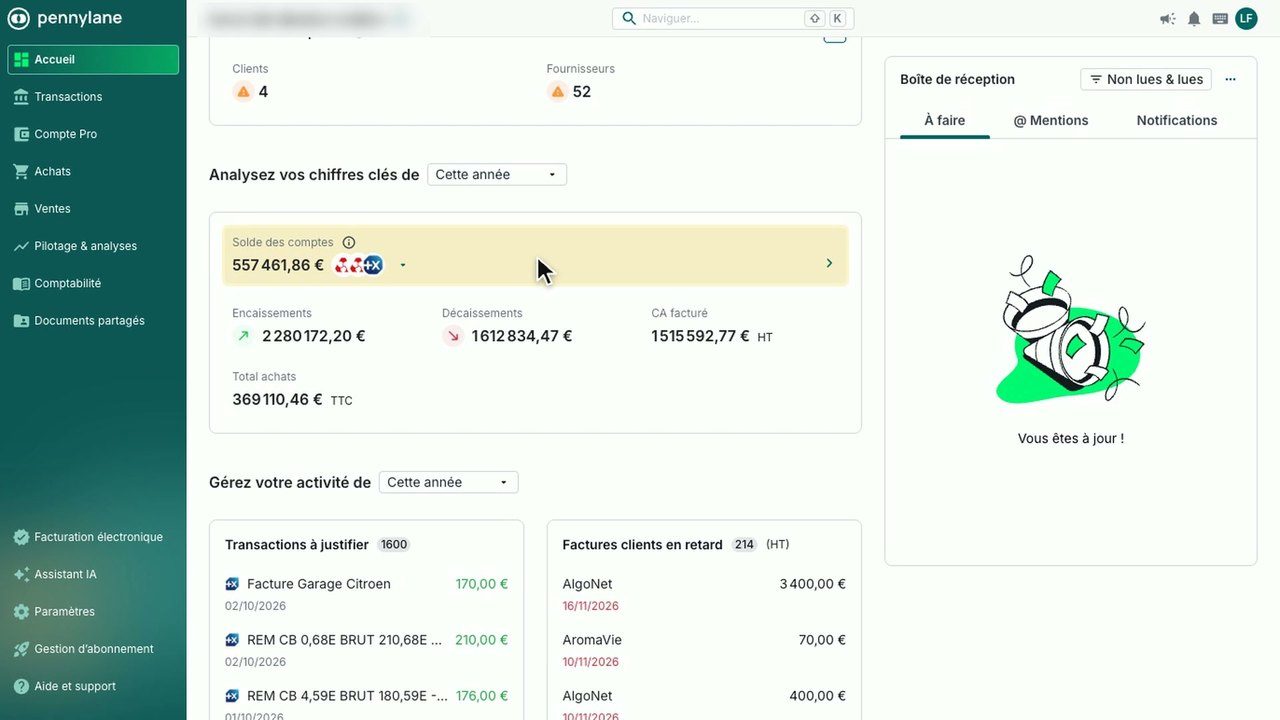
À droite, la boîte de réception regroupe tout ce qui vous attend, notamment les questions de votre comptable. Un peu plus bas, Pennylane signale les fiches clients et fournisseurs à compléter.
Vous êtes perdu ? La barre de recherche en haut de l’écran vous emmène directement sur une page : tapez « devis », et vous y êtes.
Dernier point, qui évite bien des malentendus : votre comptable ne voit pas la même chose que vous. Lui travaille sur les écritures, vous avez une vue simplifiée, centrée sur vos factures et votre banque.
S’il vous parle d’un écran que vous ne trouvez pas, c’est normal. J’ai détaillé son côté de l’outil dans mon article sur Pennylane pour les experts-comptables.
Paramétrer votre entreprise avant la première facture
Avant votre première facture, prenez 10 minutes pour régler votre entreprise. Tout se passe dans les Paramètres, et ce que vous saisissez ici apparaîtra sur vos documents.
Les informations de l’entreprise
Dans les informations de l’entreprise, vérifiez :
- votre raison sociale et votre adresse ;
- votre numéro SIREN et votre numéro de TVA ;
- votre logo et votre couleur, reprise sur tous vos documents.
La numérotation, le RIB et les conditions de paiement
Dans la facturation client, un réglage est à faire tout de suite : la numérotation. Pennylane vous demande une structure par type de document, une pour les devis et une pour les factures.
Une fois que vous avez commencé à facturer, la numérotation doit se suivre. Mieux vaut donc la régler dès le début.
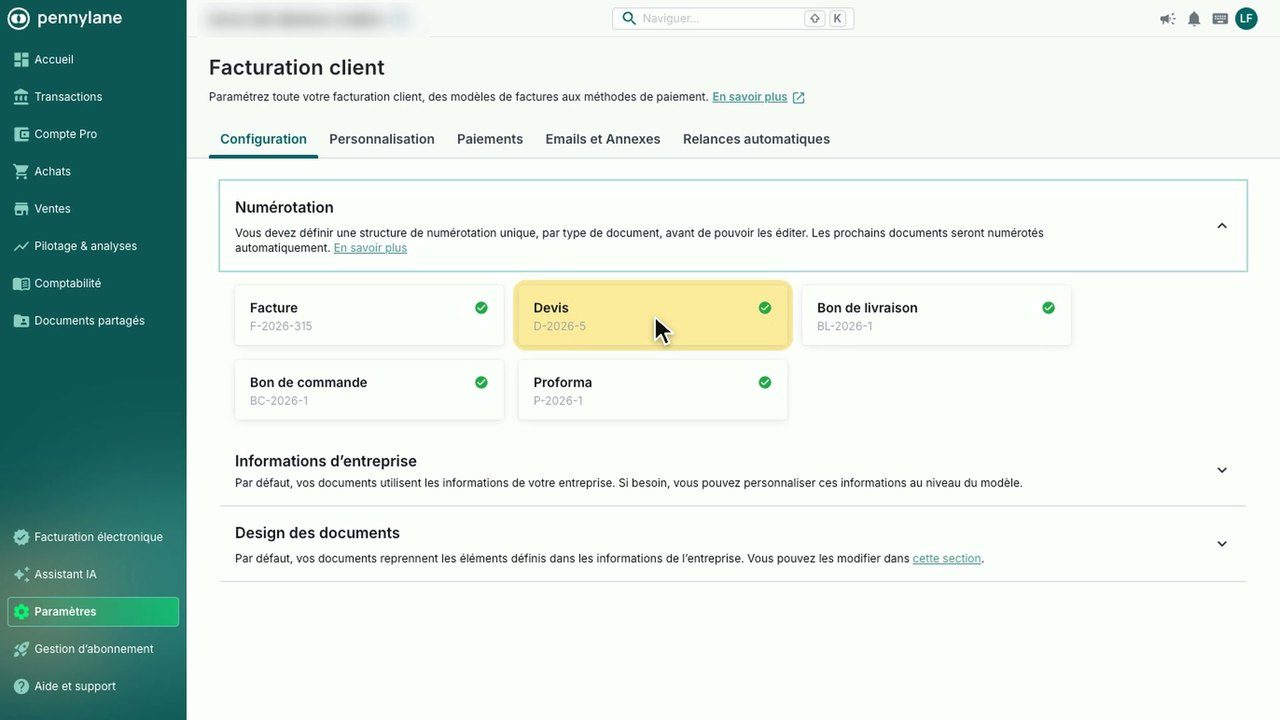
Toujours dans ce menu, renseignez votre RIB et vos conditions de paiement, par exemple un règlement sous 30 jours. Ils apparaîtront automatiquement sur toutes vos factures.
Les modèles, les pieds de page et les e-mails
La personnalisation gère vos modèles de documents : factures, devis, bons de commande et bons de livraison. Vous y créez aussi des pieds de page avec vos mentions légales ou vos conditions générales de vente, document par document.
La rubrique Emails et Annexes sert à modifier le texte du mail qui accompagne vos devis et vos factures. Vous avez des clients à l’étranger ? Préparez une version en français et une autre en anglais.
L’équipe et votre cabinet comptable
Dans la gestion de l’équipe, vous invitez vos collaborateurs et votre cabinet comptable. Chaque personne reçoit un rôle :
- le dirigeant voit tout ;
- le comptable accède à la comptabilité ;
- vous pouvez créer des rôles plus limités, par exemple pour une personne qui gère seulement les factures fournisseurs.
Les fonctionnalités avancées et les imports
Les fonctionnalités avancées regroupent des options comme le contrôle des factures fournisseurs, les demandes d’achat ou la suggestion de catégorie par l’IA. Activez-les au moment où vous en avez besoin, selon votre formule.
Vous arrivez d’un autre logiciel ? La page des imports reprend votre historique : écritures comptables, clients et fournisseurs. Pour une migration complète, faites-la avec votre comptable, car les soldes de départ doivent être justes.
Connecter votre banque
C’est l’étape la plus importante. Sans votre banque, Pennylane ne peut rien rapprocher.
Dans les paramètres, ouvrez les connexions bancaires et cliquez sur Ajouter un compte. Cherchez votre banque dans la liste, puis connectez-vous avec vos identifiants habituels.
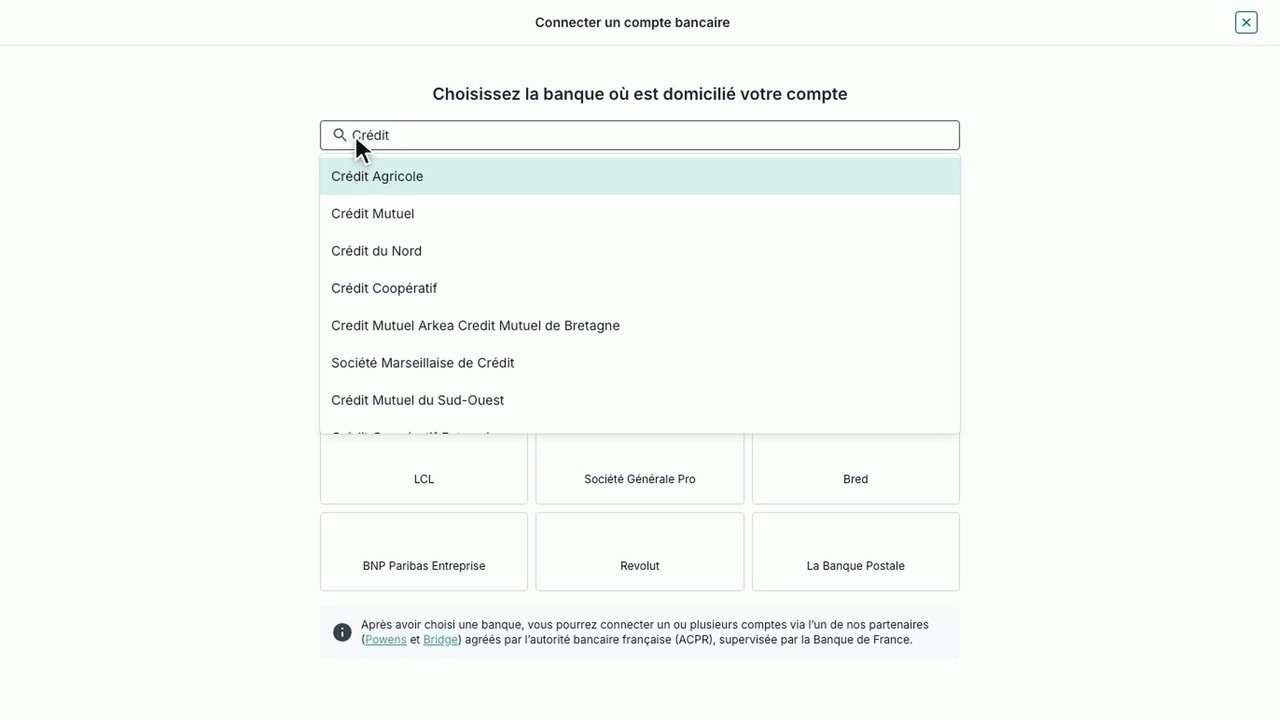
Vous pouvez connecter plusieurs banques, et même des outils de paiement comme Stripe : tout arrive au même endroit.
Pas de panique si votre compte est vide le premier jour. Selon votre banque, le décalage va de quelques secondes à 72 heures, d’après le centre d’aide de Pennylane. Une opération passée le lundi peut n’apparaître que le mardi ou le mercredi.
De temps en temps, votre banque vous demandera de vous reconnecter pour des raisons de sécurité. Pennylane vous prévient par un message : cliquez sur Reconnecter. Tant que vous ne le faites pas, les nouvelles transactions n’arrivent plus.
Pour forcer la synchronisation, le bouton Récupérer des transactions se trouve en haut de la page des transactions. Et si vous ouvrez le Compte Pro Pennylane, il est relié tout de suite, sans rien à connecter : j’en parle dans mon avis complet sur Pennylane.
Justifier vos transactions
Une fois la banque connectée, toutes vos opérations arrivent dans les transactions. C’est la page où vous passerez le plus de temps, alors prenons-la dans l’ordre.
Les trois statuts à connaître
Chaque ligne porte un statut :
- Non justifiée : il manque la facture ;
- Justifiée : la facture est rattachée, c’est bon ;
- Demande comptable : votre comptable vous pose une question sur cette ligne.
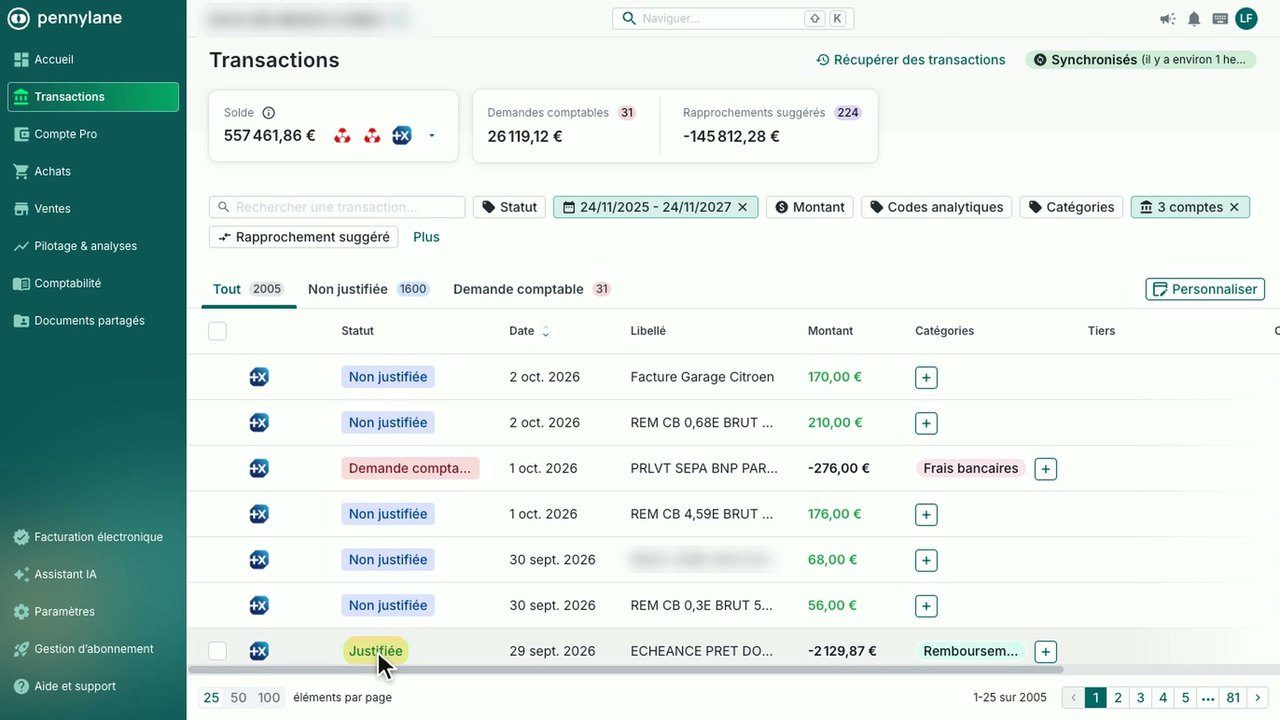
Votre objectif est simple : faire baisser le nombre de transactions non justifiées. Des onglets affichent seulement les non justifiées ou les demandes du comptable, et des filtres trient par date, montant, catégorie ou compte bancaire.
Mon conseil : travaillez toujours depuis l’onglet Non justifiée. Vous ne voyez que ce qu’il reste à faire.
Rattacher une facture à une transaction
Cliquez sur une transaction : le détail s’ouvre à droite. Pour la justifier, vous avez deux possibilités :
- déposer la facture directement, en PDF ou en photo ;
- chercher une facture déjà importée dans Pennylane.
Souvent, vous n’avez même pas à chercher. Pennylane propose un rapprochement suggéré : une facture avec le même montant et le même fournisseur. Il ne vous reste qu’à valider.
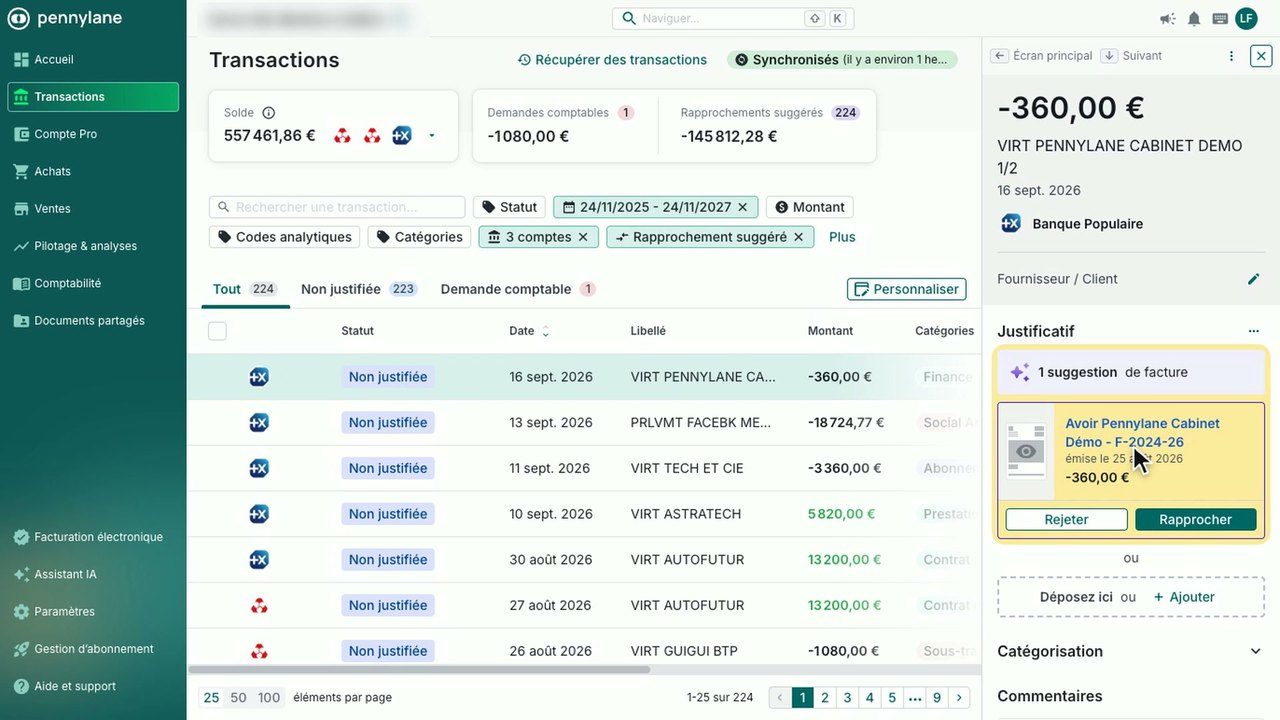
Certaines dépenses n’ont pas de facture, comme les frais bancaires. Dans ce cas, déclarez le justificatif comme optionnel : la ligne ne vous sera plus réclamée.
Les catégories et les commentaires
Vous pouvez donner une catégorie à chaque transaction, par exemple marketing, logiciel ou déplacement. Elle vous servira surtout à analyser vos dépenses plus tard.
En dessous, les commentaires servent au dialogue avec votre comptable. Quand il a une question sur une ligne, elle passe en Demande comptable et vous lui répondez directement ici. Plus besoin de vous envoyer des mails.
Le centre de règles, pour ne plus tout refaire à la main
Une règle, c’est une consigne que vous donnez une fois pour toutes. Exemple : toutes les transactions qui contiennent le mot « Allianz » vont dans la catégorie Assurance, avec le bon fournisseur.
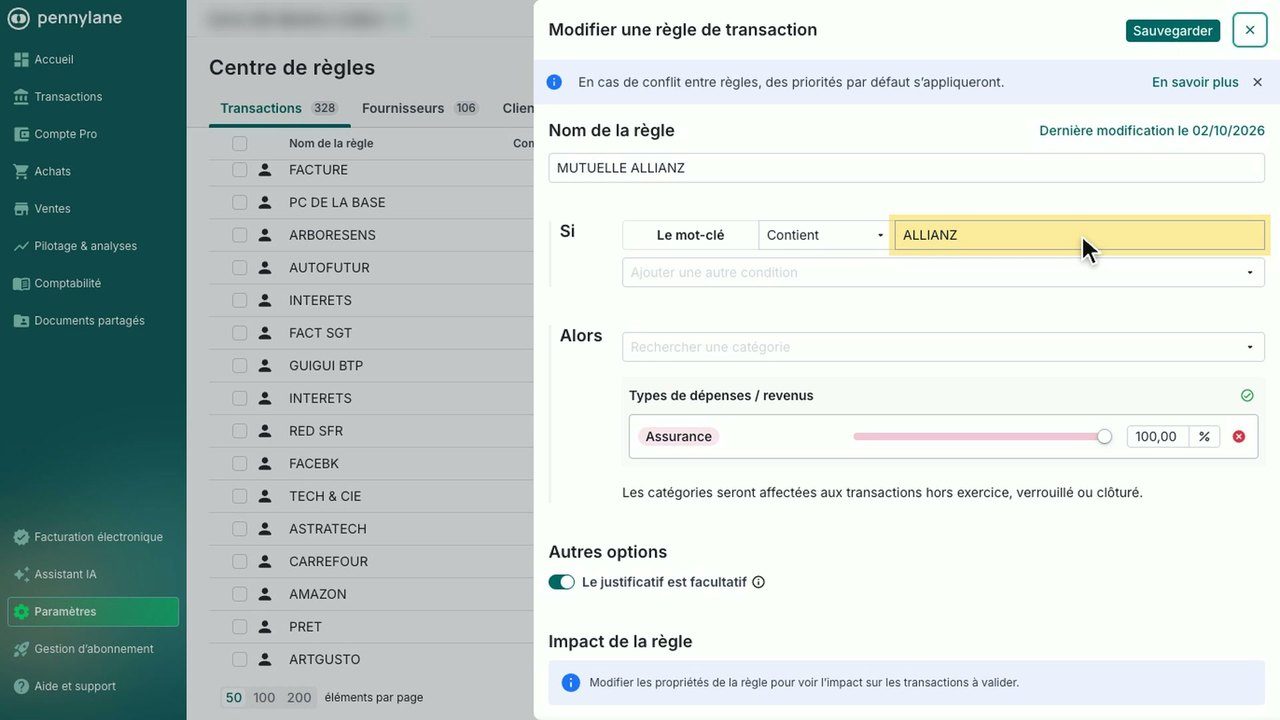
La prochaine fois que ce prélèvement passe, Pennylane le classe tout seul. Créez une règle pour chaque dépense qui revient tous les mois :
- vos abonnements ;
- votre loyer ;
- votre assurance.
Au bout de quelques semaines, une bonne partie de vos transactions se classent toutes seules.
Gérer vos achats et vos factures fournisseurs
L’objectif, ici : que vos factures fournisseurs arrivent dans Pennylane sans que vous ayez à les télécharger une par une.
Les sources d’import
La source la plus pratique, c’est l’adresse e-mail dédiée que Pennylane vous attribue. Toute facture transférée à cette adresse arrive automatiquement. Donnez-la directement à vos fournisseurs, et vous n’aurez même plus rien à transférer.
Vous pouvez aussi :
- glisser vos PDF directement dans la page ;
- prendre vos tickets en photo avec l’application mobile ;
- récupérer vos factures depuis Google Drive, Dropbox ou Qonto ;
- utiliser les connecteurs, qui vont chercher les factures sur le site de certains fournisseurs.
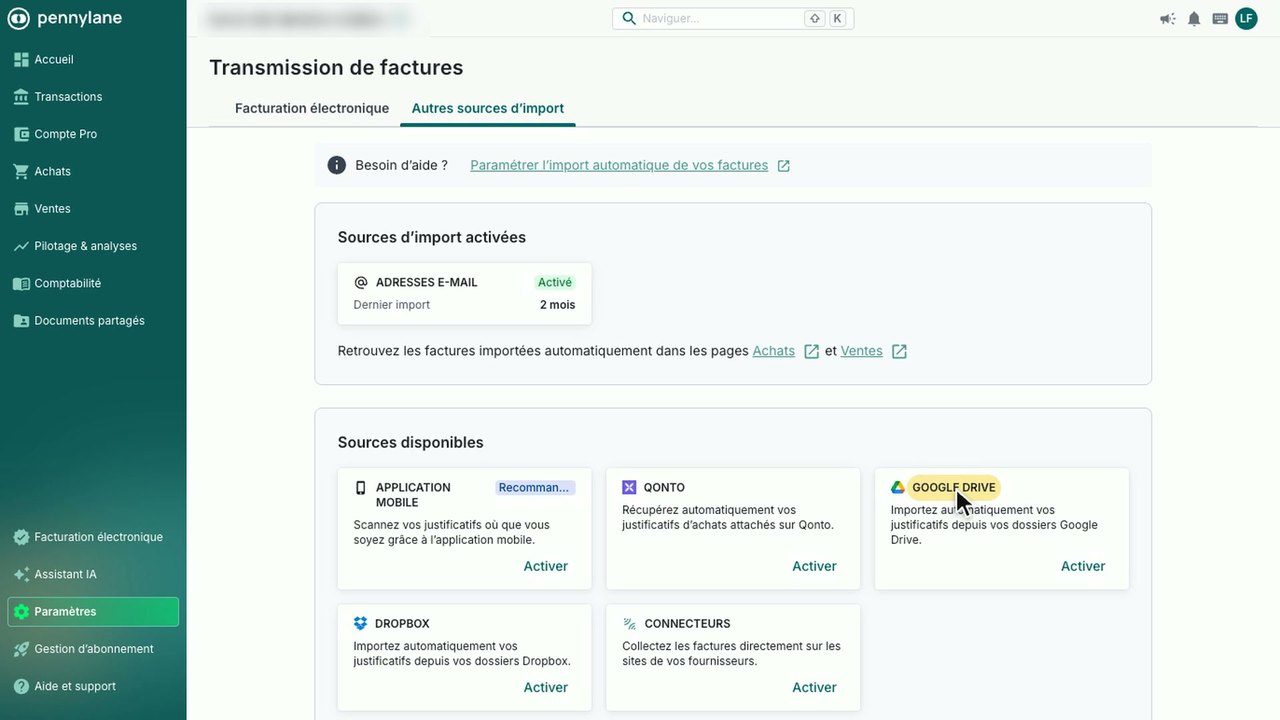
L’application mobile vaut vraiment le coup. Au restaurant, en taxi ou à la pompe à essence, vous prenez le ticket en photo tout de suite, et il part dans Pennylane. Personnellement, je m’en sers tous les jours.
Pennylane rapproche ensuite le ticket de la dépense dès qu’elle arrive sur votre compte.
La lecture automatique des factures
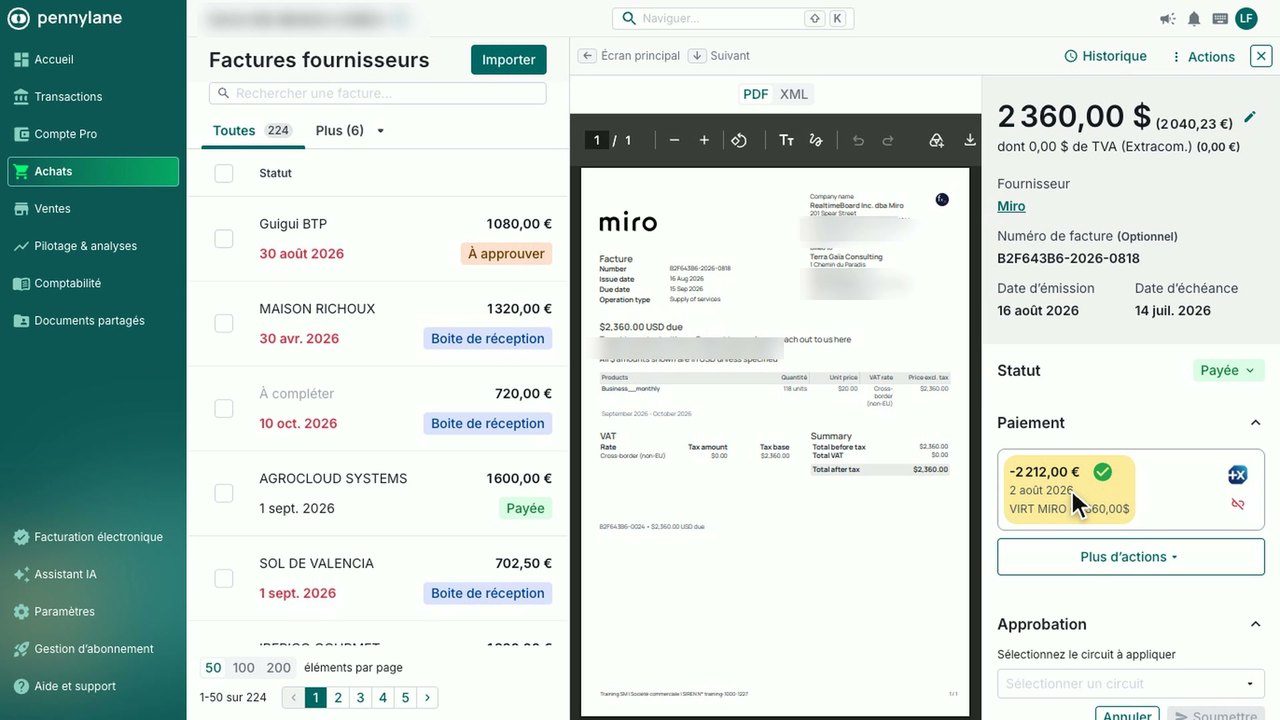
Quand une facture arrive, Pennylane la lit tout seul : fournisseur, date, montant et TVA. Vous n’avez qu’à vérifier que tout est bon. S’il manque une information, la facture s’affiche avec un petit triangle orange.
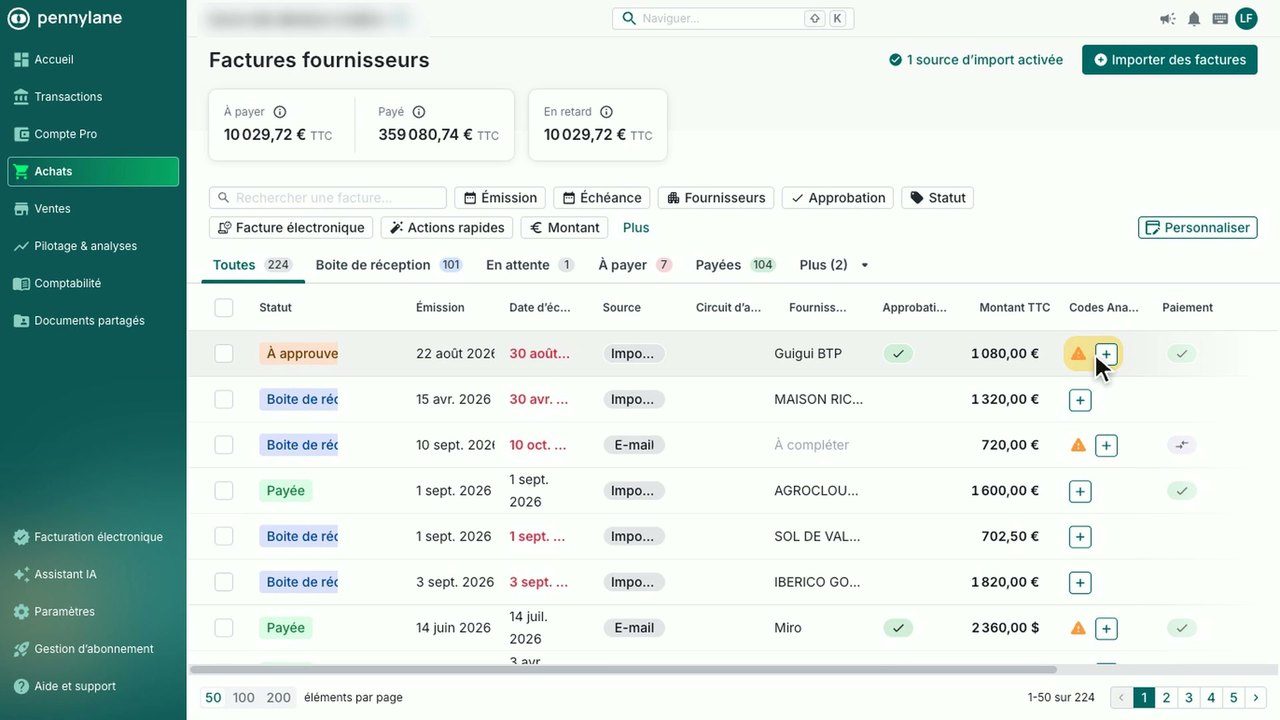
En ouvrant une facture, vous avez le document à gauche et les informations à droite. Vous pouvez corriger un montant, changer la catégorie ou laisser un commentaire à votre comptable.
Payer vos fournisseurs
Chaque fournisseur a sa fiche. Dès la formule Basique, vous y enregistrez son mode et ses délais de paiement : vous savez toujours quand le payer, sans aller chercher ses conditions.
Vos factures se suivent par statut : à payer, en retard ou payées. Toujours avec Basique, vous pouvez payer vos fournisseurs depuis Pennylane, et le paiement est rapproché de la facture dès qu’il passe sur votre compte.
Vous êtes plusieurs dans l’entreprise ? En Premium, un circuit d’approbation impose qu’une facture soit validée par une personne avant d’être payée.
Les notes de frais
Même principe pour les notes de frais : vous ou votre salarié prenez le ticket en photo, et la note arrive dans Pennylane. Vous voyez ce qui est à approuver, à rembourser et déjà remboursé, indemnités kilométriques comprises.
Attention, les notes de frais demandent la formule Essentiel. Si c’est votre besoin principal, j’ai comparé les meilleurs logiciels de notes de frais.
Faire vos devis et vos factures
Passons aux ventes. Avant votre premier devis, préparez deux choses : vos clients et vos produits.
Créer vos clients et vos produits
Dans la liste des clients, cliquez sur Nouveau client et saisissez le nom de l’entreprise, son adresse et son numéro SIREN. Vous avez déjà un fichier de clients ? Importez-le.
Pour les produits, créez une fiche par prestation que vous vendez régulièrement, avec :
- son nom ;
- son unité, par exemple à l’heure ou à la journée ;
- son prix hors taxes et son taux de TVA.
Vous n’aurez plus à tout retaper à chaque facture.
Faire un devis et le transformer en facture
Dans les devis, cliquez sur Créer un devis. Choisissez le client, ajoutez vos produits : le total se calcule tout seul. Avec Essentiel, votre client peut même signer le devis en ligne, sans rien imprimer.
La liste des devis affiche leur statut : en attente, accepté ou refusé. En un coup d’œil, vous savez lequel relancer.
Une fois le devis accepté, le bouton Convertir en… puis Facture le transforme en facture sans rien ressaisir : le client et les lignes sont repris.
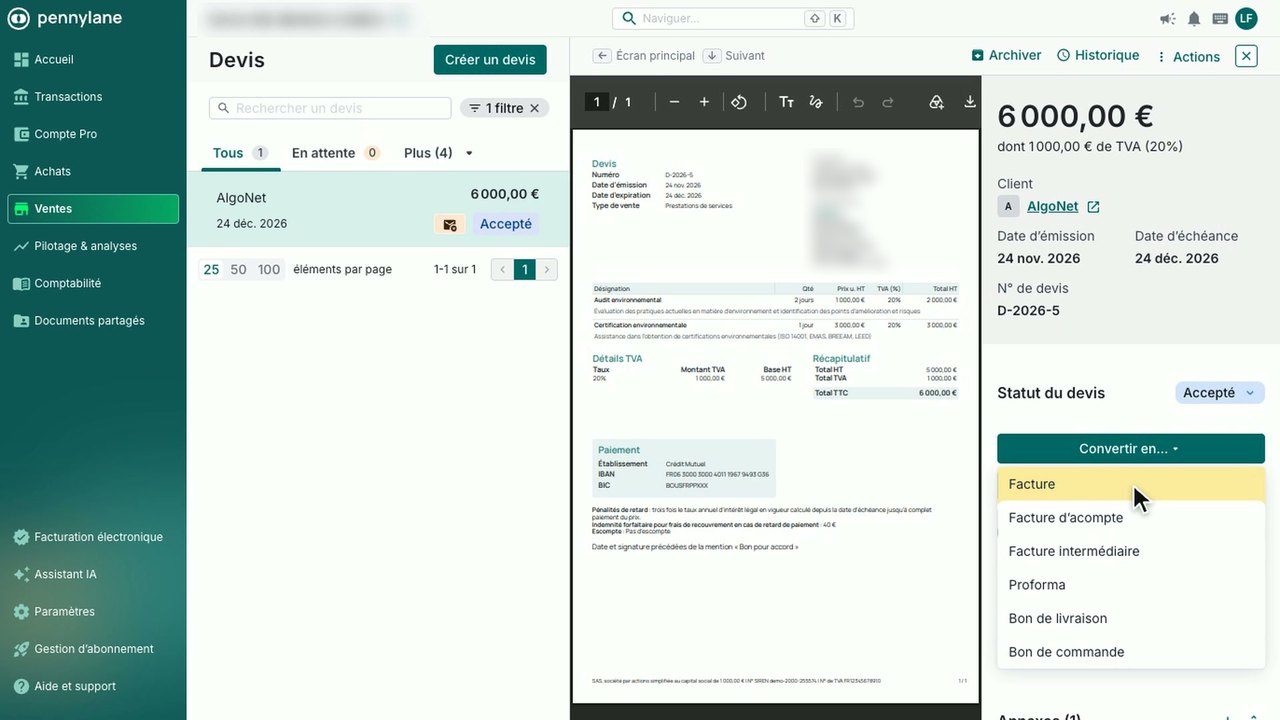
Créer une facture pas à pas
Vous pouvez aussi partir de zéro avec Créer une facture. L’aperçu est à gauche, les réglages à droite, et le numéro et la date se mettent tout seuls. Il vous reste à choisir :
- le client et le type de vente, par exemple des prestations de services ;
- vos lignes, avec une remise ou un titre si besoin ;
- des sections pour découper une longue facture, une par étape d’un projet par exemple.
À droite, réglez l’échéance : un paiement en une fois, ou en plusieurs échéances si votre client vous paie en trois fois. Votre RIB est déjà rempli si vous l’avez saisi dans les paramètres.
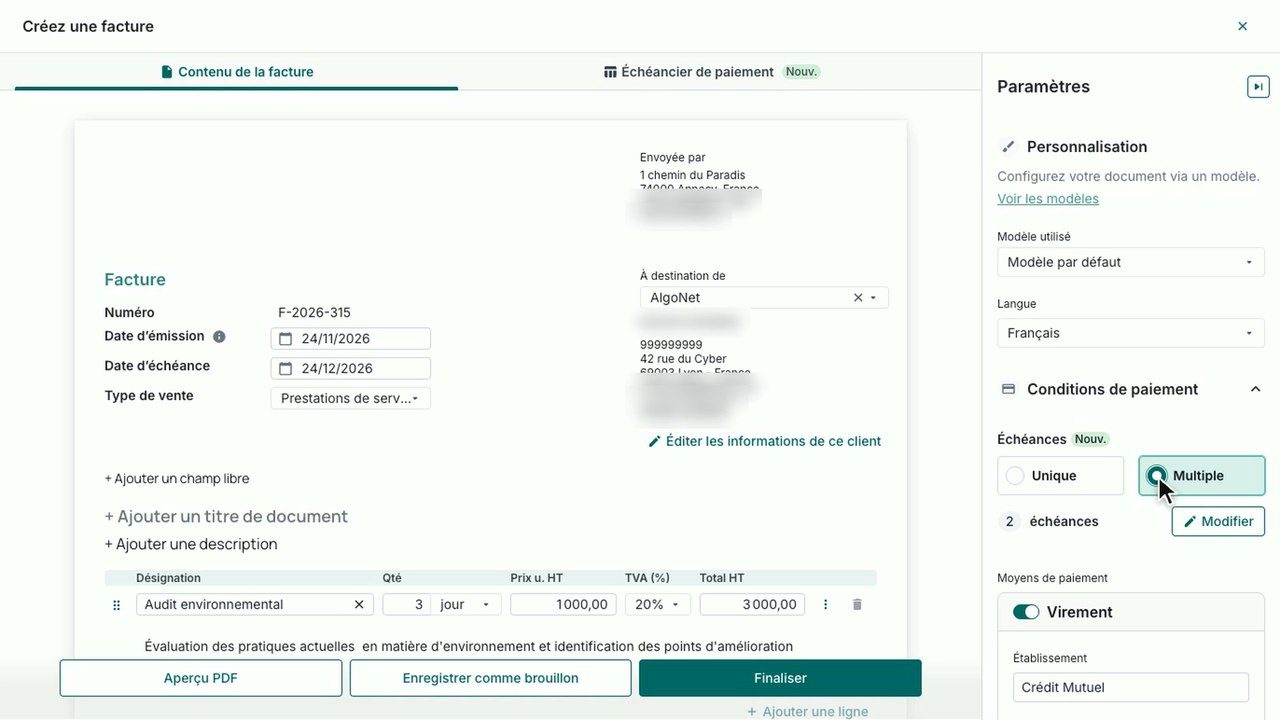
Je vous conseille d’activer l’option Payer dans les paramètres de paiement : votre client aura un bouton directement sur la facture pour vous régler.
C’est aussi dans ces réglages que vous choisissez le modèle et la langue. Pratique pour facturer un client étranger en anglais.
Avant d’envoyer, regardez l’aperçu PDF, puis cliquez sur Finaliser. Attention : une facture finalisée ne se modifie plus. Pour la garder sous le coude, enregistrez-la comme brouillon. Vous l’envoyez ensuite par e-mail depuis Pennylane.
Un doute sur les mentions obligatoires ? Mon guide pour faire une facture de prestation de service les reprend une par une.
Les acomptes, les documents commerciaux et le suivi
Votre client verse un acompte avant de démarrer ? Dès Basique, Pennylane fait les factures d’acompte et les factures partielles, depuis le devis. La facture finale déduit automatiquement l’acompte déjà facturé.
Basique ajoute aussi les bons de commande et les bons de livraison, utiles surtout si vous vendez et livrez des produits.
La liste des factures clients vous donne le suivi : chiffre d’affaires facturé, montant déjà payé et factures en retard. Pennylane signale aussi les factures pas encore envoyées, pour ne pas en oublier.
Encaisser et relancer vos clients
Une fois la facture envoyée, il faut vous faire payer. Tout se passe dans les paiements clients, avec vos échéances planifiées, en retard et encaissées au même endroit.
Quand votre client paie par virement, Pennylane rapproche le paiement de la facture, qui passe en payée. Rien à cocher à la main : au pire, vous validez le rapprochement proposé.
Le prélèvement et la carte bancaire
Vous n’êtes pas limité au virement. Dans les paramètres de paiement, vous pouvez activer :
- le prélèvement, pratique pour vos clients réguliers : plus besoin d’attendre leur virement ;
- Stripe, pour accepter la carte bancaire directement depuis la facture.
Les relances automatiques
Des clients qui oublient de payer, ça m’arrive aussi. Dès Essentiel, les relances automatiques s’en chargent. Dans les paramètres de facturation, créez une séquence de relance, par exemple :
- un premier mail 2 jours avant l’échéance ;
- un deuxième le lendemain de l’échéance ;
- un dernier une semaine après.
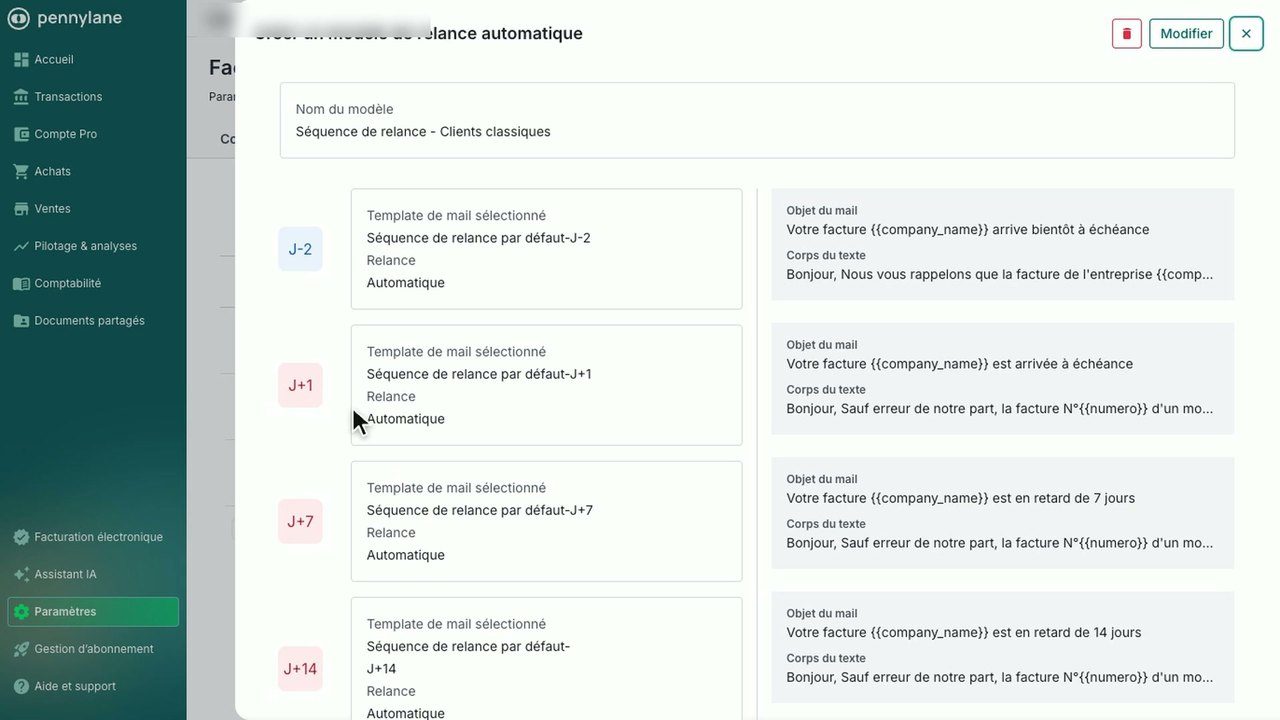
Vous pouvez prévoir une séquence plus ferme pour vos mauvais payeurs. Associez ensuite chaque séquence à vos clients, et Pennylane envoie les relances tout seul.
Les abonnements et les avoirs
Vous facturez la même chose tous les mois, comme un forfait ? Créez un abonnement avec le client, le montant et la fréquence. Pennylane génère la facture à chaque échéance. C’est aussi compris dans Essentiel.
Dernier point important : une erreur sur une facture déjà finalisée ? Ne la supprimez pas. Faites un avoir, qui annule tout ou partie de la facture. Pennylane le crée depuis la facture d’origine, et c’est la règle en France.
La facturation électronique dans Pennylane
Depuis le 1er septembre 2026, toutes les entreprises doivent pouvoir recevoir des factures électroniques. Au 1er septembre 2027, les TPE, PME et micro-entreprises devront aussi les émettre.
Il faut pour cela passer par une plateforme agréée par l’administration. Ça tombe bien : Pennylane en est une. Vous n’avez pas besoin d’un autre outil, et c’est inclus dans toutes les formules, sans supplément.
Recevoir et envoyer vos factures électroniques
Tout se règle dans les paramètres, rubrique Transmission de factures :
- pour la réception, choisissez Pennylane comme plateforme : vos factures fournisseurs électroniques arrivent toutes seules dans vos achats, avec un badge Électronique ;
- pour l’envoi, activez l’envoi électronique : chaque facture part automatiquement vers la plateforme de votre client, au bon format.
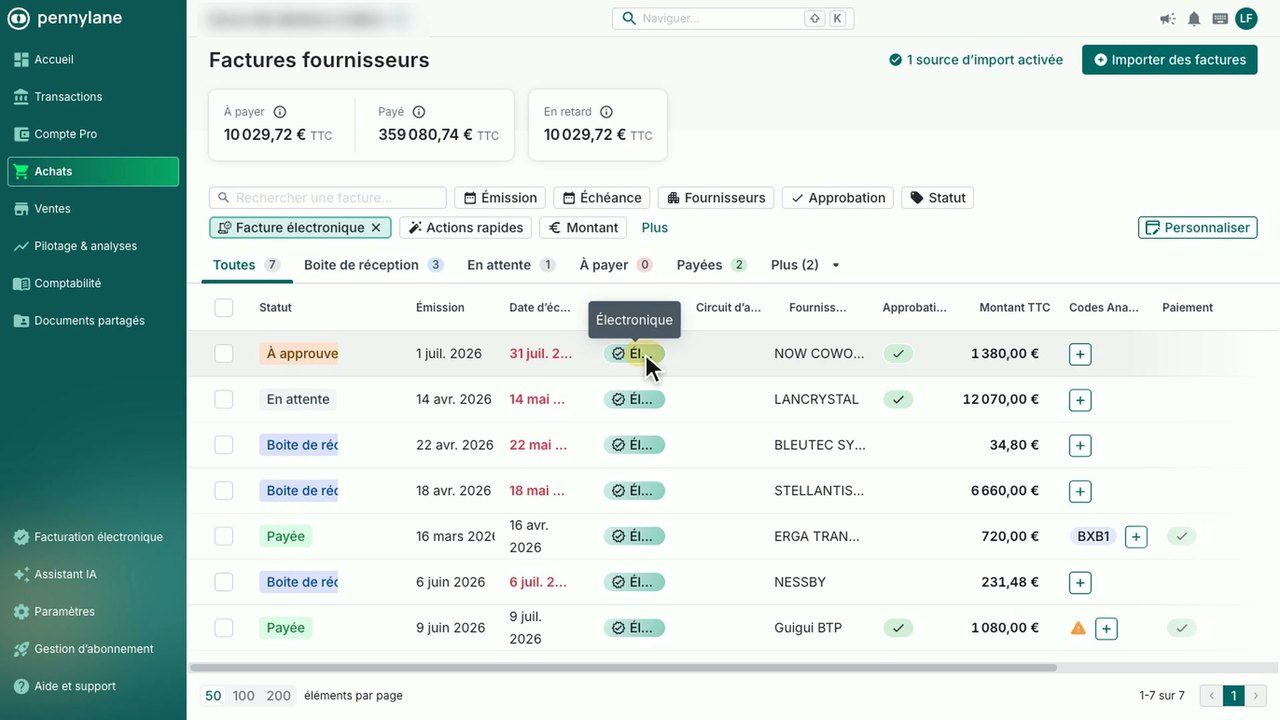
Ce format, c’est le Factur-X : un PDF qui contient aussi les données de la facture pour l’administration. De votre côté, rien ne change.
Le SIREN de vos clients, à vérifier maintenant
Une chose est à faire dès aujourd’hui : vérifier le numéro SIREN de vos clients. C’est grâce à lui que votre facture trouve la bonne plateforme. S’il manque sur la fiche d’un client professionnel, sa facture ne pourra pas partir en électronique.
Faites le tour de vos fiches clients maintenant, plutôt que la veille de l’échéance.
L’e-reporting et le validateur
Pour vos ventes à des particuliers ou à l’étranger, pas de facture électronique : vous transmettez certaines données à l’administration, c’est l’e-reporting. Là aussi, Pennylane s’en occupe à partir de vos factures.
Pour vérifier qu’une facture électronique est conforme, un validateur vous attend dans les ventes : déposez le fichier, Pennylane vous dit si tout est bon. Pour aller plus loin, j’ai consacré un article entier à la facturation électronique avec Pennylane.
Suivre votre trésorerie
Vos transactions et vos factures sont à jour ? Vous pouvez enfin regarder vos chiffres, dans le menu Pilotage.
Le plan de trésorerie
Le plan de trésorerie, c’est la page à ouvrir chaque semaine. En haut, vous voyez :
- votre solde disponible ;
- ce qui est entré et sorti ce mois-ci ;
- le montant de TVA que vous allez devoir payer.
Ce dernier chiffre est précieux : pas de mauvaise surprise au moment de la déclaration.
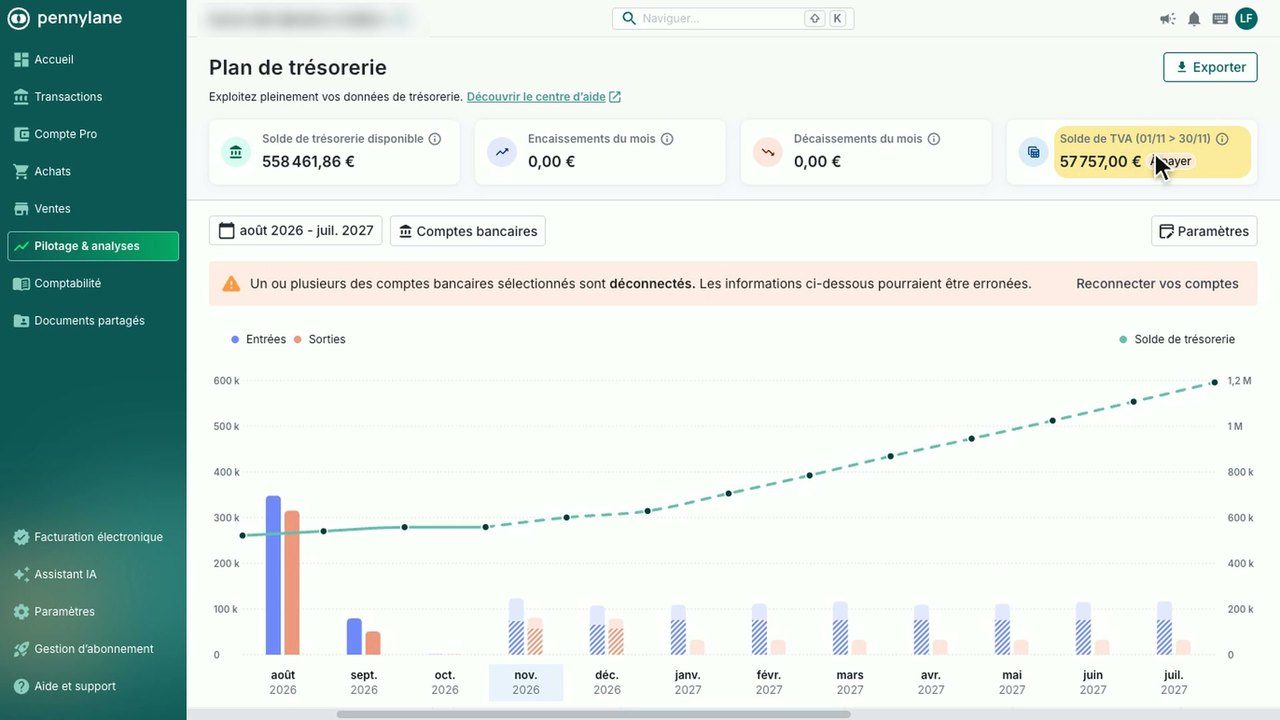
Le graphique montre vos entrées et sorties mois par mois, et la courbe de votre solde pour les mois à venir. Pennylane fait cette prévision en tenant compte des factures pas encore payées.
Vous voyez tout de suite si vous risquez de manquer de trésorerie dans quelques mois. Le plan de trésorerie demande la formule Essentiel. Pour des prévisions plus poussées, j’ai comparé les meilleurs logiciels de gestion de trésorerie.
Les catégories, les tableaux de synthèse et le reporting
Les catégories posées sur vos transactions servent ici : combien vous dépensez en marketing, en logiciels ou en déplacements, et comment ça évolue. Vous pouvez créer vos propres catégories et les regrouper par famille, par projet ou par activité.
Les tableaux de synthèse vont plus loin. Choisissez une source, vos factures clients par exemple, et voyez chaque mois ce qui est vendu, encaissé et en retard. Vous filtrez par client ou par produit, puis vous exportez.
Si votre cabinet travaille sur Pennylane, il peut aussi vous partager des rapports, comme une synthèse de trésorerie ou un rapport trimestriel. Vous les retrouvez dans le Reporting.
La comptabilité et l’assistant IA
Reste la comptabilité. Si vous avez un expert-comptable, c’est lui qui s’en occupe, mais vous pouvez la consulter quand vous voulez.
Le bilan, le compte de résultat et la balance âgée
Le menu Comptabilité contient votre bilan, votre compte de résultat, le grand livre et la balance. Tout se met à jour au fur et à mesure que vos transactions sont justifiées.
Plus besoin d’attendre la fin de l’année pour savoir si votre entreprise gagne de l’argent. Une page que je trouve très pratique : la balance âgée. Elle montre qui vous doit de l’argent, et depuis combien de temps.
Pas de comptable, ou un comptable en interne ? La formule Premium vous permet de faire vos déclarations de TVA et votre clôture directement dans Pennylane.
Les documents partagés et les intégrations
Les documents qui ne sont pas des factures vont dans les documents partagés : statuts, procès-verbaux d’assemblée générale, contrats de prêt. Votre comptable peut aussi vous demander des pièces, qui s’affichent dans les documents demandés.
Pennylane se connecte à vos autres outils, depuis la rubrique Connectivité des paramètres. Vous pouvez par exemple :
- récupérer vos écritures de paie depuis PayFit ;
- synchroniser vos prélèvements GoCardless ;
- faire remonter les ventes de votre caisse ;
- transformer vos commandes PrestaShop en factures, automatiquement.
Ça vaut le coup de faire le tour de la liste.
L’assistant IA et le serveur MCP
Dans les paramètres, vous pouvez activer deux fonctions d’intelligence artificielle :
- l’assistant IA, un chat qui répond à vos questions sur l’utilisation de Pennylane, pratique quand vous cherchez une fonction ;
- l’accès au serveur MCP, qui permet à une IA comme Claude ou ChatGPT de lire directement vos données Pennylane.
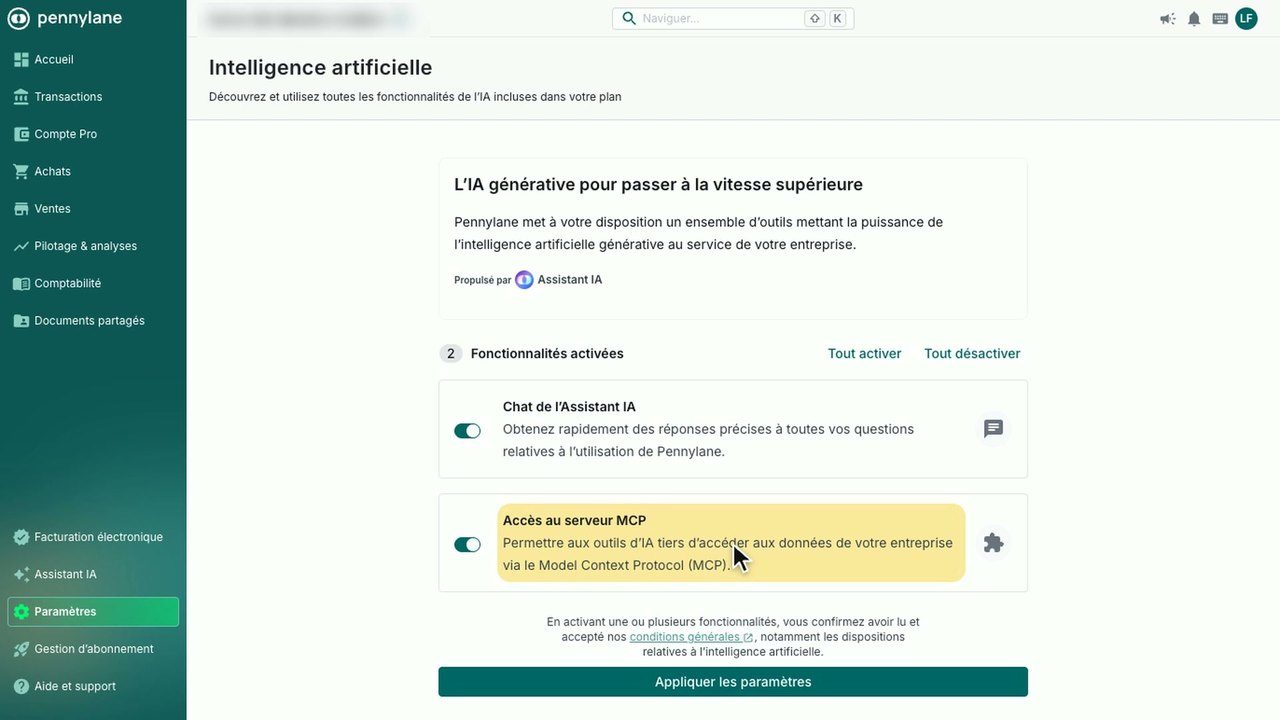
Le MCP, je m’en sers tous les jours. Vous demandez à l’IA quels clients vous doivent de l’argent, ou combien vous avez dépensé en marketing cette année, et elle répond avec vos vrais chiffres.
Si le principe est nouveau pour vous, j’explique ce qu’est un serveur MCP dans un guide dédié.
Votre routine chaque semaine
Pennylane marche très bien si vous y passez un peu de temps chaque semaine, et très mal si vous attendez la fin de l’année. Une fois par semaine, faites trois choses :
- ouvrez les transactions et justifiez ce qui est non justifié, en commençant par les rapprochements suggérés ;
- regardez vos factures clients en retard et vérifiez que les relances sont bien parties ;
- jetez un œil au plan de trésorerie pour voir ce qui arrive le mois prochain.
Et dès que vous repérez une dépense qui revient, créez une règle. Plus vous avez de règles, moins vous avez de travail la semaine suivante.
Mon avis : Pennylane est-il fait pour vous ?
Pennylane prend tout son sens quand vous travaillez avec un expert-comptable. Vous gérez vos factures et vos justificatifs, il récupère un dossier propre, et vous suivez vos chiffres en temps réel au lieu d’attendre le bilan.
Pour gagner vraiment du temps, la formule Essentiel à 24 € HT par mois est celle que je conseille : relances automatiques, notes de frais et plan de trésorerie. Starter et Basique suffisent si vous facturez peu et que votre cabinet fait le reste.
Vous êtes micro-entrepreneur, avec quelques factures par mois ? Comparez avant de choisir : mon match Indy ou Pennylane et mon duel Pennylane contre Tiime vous aideront à trancher.
Ce tutoriel reste un tour d’horizon des grandes fonctions. Le mieux, maintenant, c’est de tester sur votre propre dossier pendant les 15 jours d’essai, en reprenant les étapes dans l’ordre.
Lien affilié : si vous passez par mes liens Pennylane, je peux toucher une commission, sans surcoût pour vous.