
Un tableau blanc comme Miro, un tableur comme Google Sheets, un assistant qui prend les notes de vos réunions… Anthropic vient d’ajouter tout ça dans Claude en quelques jours, avec Claude Whiteboards, Claude Sheets et Claude Meetings.
Le message est clair : Claude veut remplacer une partie des logiciels que vous payez déjà. Mais est-ce que ces nouveautés tiennent vraiment la route face aux outils que vous utilisez tous les jours ?
Pour les essayer, j’ai imaginé une boutique de café en ligne qui lance un abonnement mensuel le 15 janvier. Pour chaque nouveauté, vous trouverez le prompt exact, ce qu’il produit et la limite qui coince. C’est parti !
Vous préférez voir Claude travailler en direct ? J’ai filmé chaque nouveauté sur mon ordinateur, du premier prompt au résultat :
Dans la suite, je reprends chaque fonction avec mes captures, et je complète avec ce que dit la documentation d’Anthropic, notamment sur les offres concernées.
Où trouver ces nouveautés dans Claude ?
La plupart se lancent depuis la page Artéfacts, dans la colonne de gauche de l’application. La rangée « Créer quelque chose de nouveau » affiche maintenant Feuilles de calcul et Tableau blanc, toutes les deux marquées Beta.

Elles demandent une offre payante : Pro, Max, Ultra, Team ou Enterprise. Si vous hésitez entre ces formules, j’ai détaillé quel abonnement Claude choisir selon votre usage.
1. Claude Whiteboards, le tableau blanc façon Miro
La première nouveauté s’appelle Claude Whiteboards. C’est l’équivalent de Miro ou de FigJam, avec Claude dedans. L’outil est en bêta et disponible sur toutes les offres payantes.
Jusqu’ici, quand vous réfléchissiez à un projet avec Claude, vous receviez un gros pavé de texte. Là, il met tout en forme sur un tableau, avec des blocs, des flèches et des dates.
Créer un plan en un seul prompt
Cliquez sur Tableau blanc dans Artéfacts, puis décrivez ce que vous voulez. Vous pouvez aussi le demander dans n’importe quelle conversation. Voici le prompt que j’ai utilisé pour ma boutique :
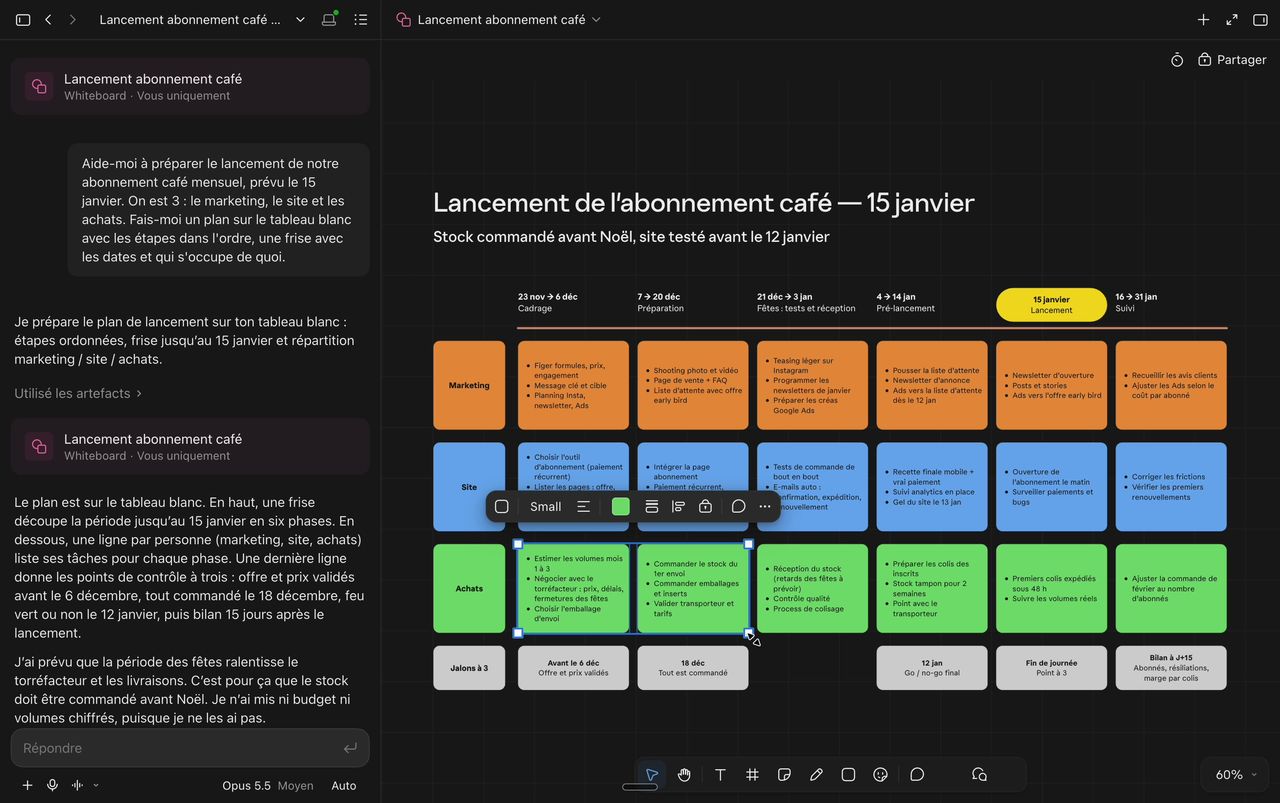
Aide-moi à préparer le lancement de notre abonnement café mensuel, prévu le 15 janvier. On est 3 : le marketing, le site et les achats. Fais-moi un plan sur le tableau blanc avec les étapes dans l'ordre, une frise avec les dates et qui s'occupe de quoi.Claude m’a construit une frise en six phases, du cadrage au suivi, avec une ligne par personne. En bas, une dernière ligne donne les jalons : offre validée avant le 6 décembre, stock commandé le 18 décembre, feu vert le 12 janvier.
Modifier une seule zone du tableau
Ce que j’ai trouvé le plus pratique, c’est la sélection. Vous entourez une partie du tableau, vous ajoutez un commentaire pour Claude, et il ne modifie que cet endroit. J’ai sélectionné les deux premières étapes des achats avec cette consigne :
Ces 2 étapes sont les plus urgentes. Mets-les bien en évidence et ajoute une alerte : tout doit être commandé avant le 18 décembre.Résultat : les deux blocs sont encadrés en rouge et le jalon du 18 décembre est devenu une alerte. Le reste du plan n’a pas bougé d’un pixel.
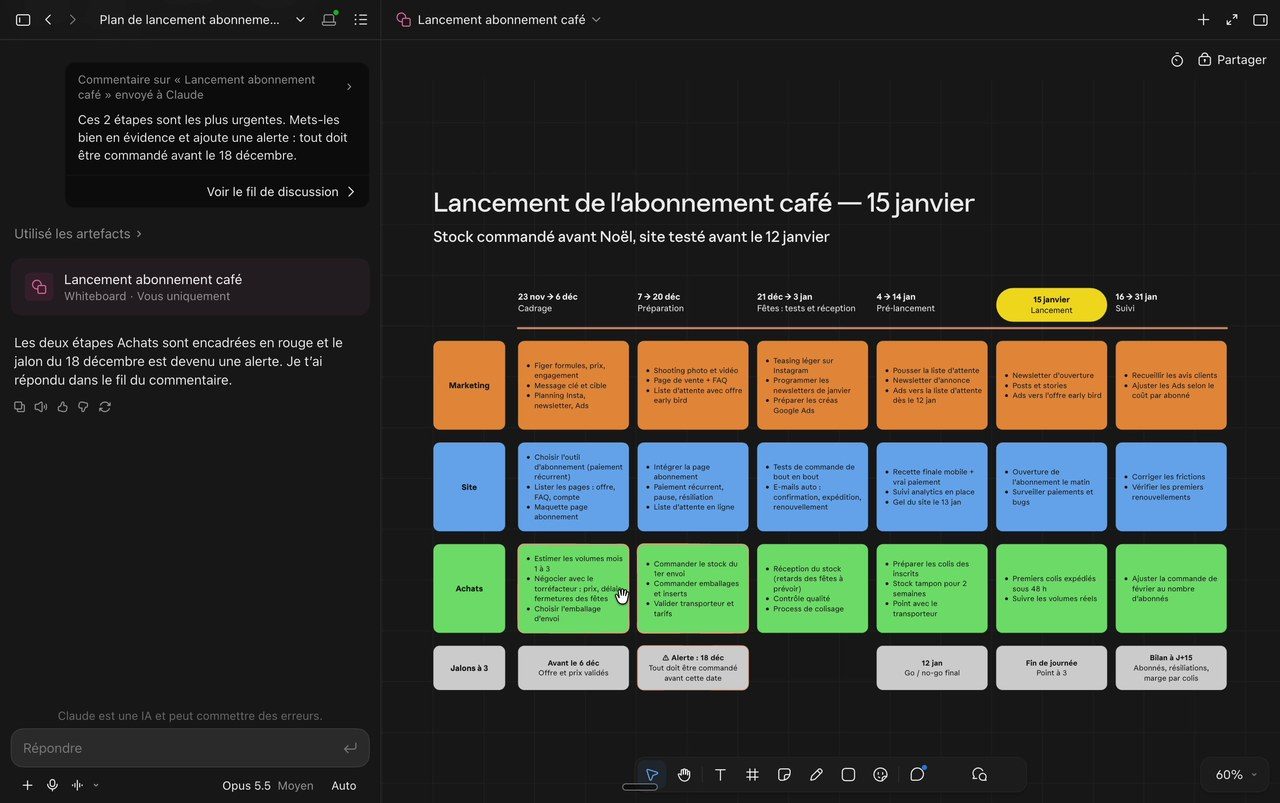
Vous gardez aussi les outils classiques d’un tableau blanc : post-it, formes, texte et crayon. Et vous pouvez partager le tableau avec votre équipe pour travailler dessus à plusieurs.
Les limites du tableau blanc
Avant de résilier votre abonnement Miro, gardez en tête deux limites :
- Un export réduit : vous pouvez enregistrer le tableau en image PNG, ou l’envoyer vers Miro, Lucid ou Zoho Vani. Impossible en revanche d’importer un tableau existant depuis un fichier.
- Pas d’accès à vos applis connectées : sur un tableau blanc, Claude travaille uniquement avec ce qu’il y a sur le tableau.
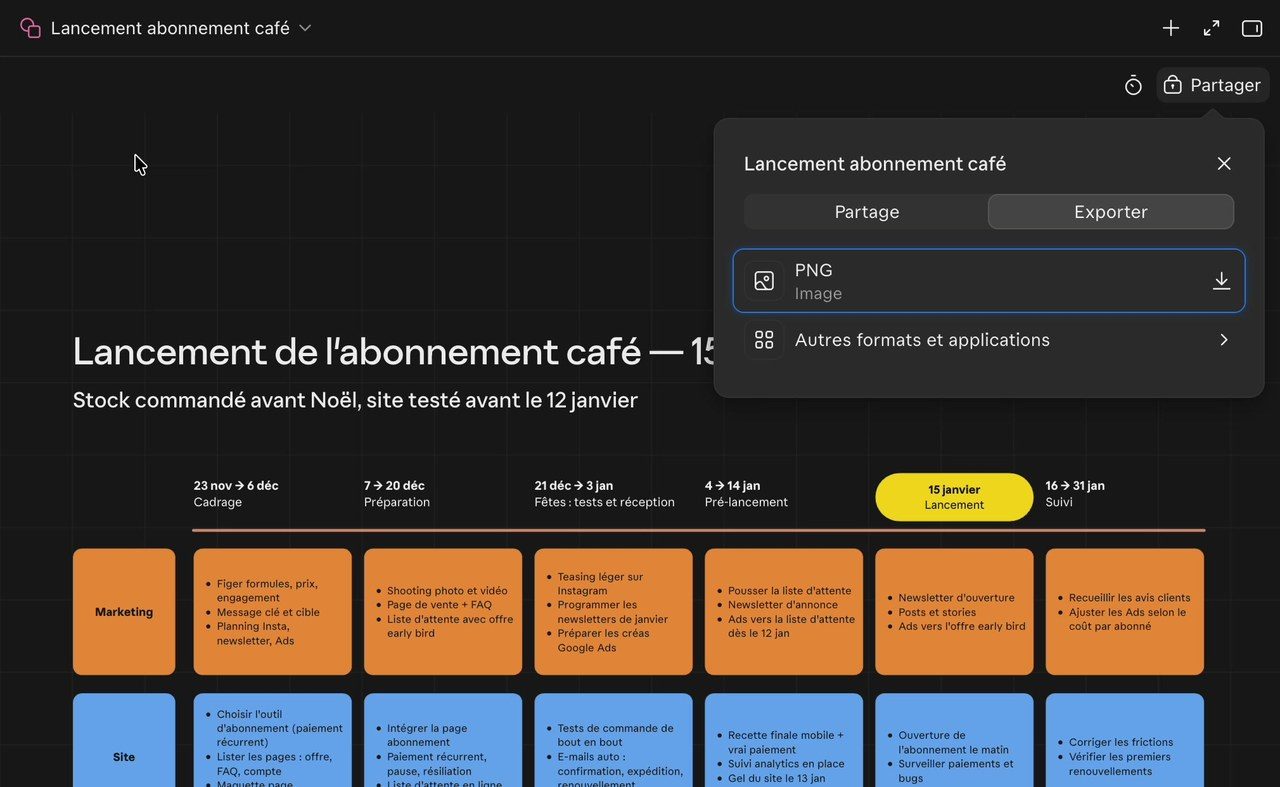
En revanche, une fois votre plan prêt, Claude peut le transformer en document ou en présentation, comme avec Claude Docs et Claude Slides. Pour une équipe qui vit dans son tableau blanc, mon comparatif des tableaux blancs en ligne collaboratifs reste la bonne référence.
2. Claude Sheets, le tableur qui vise Google Sheets
Deuxième nouveauté : Claude Sheets, des feuilles de calcul directement dans Claude. Là, la cible est claire, c’est Google Sheets. C’est aussi en bêta, sur les offres payantes.
Un suivi de campagne avec de vraies formules
Cliquez sur Feuilles de calcul dans Artéfacts, puis décrivez le tableau dont vous avez besoin. Pour le lancement de l’abonnement, j’ai demandé ceci :
Crée un suivi de campagne pour le lancement de notre abonnement café : une ligne par action, le responsable (marketing, site ou achats), la date limite, un statut en liste déroulante (à faire, en cours, terminé), le budget prévu et le budget dépensé. Ajoute l'écart par ligne, un total en bas, et mets en rouge les actions en retard.Vous voyez Claude remplir les cellules en direct. Il a créé 12 actions de lancement, triées par date limite, avec des listes déroulantes pour le responsable et le statut.
Le point fort, c’est qu’il ne pose pas juste des valeurs. Il écrit de vraies formules, visibles dès que vous cliquez sur une cellule, comme =E4-F4 pour l’écart. Changez un budget, et l’écart comme le total se mettent à jour tout seuls.
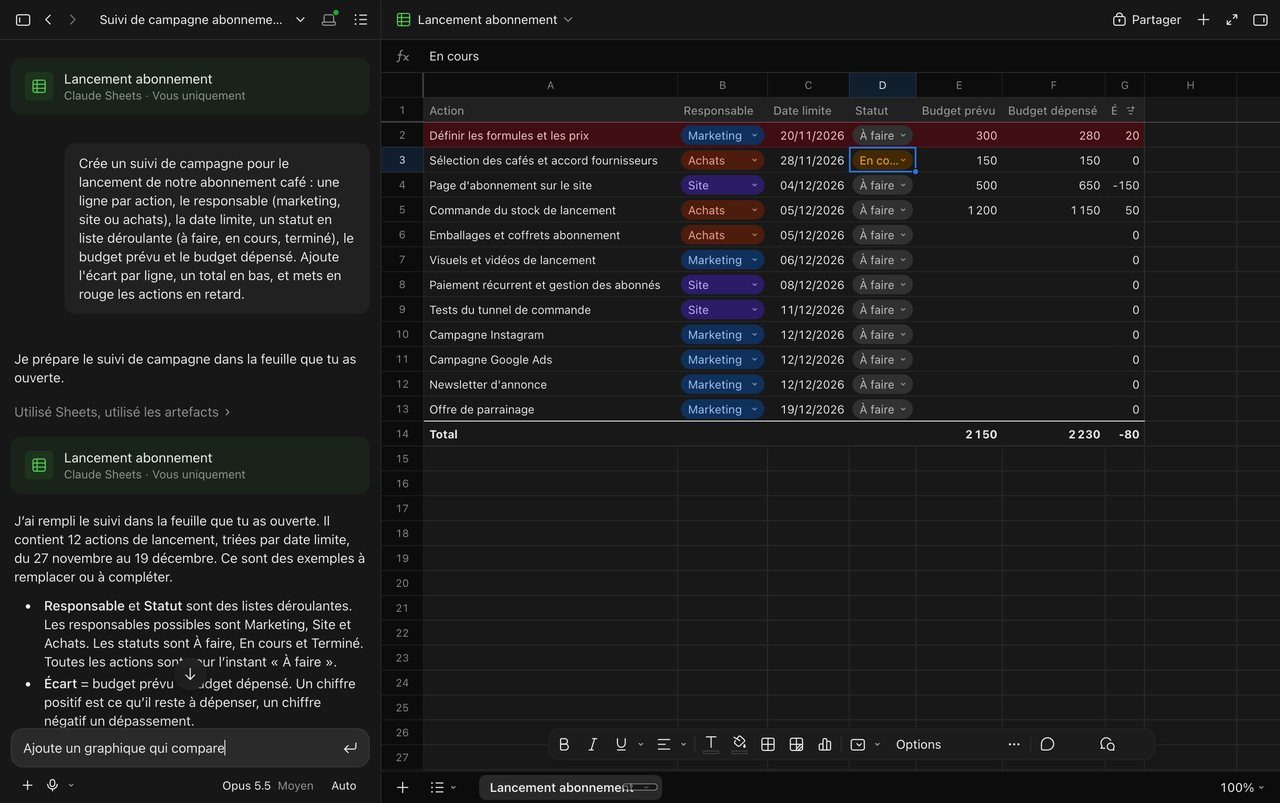
Il gère aussi les couleurs conditionnelles : quand j’ai passé la date limite d’une action au 20 novembre, toute la ligne est passée en rouge. J’ai ensuite demandé un graphique :
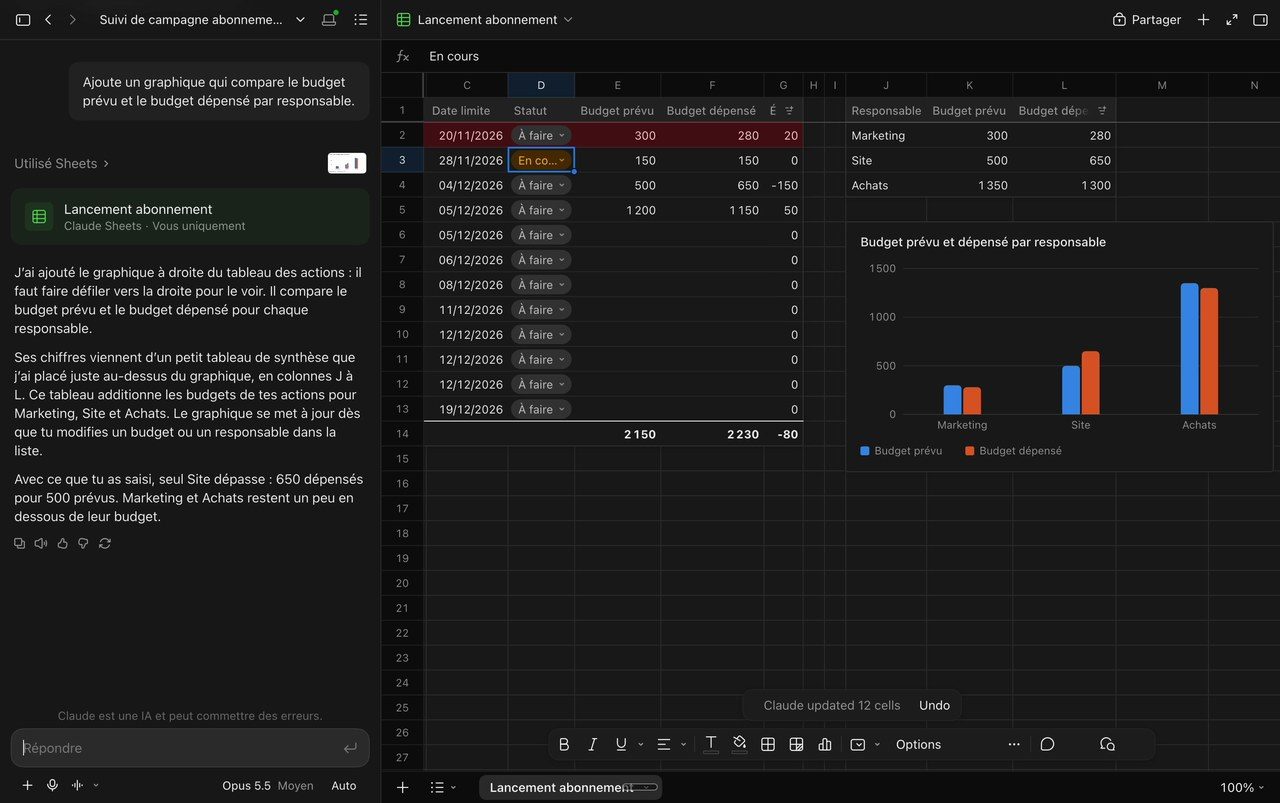
Ajoute un graphique qui compare le budget prévu et le budget dépensé par responsable.Claude a ajouté un petit tableau de synthèse par responsable, avec le graphique en barres juste à côté. On voit tout de suite que le site dépasse son budget : 650 € dépensés pour 500 € prévus.
L’astuce : une tâche planifiée chaque lundi
Mon conseil, c’est d’associer la feuille à une tâche planifiée, c’est-à-dire un travail que Claude refait tout seul à heure fixe. Il suffit de le demander dans la conversation :
Crée une tâche planifiée : chaque lundi à 8 h, relis cette feuille, signale les actions dont la date limite est dépassée et fais-moi un résumé de ce qui reste à faire dans la semaine.Claude a créé la tâche « Revue lancement café » depuis la conversation, sans que j’ouvre le moindre menu. Chaque lundi, il relit la feuille sans rien modifier et m’envoie un compte rendu en trois parties :
- Les actions en retard, avec le nombre de jours de retard ;
- Ce qui reste à faire dans la semaine ;
- Le budget : total prévu, total dépensé et dépassements.
Vous recevez aussi une notification sur votre téléphone à chaque compte rendu. Pour un suivi d’équipe, c’est le genre de réflexe qui fait gagner une réunion par semaine.
Les limites de Claude Sheets
Pour l’instant, ça reste un tableur simple. Voici ce qui manque :
- La taille : Anthropic annonce au moins 200 000 cellules remplies par feuille, quand Google Sheets est passé à 20 millions de cellules en septembre.
- Les fonctions avancées : pas encore de tableaux croisés dynamiques, de plages protégées ni d’export en PDF.
- Les données en direct : la feuille ne va pas chercher toute seule les chiffres de vos applis connectées.
Si vous êtes à l’étroit, vous pouvez la télécharger en fichier Excel ou en CSV. Et pour aller plus loin, j’ai listé les IA qui remplacent votre vieux tableur Excel.
3. Claude Data : 4 formats pour présenter vos chiffres
Troisième nouveauté : Claude Data, qui s’appelait avant Claude Dashboards. Je lui ai consacré un tutoriel complet sur Claude Data, donc ici je vous montre seulement ce qui a changé.
Le principe ne bouge pas : vous branchez Claude sur vos données (un fichier, un Google Sheets ou votre CRM) et il vous fait un tableau de bord qui se met à jour tout seul.
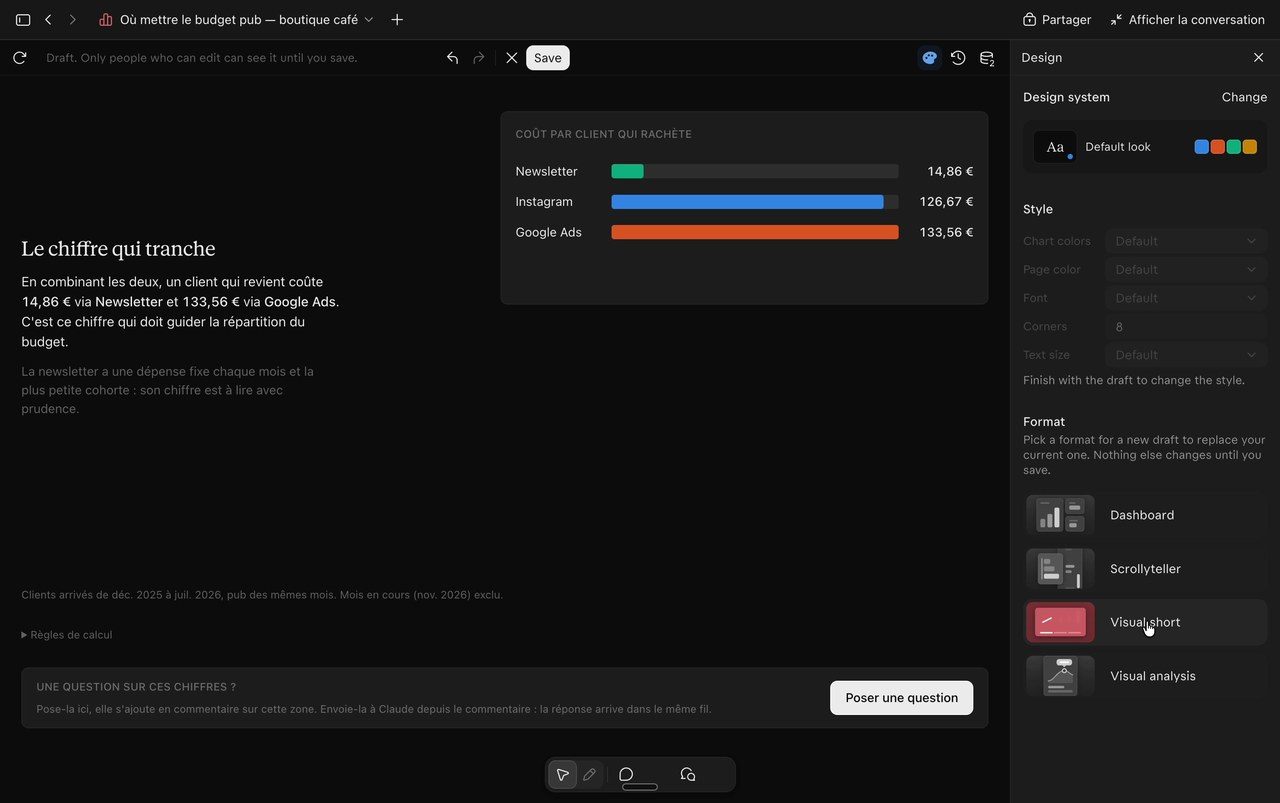
La nouveauté, ce sont les 4 formats rangés dans l’icône Design, en haut à droite, rubrique Format :
- Dashboard : le tableau de bord classique ;
- Scrollyteller : une histoire que vous faites défiler, chiffre après chiffre, comme ici avec mon budget pub ;
- Visual short : une courte vidéo qui commente vos chiffres ;
- Visual analysis : une analyse écrite, comme un petit rapport.
Deux autres fonctions visent les équipes. Avec le partage en direct, vos collègues voient les chiffres à jour, même sans accès à vos connecteurs.
Les requêtes certifiées, elles, fixent une fois pour toutes la façon de calculer un chiffre, comme le chiffre d’affaires du mois. Les graphiques qui l’utilisent affichent alors un badge « certifié », et tout le monde parle du même chiffre.
Je ne les ai pas sur mon offre individuelle : ces deux fonctions sont pensées pour les offres Team et Enterprise.
4. Claude Meetings, l’assistant qui prend vos notes de réunion
Quatrième nouveauté : Claude Meetings. Claude rejoint vos appels Google Meet comme un participant. Il prend les notes, répond aux questions et peut même rédiger un document pendant que vous parlez.
Si vous utilisez déjà Otter ou Granola pour vos comptes rendus, c’est la même idée, mais directement dans Claude. Je préfère être clair : je n’y ai pas accès. C’est en bêta, réservé aux offres Team et Enterprise, et uniquement avec Google Meet pour l’instant.
Comment ça marche
Voici le fonctionnement décrit par Anthropic, en trois étapes :
- Ouvrez Meetings dans la barre de gauche ;
- Connectez votre Google Agenda, une seule fois ;
- Choisissez une réunion et cliquez sur Ajouter Claude.
Quand la réunion commence, Claude rejoint l’appel et écrit dans le chat pour signaler sa présence. Ensuite, vous dites « Claude » suivi de votre question, ou vous l’écrivez dans le chat. Il vous répond par écrit.
Vous pouvez aussi lui dire « Claude, fais un document » ou « Claude, fais un tableau blanc ». Vos collègues le voient alors se remplir en direct, comme dans la vidéo de présentation d’Anthropic :

Une fois la réunion terminée, vous retrouvez dans Claude une page dédiée avec :
- le résumé de la réunion ;
- les actions à faire ;
- la transcription complète ;
- les documents et tableaux blancs créés pendant l’appel.
Les participants de votre organisation reçoivent aussi le récap par e-mail.
Confidentialité et prix
Claude garde la transcription, mais pas l’enregistrement audio. Pensez quand même à prévenir les participants avant de l’inviter : tout ce qui se dit est transcrit et conservé dans Claude.
Pour une réunion avec des clients ou des données sensibles, vérifiez d’abord ce que votre entreprise accepte de confier à Claude. Il y a là de vraies questions de confidentialité à creuser.
Côté prix, les notes et transcriptions sont incluses dans les offres Team et Enterprise. Les documents et tableaux blancs créés en réunion sont gratuits jusqu’au 10 février 2027, selon la page d’aide de Claude Meetings. L’usage de vos connecteurs, lui, reste décompté.
5. Les connecteurs interactifs : vos applis ouvertes dans Claude
La cinquième nouveauté va changer votre façon de travailler avec vos autres outils. Claude savait déjà se connecter à Notion, Canva ou Slack, mais il travaillait en arrière-plan et vous receviez surtout du texte.
Avec les connecteurs interactifs, l’appli s’ouvre à côté de la conversation ou en plein écran, et vous travaillez dedans avec Claude.
Exemple avec Notion
J’ai ouvert Notion depuis la tuile d’Artéfacts. C’est la vraie appli Notion, ici avec le calendrier de contenu de la boutique, et une zone en bas pour parler à Claude. Je lui ai écrit :
Trie ce calendrier par date et ajoute une publication Instagram le 20 janvier : merci aux premiers abonnés.La base s’est mise à jour sous mes yeux : calendrier trié par date, nouvelle publication ajoutée en dernière ligne. En cliquant sur Afficher la conversation, vous avez la discussion à gauche et Notion à droite.

Quels connecteurs sont interactifs ?
Tous ne le sont pas encore. Pour l’instant, on trouve notamment Notion, Canva, Figma, Asana, Slack et Box, et depuis peu Adobe et Atlassian. Le plus simple, c’est de demander à Claude lesquels de vos connecteurs ont une version interactive :
Parmi mes connecteurs, lesquels ont une version interactive que je peux ouvrir à côté de la conversation ? Pour chacun, dis-moi à quoi il peut me servir et donne-moi un exemple de prompt à essayer.Chez moi, il en a trouvé trois : Notion, Canva et Higgsfield. Gmail et Google Drive, eux, fonctionnent seulement en arrière-plan. Si vous cherchez d’autres outils à brancher, j’ai sélectionné les 10 meilleurs MCP pour Claude et ChatGPT.
6. Les thèmes : un fond animé derrière la conversation
Sixième nouveauté : les thèmes. Ça se passe dans l’onglet Code de l’application, donc avec une offre payante. Vous pouvez changer les couleurs de l’appli et mettre un fond animé derrière la conversation.
Le plugin d’exemple d’Anthropic
Pour commencer, le plus simple est le plugin officiel theme-examples. Ajoutez-le depuis les plug-ins : Claude vous prévient qu’il contient du code qui va tourner sur votre ordinateur. Celui-là est vérifié par Anthropic, mais n’installez pas n’importe quoi.
Tapez ensuite /custom-theme pour afficher la liste des fonds. Il y en a 38, chacun avec trois boutons :
- Preview pour l’essayer ;
- This session pour l’appliquer à la session en cours ;
- Apply pour l’appliquer à tout le projet.
J’ai choisi la mare aux canards en pixel art. Honnêtement, c’est marrant cinq minutes, mais l’intérêt s’arrête là. Et si vous tapez /fireworks, vous avez même droit à un feu d’artifice.

Créer votre propre thème
Plus intéressant : créer votre propre thème. Un thème, c’est un mod, un petit ajout qui modifie l’appli. J’en parlais dans mon article sur les 12 nouveautés de l’application Claude. Pas besoin de coder, il suffit de le décrire :
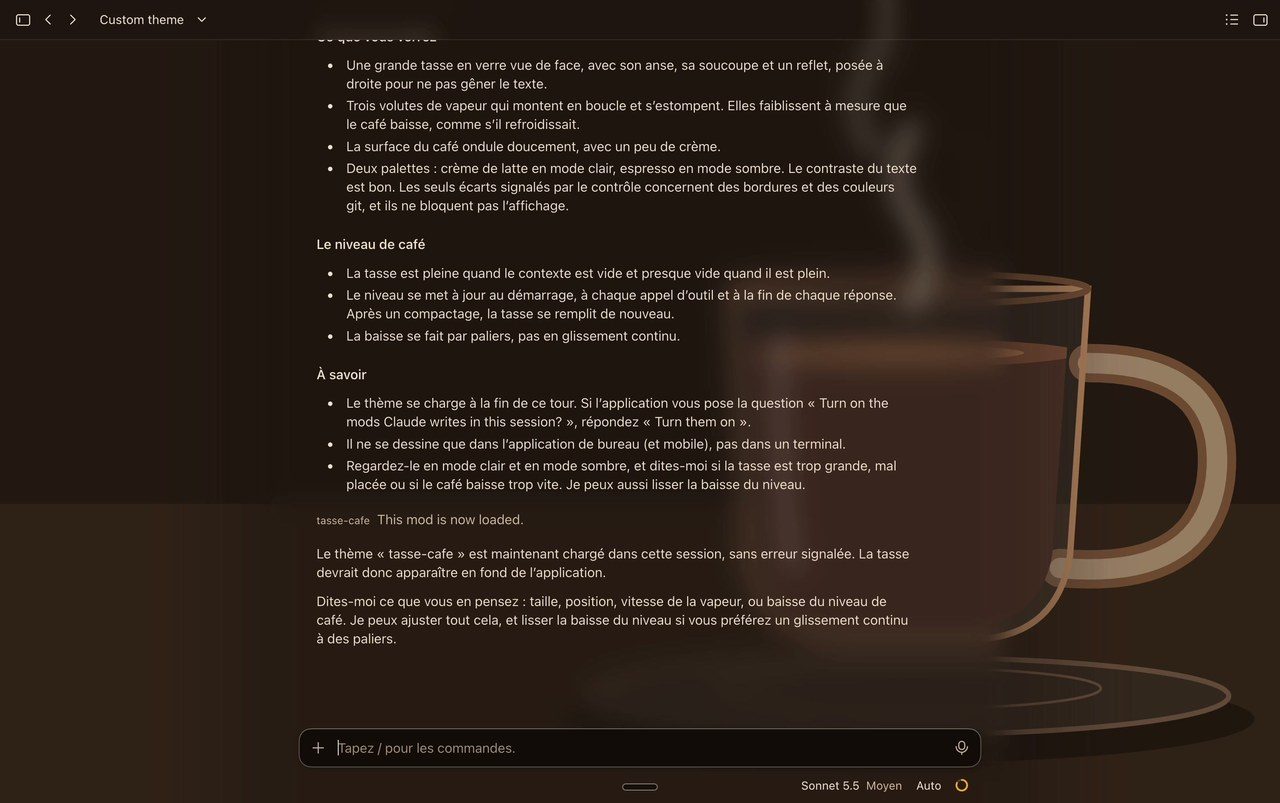
Crée-moi un thème animé pour cette appli : une grande tasse de café vue de face, avec un peu de vapeur. Le café baisse dans la tasse au fur et à mesure que le contexte de la conversation se remplit. Applique-le seulement à cette session.Le contexte, c’est en gros la mémoire de travail de Claude dans la conversation. Quand la tasse est presque vide, vous savez qu’il est temps d’ouvrir une nouvelle conversation. Claude a écrit le thème en deux minutes environ, et voilà le résultat :
7. Fable 5.2 et /advisor : le modèle le plus puissant, seulement quand ça compte
Dernière nouveauté : la sortie de Fable 5.2, le modèle le plus puissant d’Anthropic, que j’ai testé face à Opus 5.5 et GPT-6 Astra. Il coûte cher et vide votre quota très vite.
C’est pour ça que j’utilise encore Opus 5.5 pour la plupart de mes tâches : il fait très bien le job.
La commande /advisor, dans Claude Code, permet de l’utiliser à petite dose. Votre modèle de tous les jours, Sonnet ou Opus, peut consulter Fable aux moments importants :
- avant de se lancer dans un plan ;
- quand il bloque sur la même erreur ;
- avant de vous dire que c’est terminé.
Activer l’advisor
Pour l’activer, tapez cette commande dans une session de Claude Code :
/advisor fableLe réglage est gardé pour vos prochaines sessions. Pour le retirer, tapez /advisor off. Vous pouvez aussi choisir opus ou sonnet comme conseiller.
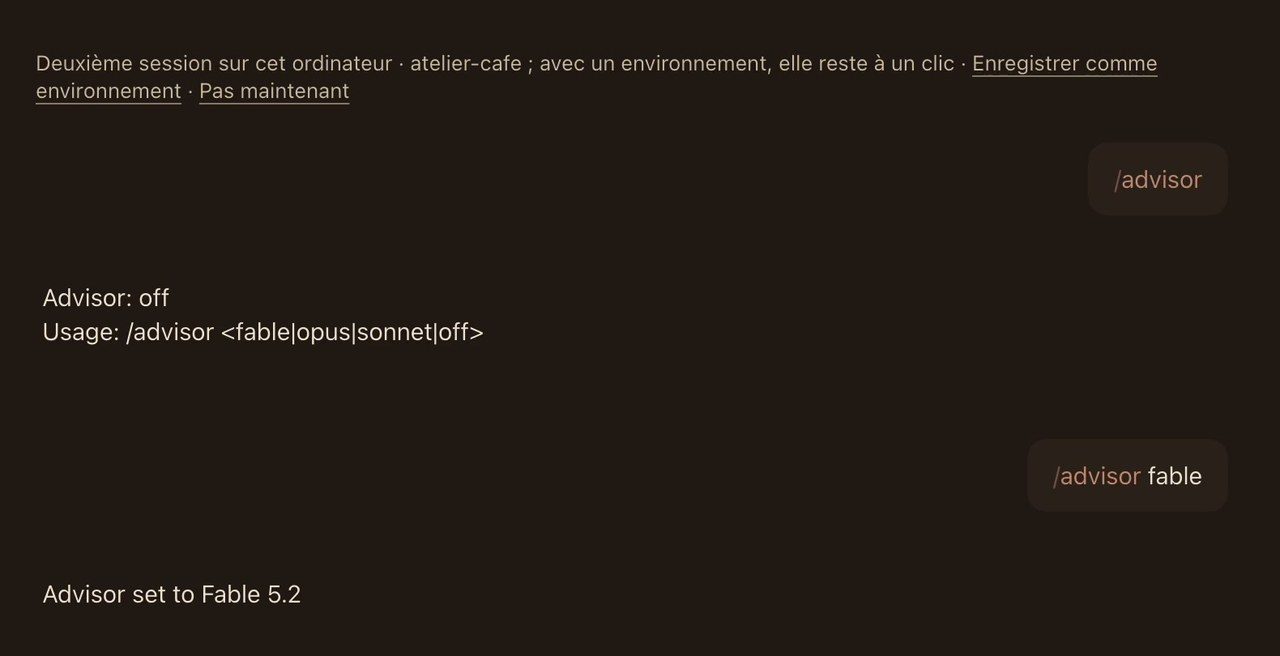
Attention, sur certaines offres, Fable est facturé en crédits d’usage. Claude Code vous demande alors d’accepter cette facturation une première fois avec /model fable, avant d’enregistrer Fable comme advisor (c’est précisé dans la documentation de l’advisor).
Mon test : c’est Claude qui décide
C’est Claude qui choisit quand demander l’avis de Fable, pas vous. J’ai confié une tâche à Sonnet avec deux fichiers de la boutique, les ventes et les produits :
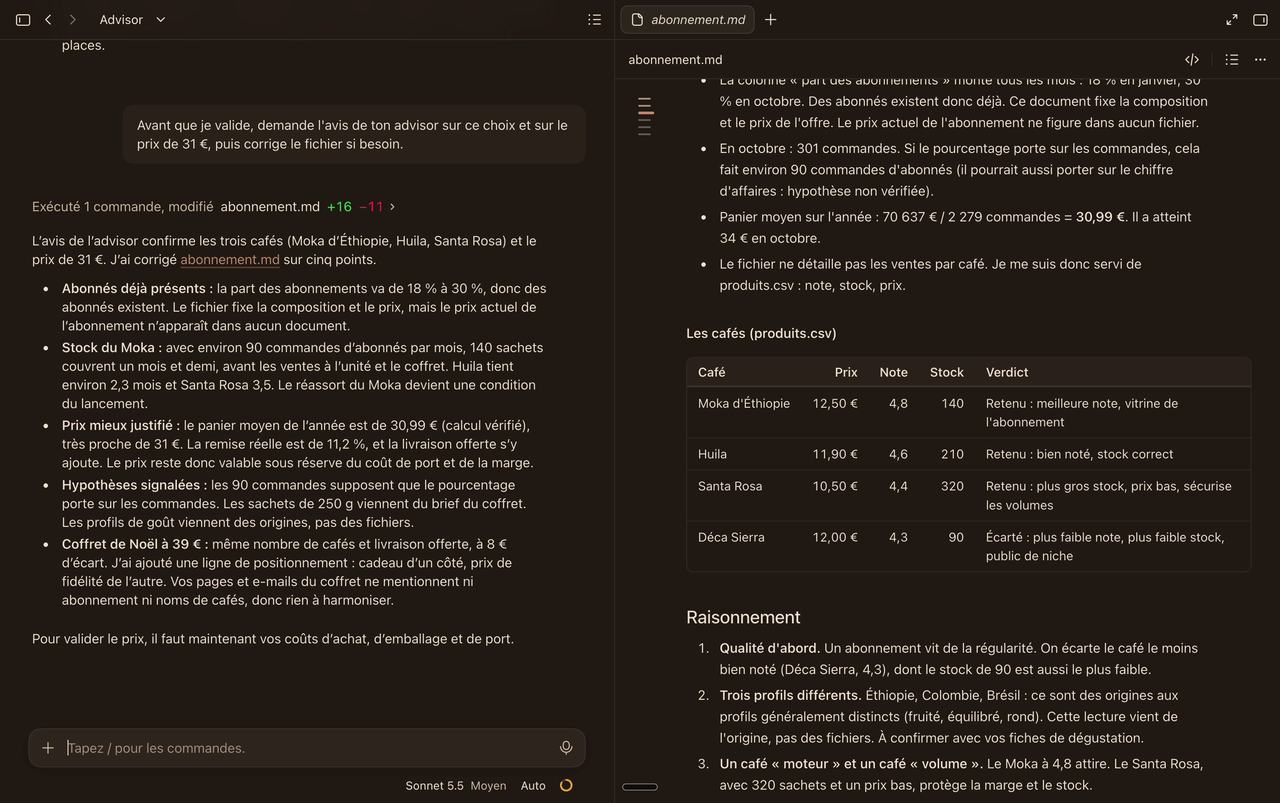
À partir de ventes-2026.csv et produits.csv, choisis les 3 cafés à mettre dans notre abonnement mensuel et propose un prix par mois. Explique ton raisonnement et écris le résultat dans abonnement.md.Il l’a faite tout seul, sans consulter Fable : trois cafés et un abonnement à 31 € par mois. Je lui ai donc demandé explicitement l’avis de l’advisor :
Avant que je valide, demande l'avis de ton advisor sur ce choix et sur le prix de 31 €, puis corrige le fichier si besoin.Fable a validé le choix des trois cafés et le prix. Claude a quand même corrigé son fichier sur cinq points, dont ceux-ci :
- Le stock : avec environ 90 abonnés par mois, les 140 sachets du café vedette ne tenaient qu’un mois et demi. Le réassort devient une condition du lancement.
- Le prix : il est mieux justifié, avec un panier moyen de 30,99 € sur l’année et une remise réelle de 11,2 %.
- Le coffret de Noël à 39 € : Claude a ajouté une ligne pour bien le distinguer de l’abonnement.
Ne vous attendez pas à des miracles pour autant. Dans le test de programmation publié par Anthropic, l’advisor n’apporte que 1,7 point de plus, à la limite du bruit, pour environ 2,1 fois le coût du modèle seul.
Mais si vous voulez l’avis de Fable sans le faire tourner en permanence, surtout avec un petit quota, c’est une bonne solution.
Les 7 nouveautés de Claude en un coup d’œil
Pour vous y retrouver, voici où ouvrir chaque nouveauté et ce qu’elle peut remplacer aujourd’hui :
| Nouveauté | Où la trouver | Offres | Ce qu’elle peut remplacer |
|---|---|---|---|
| Claude Whiteboards | Artéfacts, puis Tableau blanc | Payantes (bêta) | Miro ou FigJam, pour un besoin simple |
| Claude Sheets | Artéfacts, puis Feuilles de calcul | Payantes (bêta) | Google Sheets, pour de petits tableaux |
| Claude Data | Artéfacts, puis Données | Payantes | Un outil de tableau de bord simple |
| Claude Meetings | Meetings, dans la barre de gauche | Team et Enterprise (bêta) | Otter ou Granola, avec Google Meet |
| Connecteurs interactifs | Artéfacts ou conversation | Selon le connecteur | Les allers-retours entre vos onglets |
| Thèmes | /custom-theme, dans l’onglet Code | Payantes | Rien, c’est du confort |
| /advisor | Claude Code | Fable selon votre offre | Faire tourner Fable en continu |
Mon avis : peut-on déjà résilier ses abonnements ?
Pour l’instant, pas vraiment. Le tableau blanc et les feuilles de calcul sont pratiques pour des besoins simples, mais ils restent en bêta. Ils ne remplacent pas encore Miro ou Google Sheets pour une équipe qui s’en sert tous les jours.
Celui qui s’en approche le plus, c’est Claude Meetings, à condition que votre entreprise soit sur une offre Team et qu’elle utilise Google Meet. Là, un abonnement à un outil de prise de notes peut vraiment sauter.
Si vous ne deviez en essayer qu’une cette semaine, prenez les feuilles de calcul avec une tâche planifiée. C’est ce qui vous servira le plus au quotidien. Le reste, découvrez-le au fil de vos besoins.
Anthropic sort des nouveautés presque chaque semaine, et c’est dur de suivre. Je ferai régulièrement ce point sur ma chaîne YouTube, en gardant uniquement les fonctions qui valent le coup. Abonnez-vous pour ne pas les rater !