Vos ventes sont dans un Google Sheets, vos dépenses pub dans un autre, et chaque mois, vous recollez tout à la main ? Claude sait maintenant faire des dashboards. Ça s’appelle Claude Data.
Il se connecte à vos outils, il va chercher vos chiffres tout seul, et quand vous rouvrez le dashboard, ils sont à jour. Plus d’export, plus de copier-coller.
Le piège ? Si vous lui demandez juste « fais-moi un dashboard », vous obtenez plein de graphiques, et vous ne savez pas lequel regarder.
Dans ce guide, je construis donc un dashboard qui aide vraiment à décider, en 5 étapes, avec les prompts à copier. Mon exemple : une petite boutique en ligne de café qui veut savoir où mettre son budget pub le mois prochain.
J’ai filmé toute la démarche, du premier prompt jusqu’au dashboard partagé :
Dans la suite, je reprends chaque étape par écrit, avec les captures de l’interface en français. C’est parti !
Où trouver Claude Data et ce qu’il vous faut
Claude Data se trouve dans l’onglet Artéfacts de Claude. En français, le bouton s’appelle Données. Vous pouvez aussi demander un dashboard dans n’importe quelle conversation : ça marche pareil.
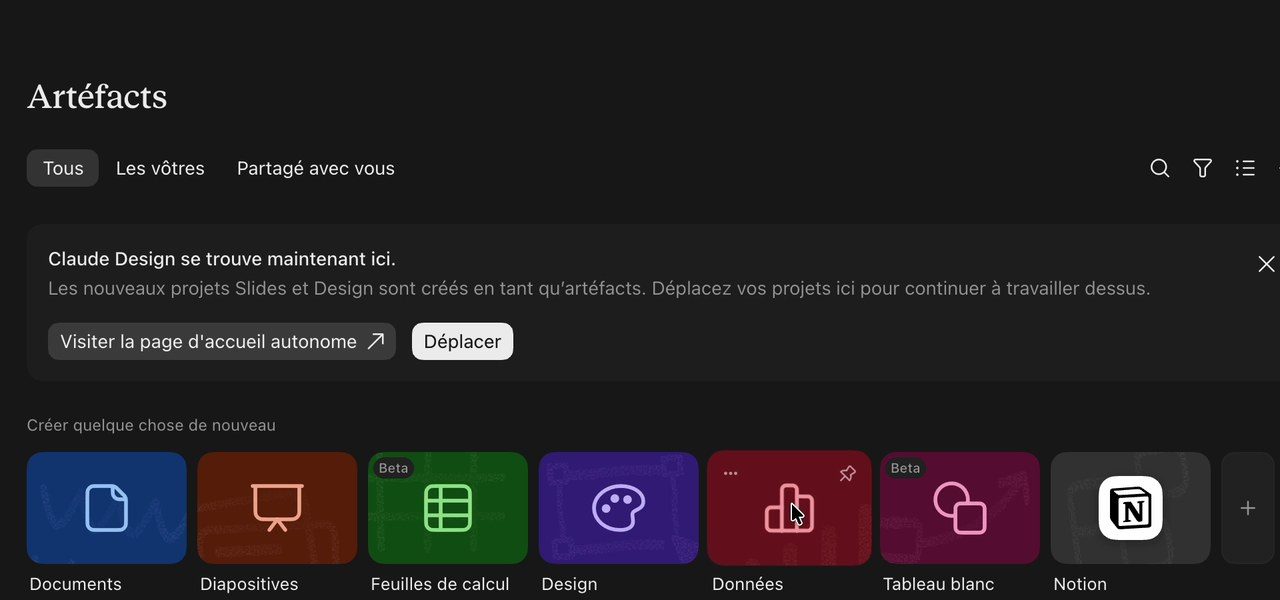
Vous avez déjà entendu parler des dashboards de Claude ? C’est la même fonction. Elle a simplement changé de nom le 10 novembre 2026, comme l’indique l’aide officielle d’Anthropic.
Avant de vous lancer, vérifiez deux choses :
- Un abonnement payant : Claude Data n’est pas inclus dans l’offre gratuite, il faut la formule Pro au minimum
- L’exécution de code : dans Réglages, puis Capacités, l’option « Exécuter du code dans le cloud » doit être activée. Sans elle, Claude ne peut rien construire
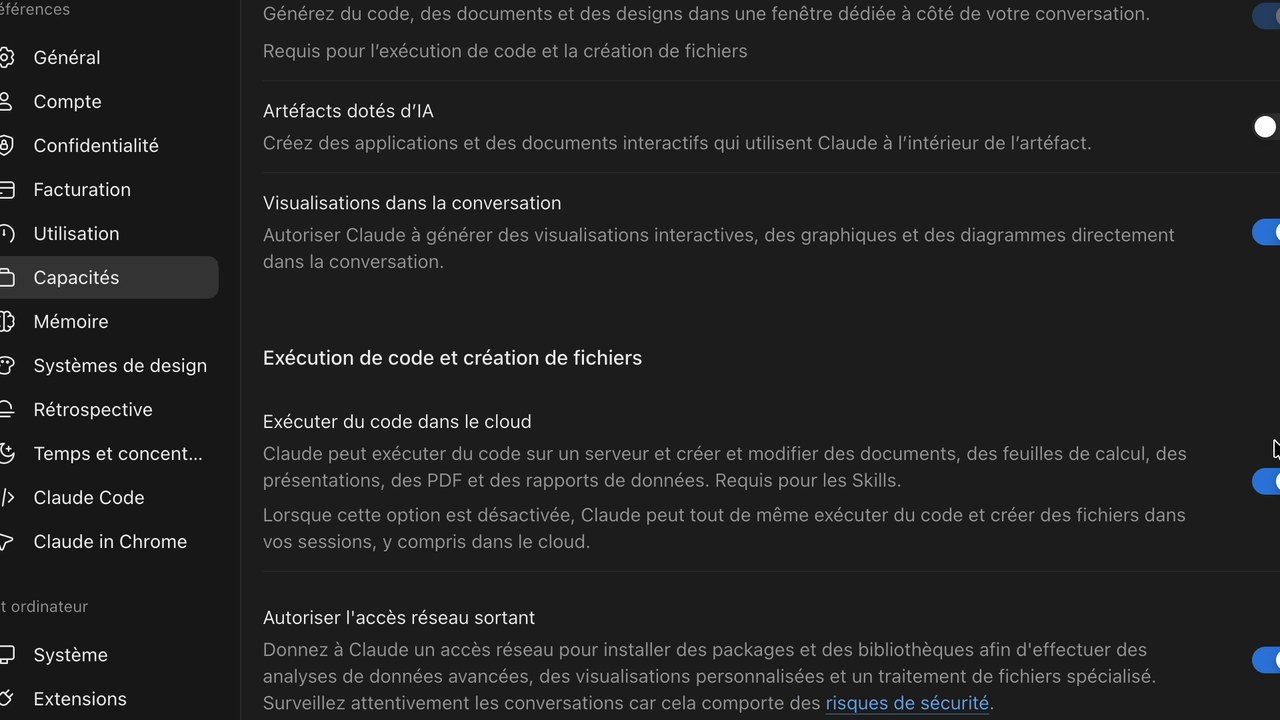
« Mais Claude faisait déjà des graphiques dans une conversation ! », me direz-vous. C’est vrai. Avec Claude Data, trois choses changent :
- Vous savez d’où vient chaque chiffre : en passant la souris sur un graphique, vous voyez le calcul. Le panneau Sources liste les fichiers utilisés, avec la formule et le résultat de chaque calcul
- Le dashboard ne reste pas figé : si vos chiffres viennent d’un de vos outils, Claude retourne les chercher quand vous l’ouvrez
- Il est rangé dans vos artéfacts : vous le retrouvez quand vous voulez, vous le modifiez et vous le partagez
En haut de la page, vous voyez aussi l’heure de la dernière mise à jour. Pratique pour savoir si vous regardez des chiffres frais.
Brancher vos données : un fichier ou un connecteur
Quand vous cliquez sur Données, Claude vous demande d’où viennent vos chiffres. Vous avez deux possibilités.
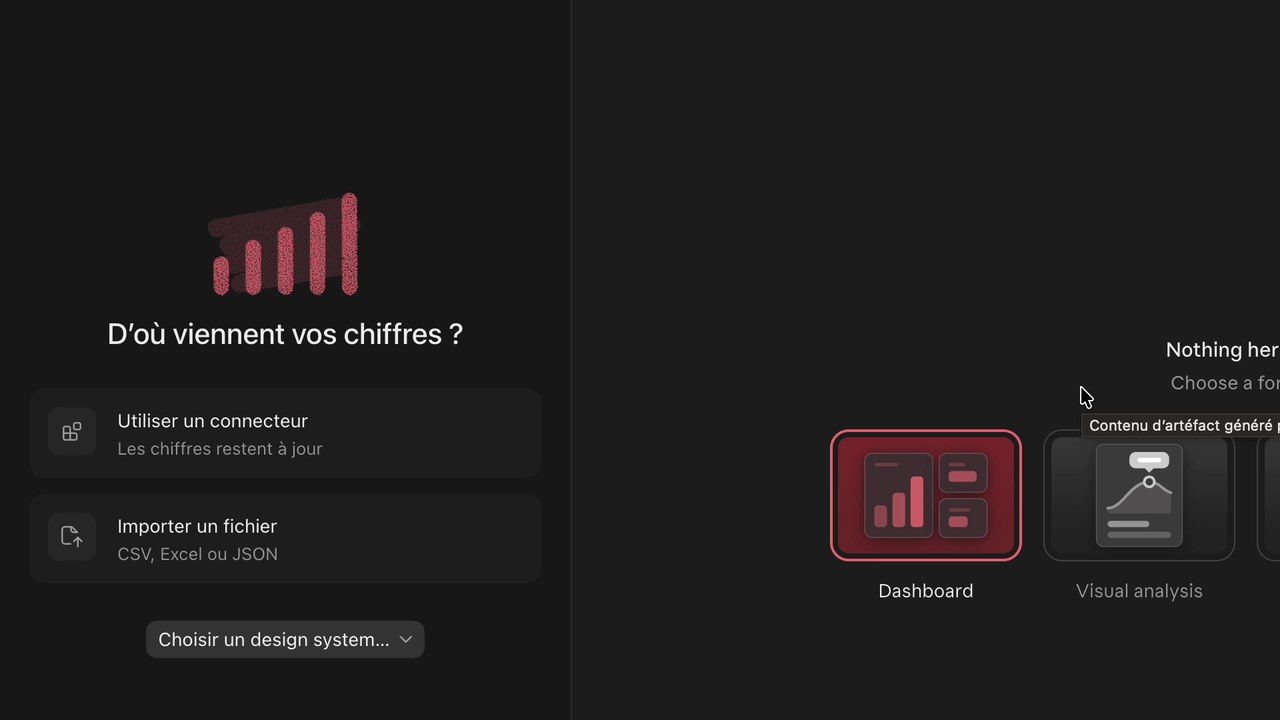
La première, c’est d’importer un fichier : un CSV, un Excel ou un JSON. Attention, un fichier est une photo de vos chiffres à un moment donné. Le mois prochain, il faudra lui en redonner un.
La deuxième, ce sont les connecteurs. Un connecteur permet à Claude d’aller lire directement dans un de vos outils. Vous les trouvez dans Réglages, puis Connecteurs. Si vos ventes sont dans un Google Sheets, le dashboard aura toujours les derniers chiffres.
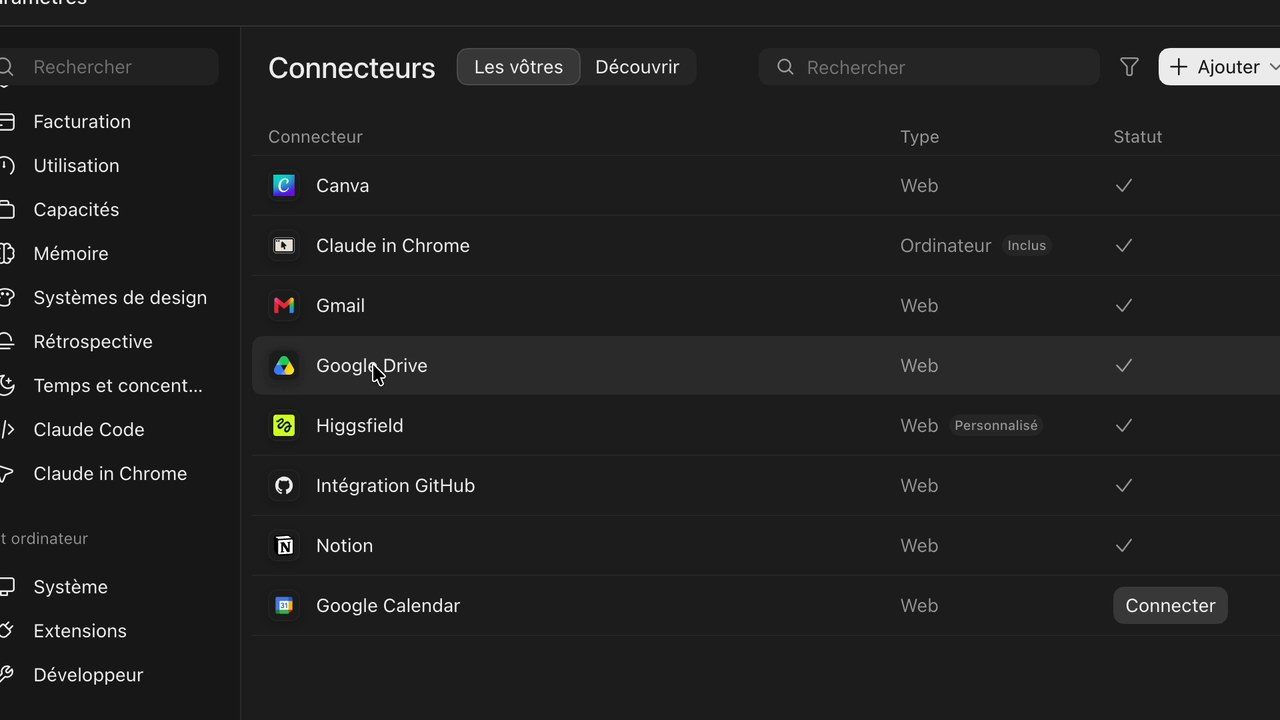
Pour les entreprises, Claude Data se branche aussi sur les grosses bases de données, comme BigQuery ou Snowflake. Et pour relier d’autres outils à Claude, j’ai listé les meilleurs MCP pour Claude et ChatGPT.
Dans mon exemple, la boutique de café a deux Google Sheets :
- Les ventes de l’année : pour chaque client, on sait d’où il vient (Instagram, Google Ads, la newsletter…). C’est ce qu’on appelle le canal
- Les dépenses pub : ce que la boutique dépense chaque mois, canal par canal
Claude lit les deux avec le connecteur Google Drive, puis il les croise. Les chiffres de la boutique sont fictifs, mais la méthode marche avec vos vraies données.
Étape 1 : la décision
Avant même d’écrire votre prompt, posez-vous une question : ce dashboard doit m’aider à décider quoi ? La plupart des gens sautent cette étape. Et c’est comme ça qu’on se retrouve avec 20 graphiques et aucune réponse.
Pour la boutique, la décision est claire : sur quel canal mettre le budget pub le mois prochain. Gardez une ou deux décisions par dashboard, pas plus. Si vous en avez d’autres, faites un deuxième dashboard.
Vous ne savez pas par où commencer ? Demandez à Claude de vous interviewer. Il vous pose ses questions une par une, puis il résume votre objectif en une phrase. Remplacez simplement ce qui est entre crochets :
Je veux créer un dashboard pour [votre activité]. Avant de construire quoi que ce soit, interviewe-moi, une question à la fois, jusqu'à pouvoir résumer en une phrase la décision que ce dashboard doit m'aider à prendre.Notez la phrase qu’il vous donne : chaque chiffre du dashboard devra y répondre.
Étape 2 : les chiffres
Deuxième étape, vous choisissez les chiffres. Le piège, c’est d’en mettre trop. Pour chacun, demandez-vous s’il vous aide à prendre votre décision. Si la réponse est non, vous l’enlevez.
Le plus simple ? Donnez à Claude tous les chiffres qui vous passent par la tête, et demandez-lui lesquels garder et ce qui manque :
Voilà les chiffres auxquels je pense : [votre liste de chiffres]. Qu'est-ce qui manque pour prendre cette décision ? Garde 5 chiffres au maximum.Pour la boutique, Claude a fait le tri :
- Enlevés : le chiffre d’affaires et le panier moyen, parce qu’ils ne disent pas quel canal mérite le budget
- Ajouté : le chiffre qui compte vraiment, ce que coûte en pub un client qui revient acheter
À la fin, gardez 5 chiffres maximum. Et placez le plus important en haut à gauche, en gros : c’est là qu’on regarde en premier.
Étape 3 : vérifier les calculs
C’est l’étape la plus importante. Un même mot peut vouloir dire deux choses. Un nouveau client, c’est quelqu’un qui crée un compte, ou quelqu’un qui achète pour la première fois ? Si vous ne le précisez pas, Claude choisit à votre place.
Avant qu’il construise quoi que ce soit, demandez-lui donc d’expliquer son calcul, chiffre par chiffre. Ajoutez vos propres définitions à la fin du prompt :
Avant de construire, fais le point chiffre par chiffre : d'où vient la donnée dans mes fichiers, comment tu le calcules et sur quelle période. Dis-moi aussi ce que tu ne trouves pas. [Vos définitions, par exemple : un nouveau client, c'est quelqu'un qui passe sa première commande, et on ne compte pas les commandes remboursées.]Pour chaque chiffre, Claude vous dit d’où il le prend, comment il le calcule et sur quelle période. Il signale aussi ce qui cloche dans vos données. Ici, il a vu que le mois en cours n’était pas fini, ce qui aurait faussé les calculs.
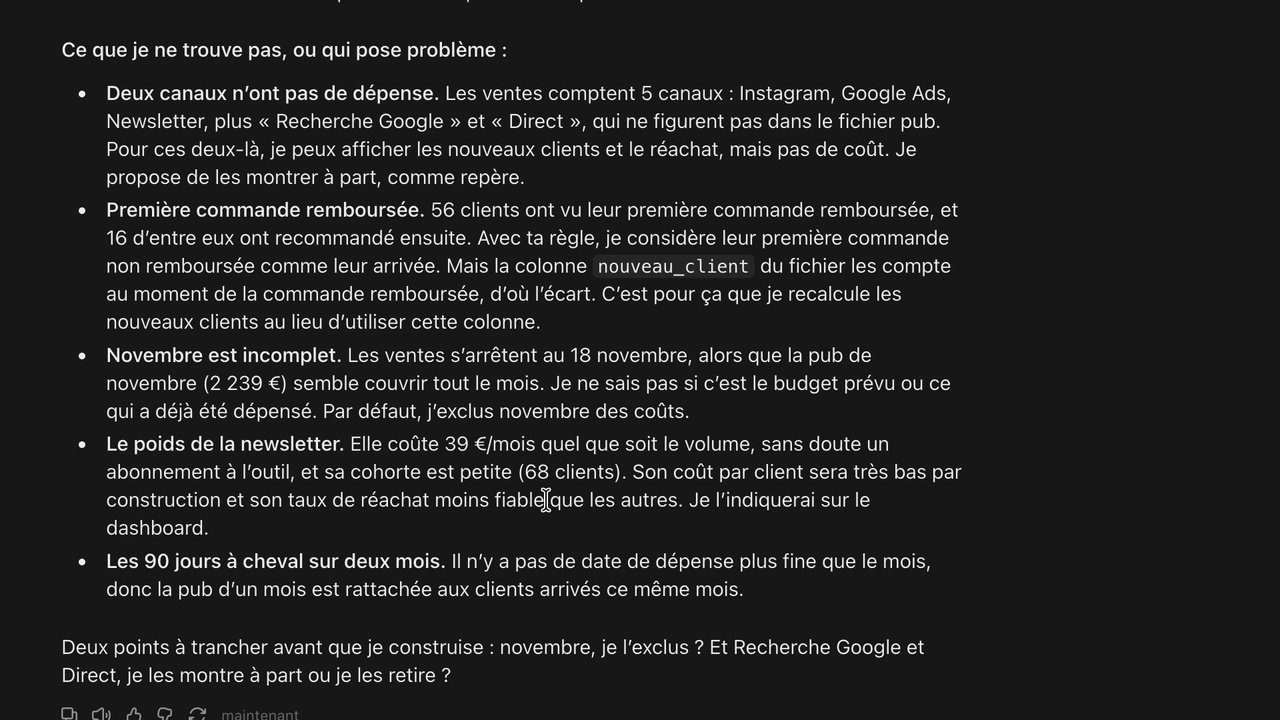
Vous répondez à ses questions, et seulement après, vous le laissez construire. La construction prend quelques minutes. La première fois, une fenêtre vous demande d’autoriser le dashboard à utiliser votre connecteur.
Une fois le dashboard prêt, faites un dernier contrôle. Prenez un chiffre, ouvrez son calcul dans le panneau Sources, et vérifiez que vous trouvez le même dans votre outil. Si ça ne colle pas, dites-le à Claude : il corrige.
Étape 4 : le design
Si vous ne lui dites rien, Claude fait quelque chose de propre, mais d’assez banal : une longue page qu’il faut faire défiler. Mon conseil ? Demandez-lui 3 versions, avec 3 mises en page différentes.
C’est beaucoup plus facile de choisir entre trois que d’expliquer dans le vide ce que vous voulez. Claude les met dans la même page, et vous passez de l’une à l’autre en un clic. Dans le même prompt, ajoutez vos règles de lisibilité :
Propose-moi 3 versions avec 3 mises en page différentes. Tout doit tenir sur un écran sans faire défiler, le chiffre le plus important en haut à gauche, un texte lisible d'un seul regard, une phrase sous chaque chiffre pour dire ce qu'il veut dire, et pas de jauge ni de camembert.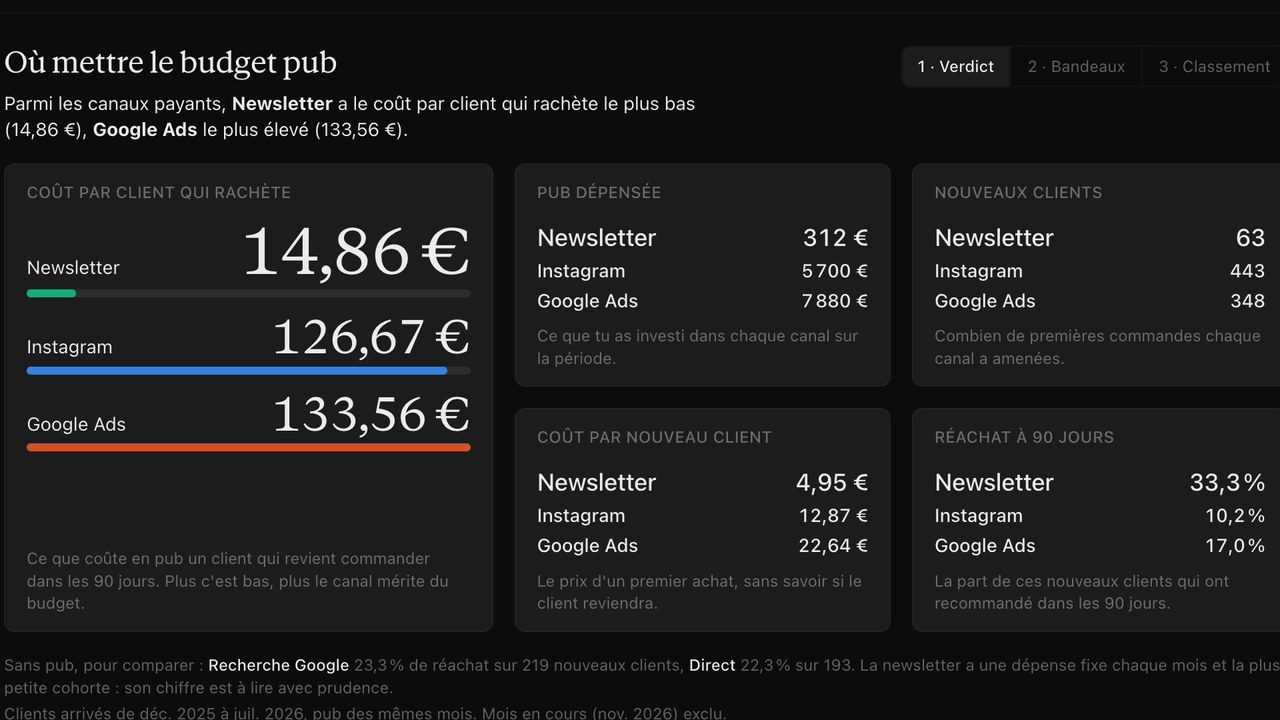
Trois réglages de plus pour soigner le style :
- Des modèles : si vous avez vu des dashboards qui vous plaisent, collez 2 ou 3 captures dans la conversation
- Vos couleurs et votre police : elles se règlent dans le panneau Design
- Les retouches : cliquez sur l’icône des commentaires, puis sur la partie à changer, et écrivez ce que vous voulez, comme dans un Google Doc. Claude modifie juste cette partie
Le résultat : où la boutique doit mettre son budget pub
Alors, la boutique met son budget où ? Voici ce que le dashboard fait ressortir sur ses trois canaux payants (chiffres de démonstration) :
| Canal | Pub dépensée | Nouveaux clients | Coût par nouveau client | Coût par client qui rachète |
|---|---|---|---|---|
| 5 700 € | 443 | 12,87 € | 126,67 € | |
| Google Ads | 7 880 € | 348 | 22,64 € | 133,56 € |
| Newsletter | 312 € | 63 | 4,95 € | 14,86 € |
Instagram amène le plus de nouveaux clients, et ils coûtent moins cher qu’avec Google Ads. Sauf que ces clients reviennent peu. Du coup, si l’on regarde ce que coûte en pub un client qui revient, les deux canaux se valent, autour de 130 €.
Avec la newsletter, c’est 14,86 €. Claude prévient quand même qu’elle amène peu de clients, 63 seulement : ce chiffre reste donc à confirmer.
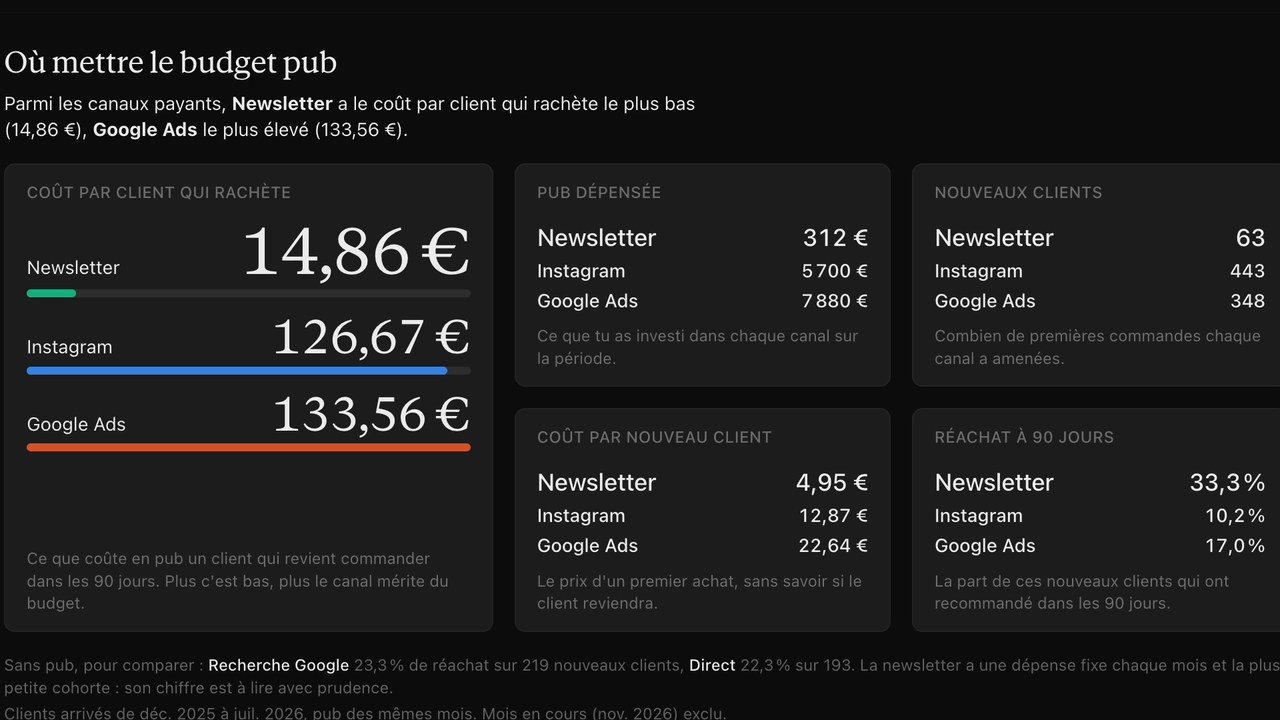
La piste pour le mois prochain ? Faire grossir la newsletter avant de remettre de l’argent dans la pub. Et ça, en regardant juste le nombre de nouveaux clients par canal, vous ne le voyez pas.
Étape 5 : le tenir à jour
Si vos chiffres viennent d’un connecteur, Claude les recharge quand vous ouvrez le dashboard. C’est vous qui choisissez la fréquence, dans le panneau Sources :
- À chaque ouverture
- Ou seulement si les chiffres ont plus de 5 minutes, 1 heure, 1 jour ou 1 semaine
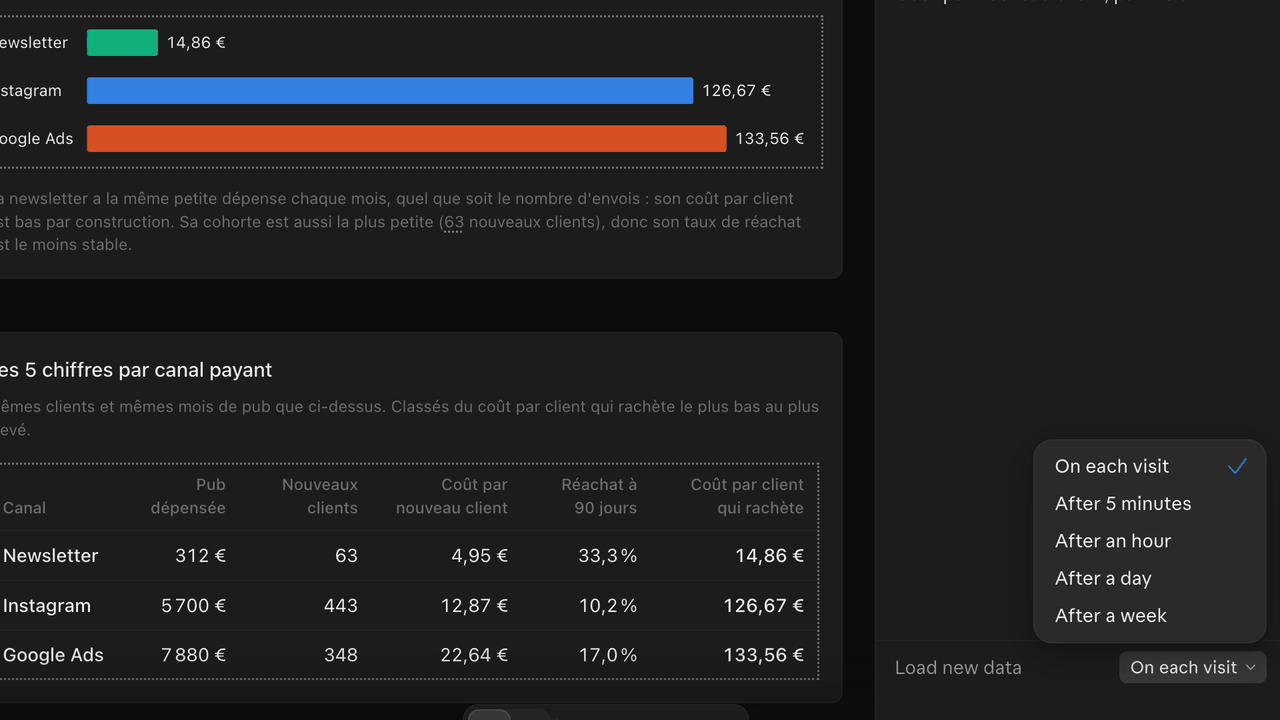
Vos ventes, vous voudrez sûrement les avoir à jour à chaque ouverture. Pour un bilan du mois, une fois par semaine suffit. Besoin des derniers chiffres tout de suite ? Le bouton en haut à gauche relance la mise à jour.
Attention, le dashboard ne se met pas à jour tout seul pendant la nuit. Si personne ne l’ouvre, rien ne bouge.
Partager votre dashboard
Au départ, vous êtes le seul à le voir. Pour le partager, cliquez sur Partager, puis choisissez :
- L’invitation par e-mail : vos invités peuvent commenter et modifier
- Le lien : on peut seulement consulter le dashboard
- L’export PDF : pour l’envoyer en pièce jointe
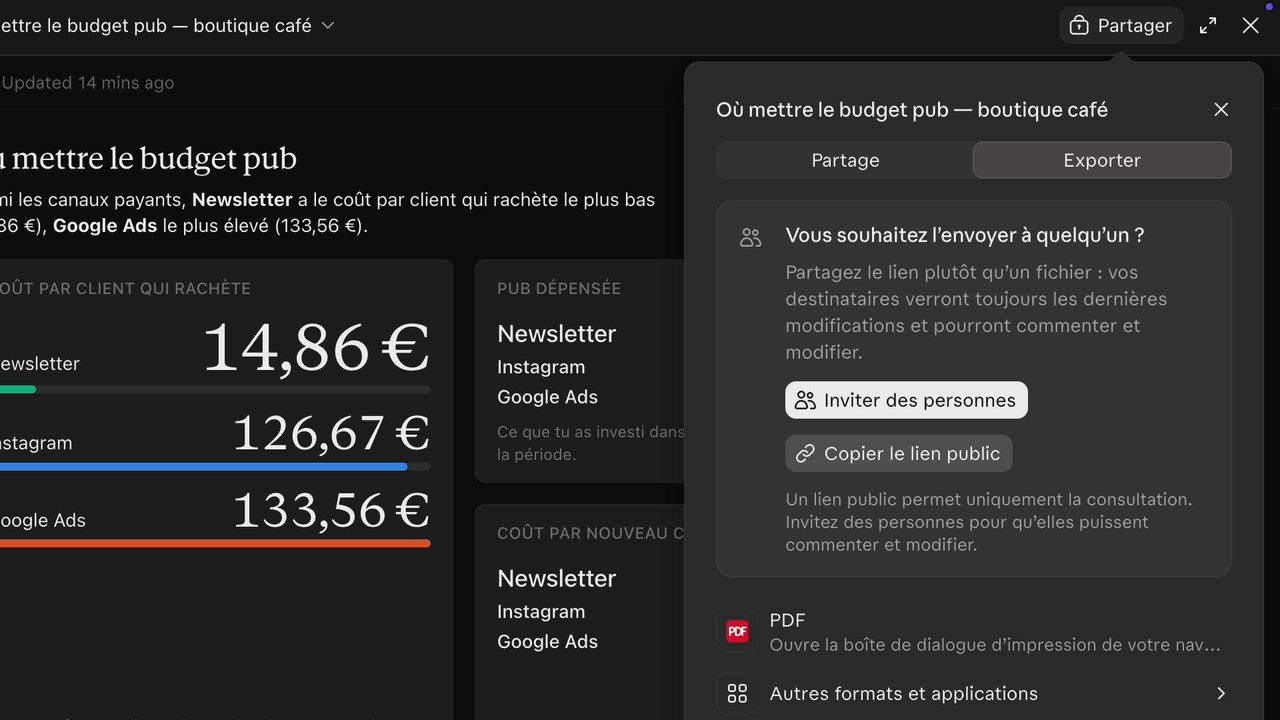
Attention à un détail. Par défaut, quand quelqu’un ouvre votre dashboard, Claude va chercher les chiffres avec ses connecteurs à lui, pas avec les vôtres. Si votre associé n’a pas accès à votre Google Sheets, il risque de tomber sur une erreur.
Pour l’éviter, vous avez deux solutions :
- Enregistrer les données dans le dashboard : demandez-le à Claude. Il peut en garder jusqu’à 100 Mo, largement assez dans la plupart des cas
- Le partage en direct : encore en bêta, il demande un abonnement Team ou Enterprise. Vos collègues voient alors les chiffres avec vos accès, donc faites attention à ce que vous leur montrez
Dernière option utile : une zone de questions en bas du dashboard. Demandez-la directement dans l’artéfact :
Ajoute en bas du dashboard une zone où on peut poser des questions sur ces chiffres.Claude ne répond pas directement dans la page. La question devient un commentaire, et Claude répond dans le fil, juste à côté.
Les limites de Claude Data
Il y a quand même deux choses à savoir avant de vous lancer.
Votre limite d’utilisation. Claude Data compte dedans, comme le reste de Claude. Et pour construire un dashboard, il travaille plusieurs minutes. Votre quota peut donc partir vite, surtout avec Fable 5.2, le modèle le plus puissant d’Anthropic.
La confidentialité. Pour construire le dashboard, vos chiffres passent chez Anthropic, l’entreprise qui fait Claude. Pour des données sensibles sur vos clients, réfléchissez-y à deux fois.
Les autres formats : histoire, vidéo et analyse écrite
Claude Data ne fait pas que des dashboards. Dans le panneau Design, la rubrique Format transforme votre dashboard en :
- Histoire à faire défiler (Scrollyteller) : le récit se déroule quand on descend dans la page
- Petite vidéo (Visual short)
- Analyse écrite (Visual analysis)
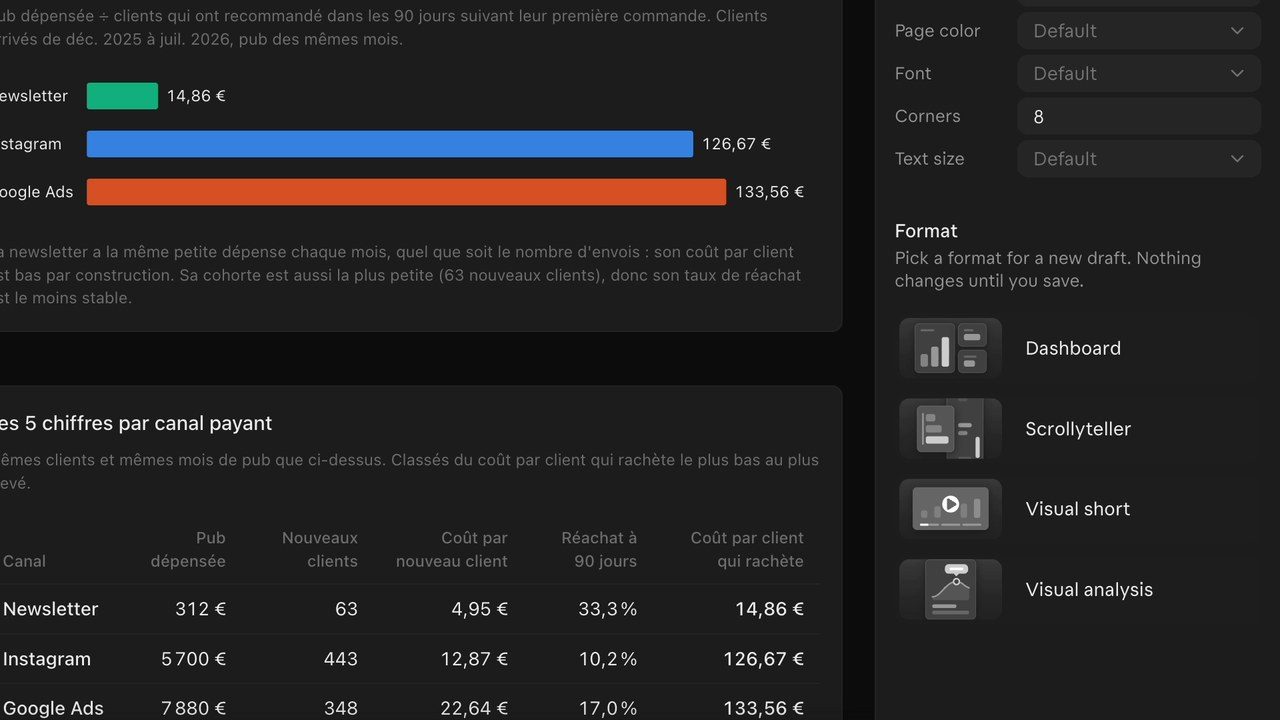
Pour la boutique, j’ai choisi l’histoire. Elle commence par où part l’argent de la pub, montre ensuite quels clients reviennent, et finit par le chiffre qui tranche.
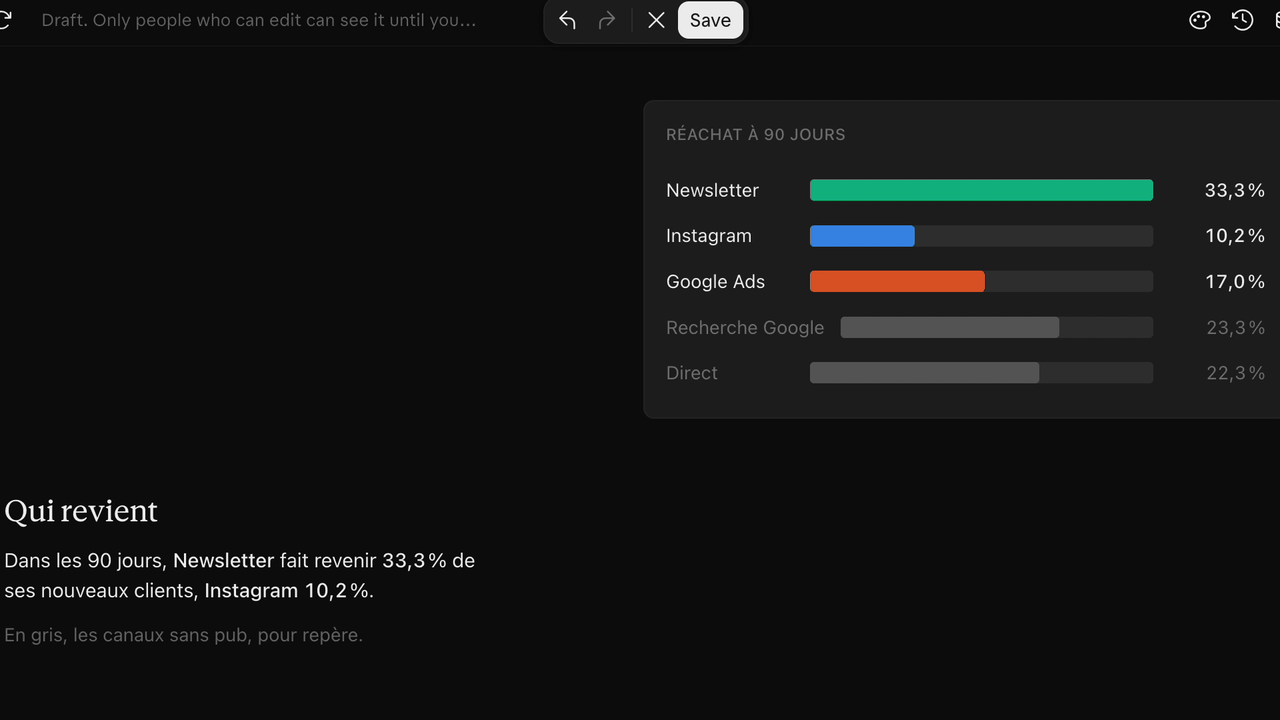
Pour présenter un bilan à un client ou à votre équipe, c’est souvent plus parlant qu’un dashboard. Et personnellement, je trouve ça bien mieux que des PowerPoint.
Un détail avant de cliquer. Claude prépare d’abord un brouillon, et votre dashboard ne bouge pas tant que vous n’enregistrez pas. Mais si vous enregistrez, le nouveau format le remplace. Pour garder les deux, dupliquez d’abord votre dashboard.
Mon avis sur Claude Data
Avec Claude Data, vos chiffres ne dorment plus dans des fichiers que personne n’ouvre. Branchez un connecteur, et le dashboard se tient à jour à chaque ouverture.
Mais l’outil ne décide pas à votre place. Le vrai travail, ce sont les étapes 1 et 3 : savoir quelle décision vous voulez prendre, puis vérifier ce que Claude calcule. Le reste, Claude s’en charge.
Et si vous voulez aussi que Claude retienne votre activité d’une conversation à l’autre, jetez un œil à ma méthode pour créer un second cerveau avec Claude. À vous de jouer !