L’application Claude a beaucoup bougé en quelques semaines. Cowork a été rangé dans le chat, de nouveaux panneaux sont apparus et les nouveautés Claude tombent presque tous les jours. Difficile de savoir lesquelles méritent vraiment votre temps.
En une seule demande, Claude peut maintenant lancer trois sessions qui écrivent votre page de vente, vos e-mails et vos posts Instagram en même temps. Il sort un visuel prêt à publier en une minute environ.
Et un nouvel agent lit vos mails, puis ouvre son propre navigateur pour travailler sans vous.
Voici les 12 nouveautés que les utilisateurs les plus avancés exploitent déjà. Pour chacune, je vous dis à quoi elle sert, comment l’ouvrir et où elle coince. C’est parti !
Vous préférez les voir tourner ? Je les montre une par une dans cette vidéo, sur mon ordinateur, avec une boutique de café fictive comme terrain d’essai :
Dans la suite, je reprends chaque fonction avec mes captures, et je précise ce que dit la documentation d’Anthropic quand elle nuance ce que j’ai vu.
Avant de commencer : les onglets Claude et Code
Quand vous ouvrez l’application Claude, vous voyez deux onglets en haut à gauche : Claude et Code. Cowork a été intégré au chat, donc vous n’avez plus à choisir un mode avant de demander quelque chose.
Si Cowork s’affiche encore chez vous, faites la mise à jour. Anthropic déploie ce changement progressivement, il peut donc aussi arriver un peu plus tard.
La plupart de ce qui suit se passe dans l’onglet Code. Il demande un abonnement payant (Pro, Max, Ultra, Team ou Enterprise), et si vous hésitez, j’ai détaillé quel abonnement Claude choisir.
En revanche, inutile d’être développeur : vous lui parlez en français, comme à un collègue.
1. Le panneau de session, pour voir où en est Claude
Le premier ajout se trouve à droite de la conversation. Ce panneau de session vous montre où tourne votre session et dans quel dossier elle travaille. Juste en dessous, l’interrupteur Remote Control vous permet de la continuer depuis votre téléphone.
Le plus utile, pour moi, c’est la carte Contexte. Le contexte, c’est la mémoire de travail de Claude pour cette conversation, et la carte détaille ce qui la remplit.
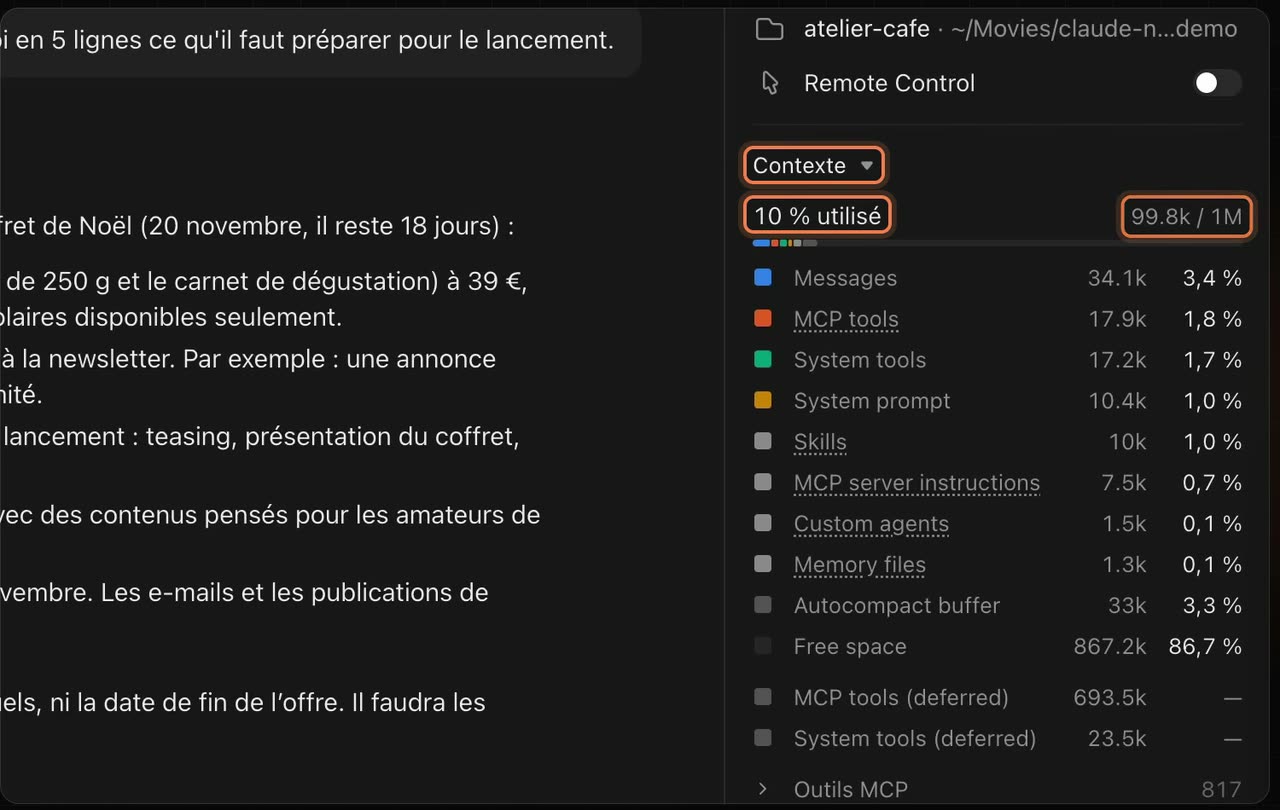
Chez moi, après une seule question, j’étais déjà à 10 %, soit environ 100 000 tokens sur 1 million. Une bonne partie vient de mes connecteurs et de mes skills, chargés dès le départ.
Si ce chiffre est déjà haut avant de commencer, il y a du ménage à faire.
Dans les réglages, rubrique Claude Code, deux options méritent un détour :
- Connecter les nouvelles sessions à Remote Control : vos sessions se retrouvent automatiquement sur vos autres appareils.
- Empêcher la mise en veille de cet ordinateur pour Remote Control : votre machine ne s’endort pas toute seule, donc elle reste joignable.
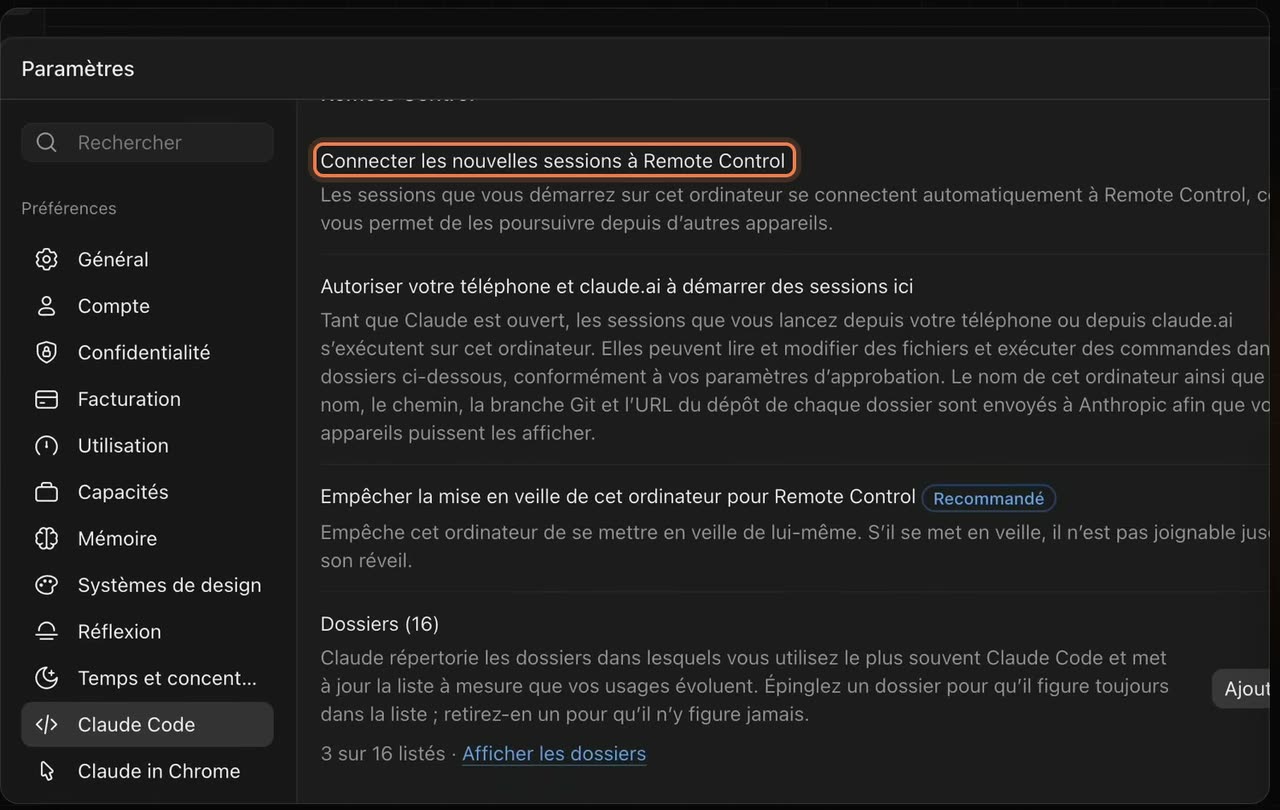
Attention, si vous fermez le capot de votre portable, il se met quand même en veille.
2. Les sections, pour ranger vos sessions
Après quelques jours d’utilisation, la liste des conversations devient vite illisible. Vous pouvez maintenant ranger vos sessions dans des sections, un peu comme des dossiers. La manipulation tient en trois clics :
- faites un clic droit sur une session ;
- choisissez Déplacer vers une section ;
- cliquez sur Nouvelle section et donnez-lui un nom.
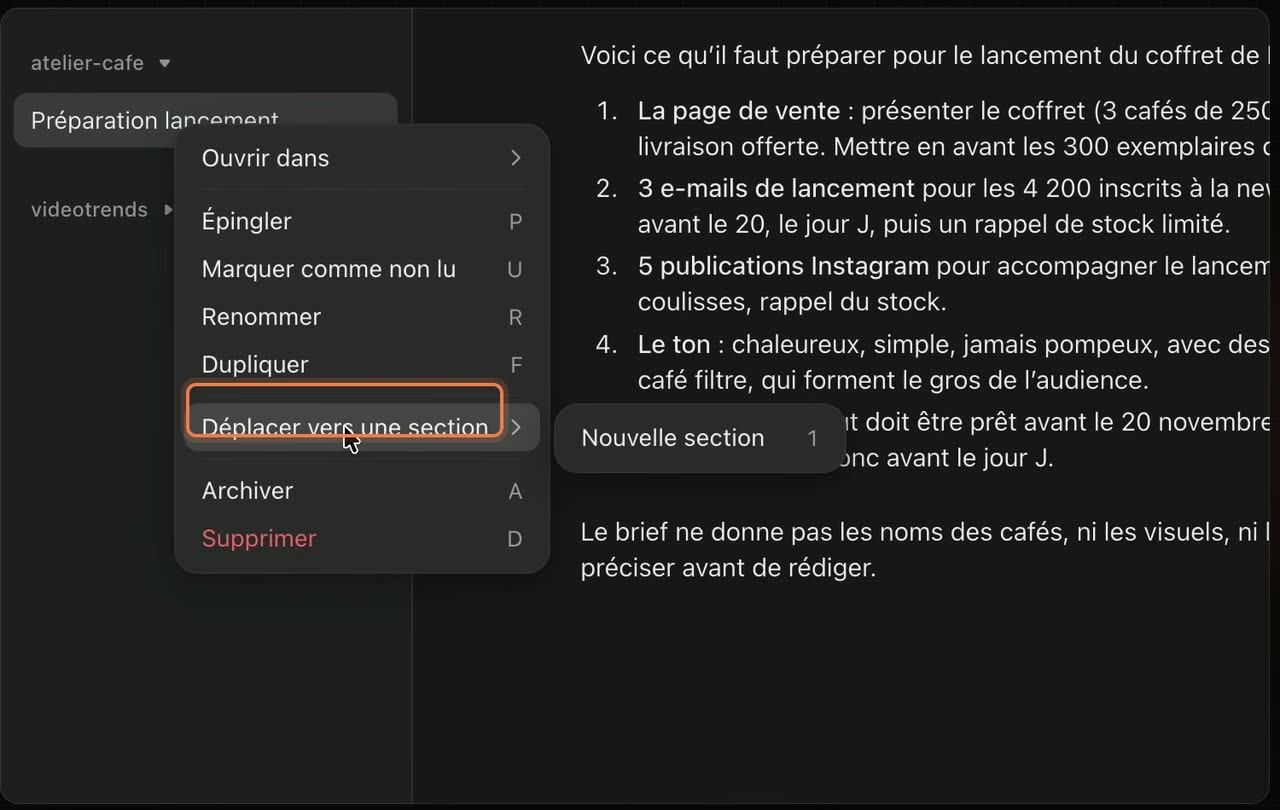
Avec une section par client ou par projet, vous n’avez plus à fouiller dans une longue liste de conversations.
3. Les sessions imbriquées, pour lancer plusieurs tâches d’un coup
Une session peut désormais en lancer d’autres, et il suffit de le lui demander. Je l’ai fait à partir du brief de ma boutique fictive : une session pour la page de vente, une pour les e-mails et une pour Instagram. Elles se sont rangées juste en dessous.
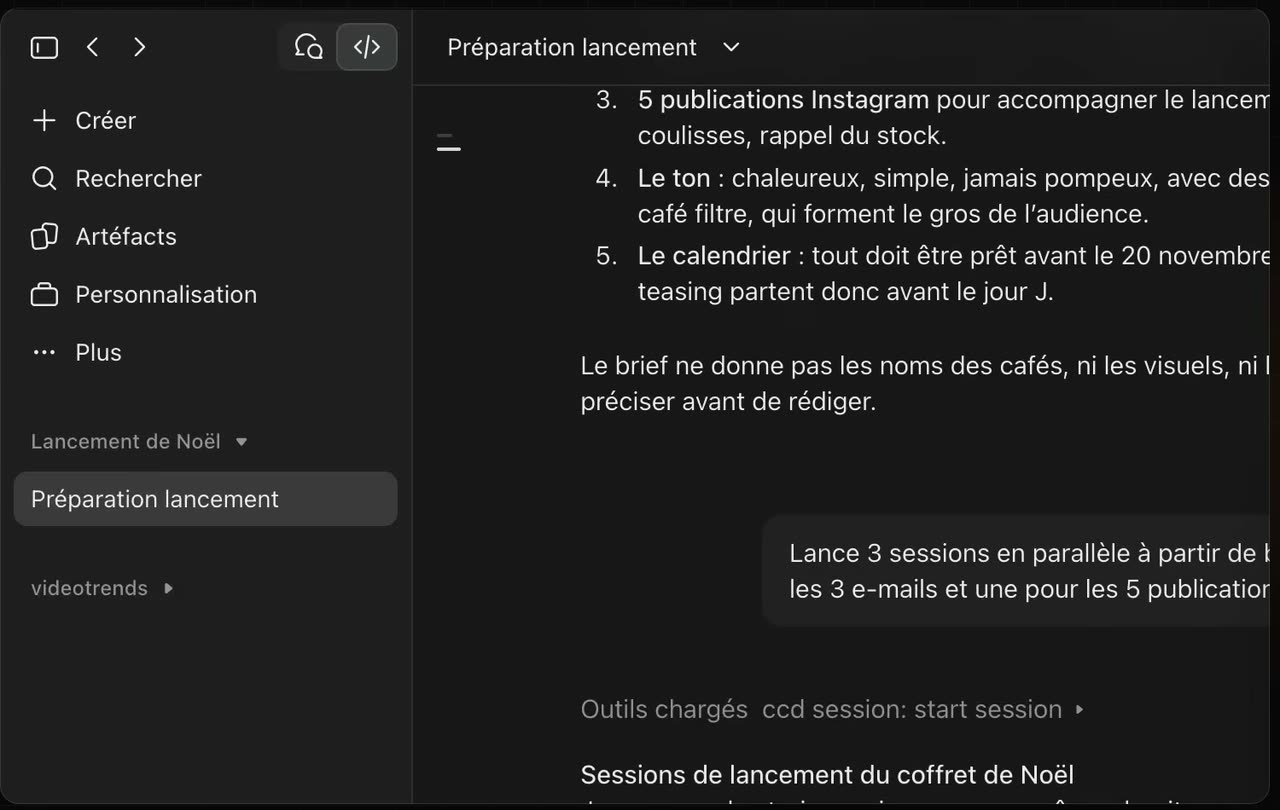
Quelle différence avec les sous-agents ? À un sous-agent, vous confiez une tâche et vous récupérez un résultat. Une session imbriquée est une vraie conversation : vous cliquez dessus, vous lisez tout ce qu’elle a fait et vous continuez à lui parler.
Un point bleu signale celles que vous n’avez pas encore lues.
Ce que j’ai bien aimé : mon brief ne donnait pas le nom des cafés, et Claude n’en a pas inventé. Il a laissé des emplacements à compléter. Gardez juste en tête que trois sessions en parallèle consomment votre quota plus vite qu’une seule.
4. La session principale, pour piloter toutes les autres
Ici, ce n’est pas une fonction à part, plutôt une façon de s’en servir. Une session peut voir vos autres sessions. Vous en épinglez une tout en haut de la liste, et elle devient votre point d’entrée.
Je lui ai demandé lesquelles attendaient une décision de ma part. Réponse : aucune, en précisant qu’elle avait regardé leur état sans relire les échanges. C’est une limite à connaître, car une question enterrée dans une conversation peut lui échapper.
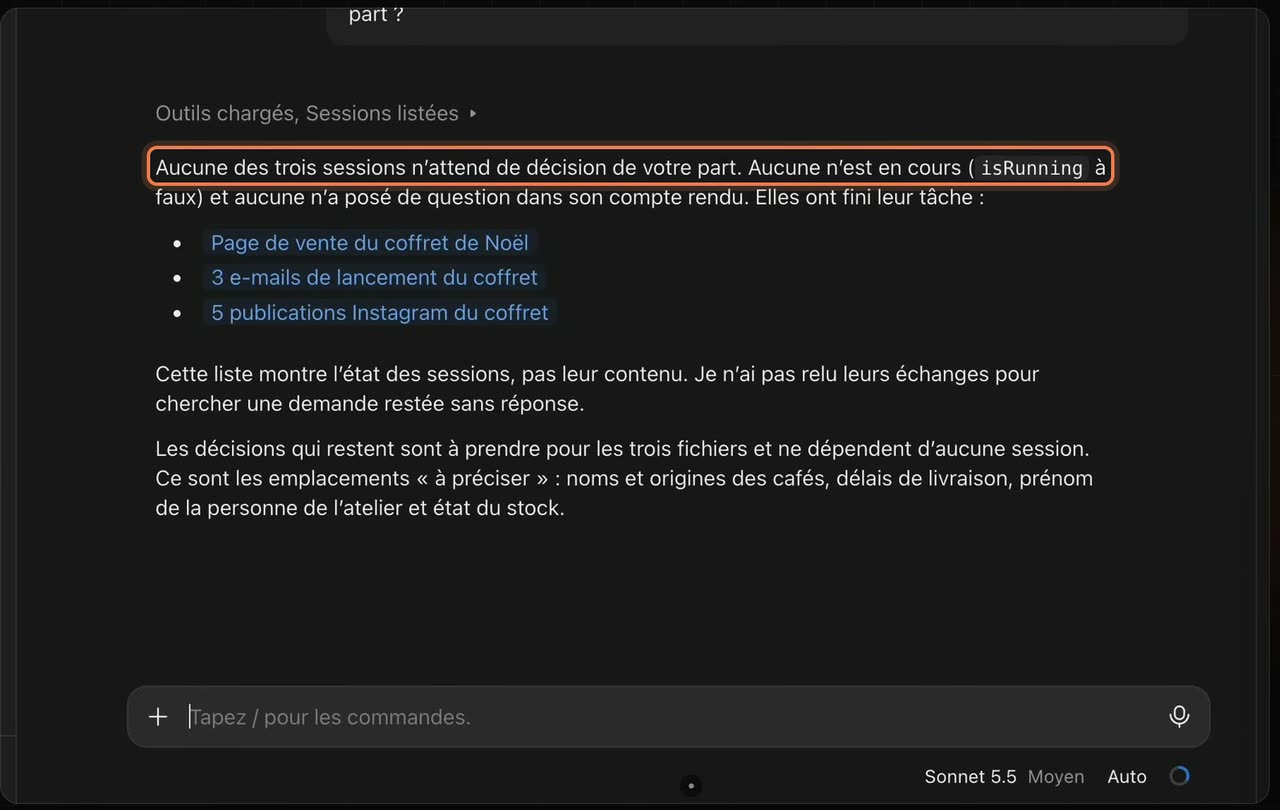
Deux autres limites sont apparues à l’usage :
- Le rangement peut bloquer. Elle a bien créé la section demandée, mais le déplacement a été refusé, car les sessions lui étaient rattachées. Il fallait les détacher, et c’est définitif : elle n’est plus prévenue quand elles terminent.
- Sa vue est limitée. Par défaut, elle voit les 20 sessions les plus récentes de l’application. Celles du terminal, de VS Code ou du cloud lui échappent.
5. Claude Code Projects, pour les gros chantiers qui avancent sans vous
Je préfère être franc : je n’ai pas pu tester celle-ci. Je suis sur l’offre Ultra et elle n’apparaît ni dans le menu Plus ni dans la barre latérale. Ce qui suit vient donc de la documentation d’Anthropic.
Projects est en bêta publique sur les offres Pro, Max et Ultra, avec un déploiement progressif. Team et Enterprise n’y ont pas encore droit. Si la fonction n’apparaît pas chez vous, inscrivez-vous sur la liste d’attente.
Un projet, c’est une seule conversation dans laquelle Claude lance un fil par tâche. Ces fils tournent en général dans le cloud, donc ils continuent quand vous fermez votre ordinateur. Les sessions imbriquées, elles, ont besoin que votre machine reste allumée.
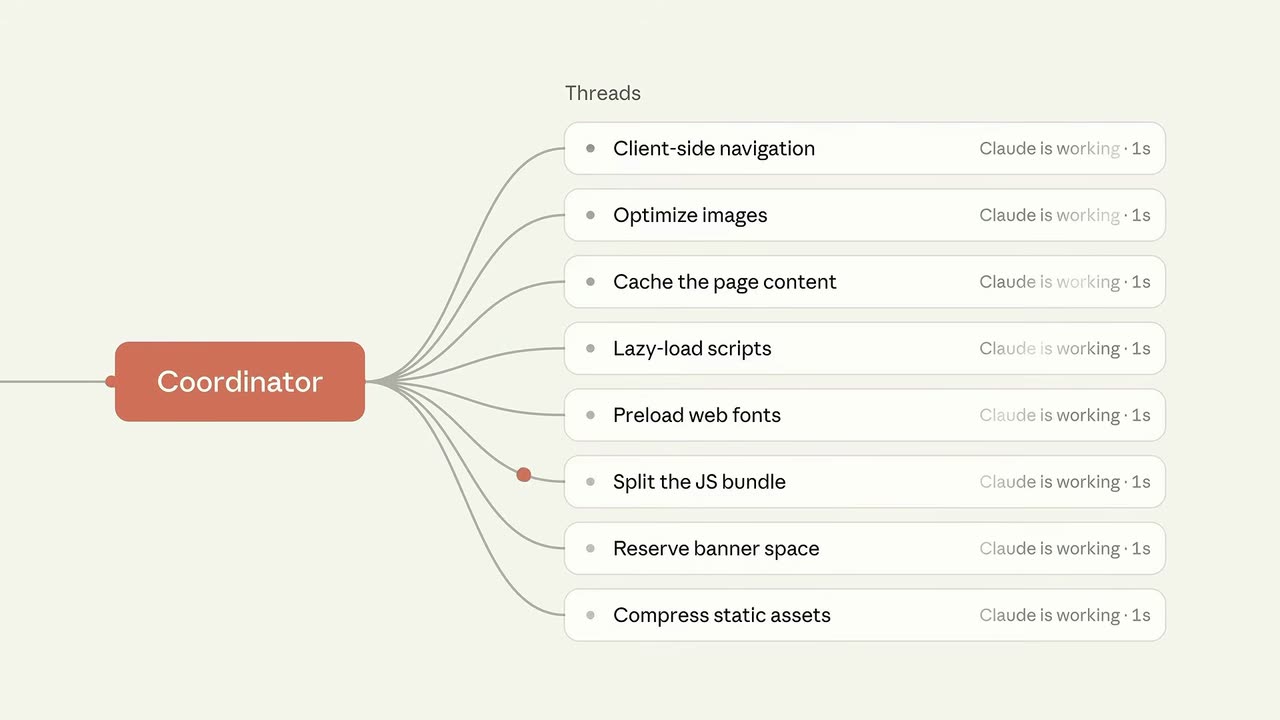
La règle pour choisir est assez simple :
- le travail a besoin de ce qu’il y a sur votre ordinateur : prenez les sessions imbriquées ;
- c’est un gros chantier qui doit avancer sans vous : passez par Projects, dès qu’il arrive chez vous.
Un fil peut aussi tourner sur votre machine si vous le demandez, via Remote Control. Il se met alors en pause dès que l’ordinateur s’endort.
6. Les discussions latérales, pour poser une question sans interrompre Claude
Claude travaille et une question vous passe par la tête ? Vous n’êtes plus obligé de l’interrompre. Tapez Cmd + ; (Ctrl + ; sur Windows) ou /btw, et une discussion s’ouvre à côté.
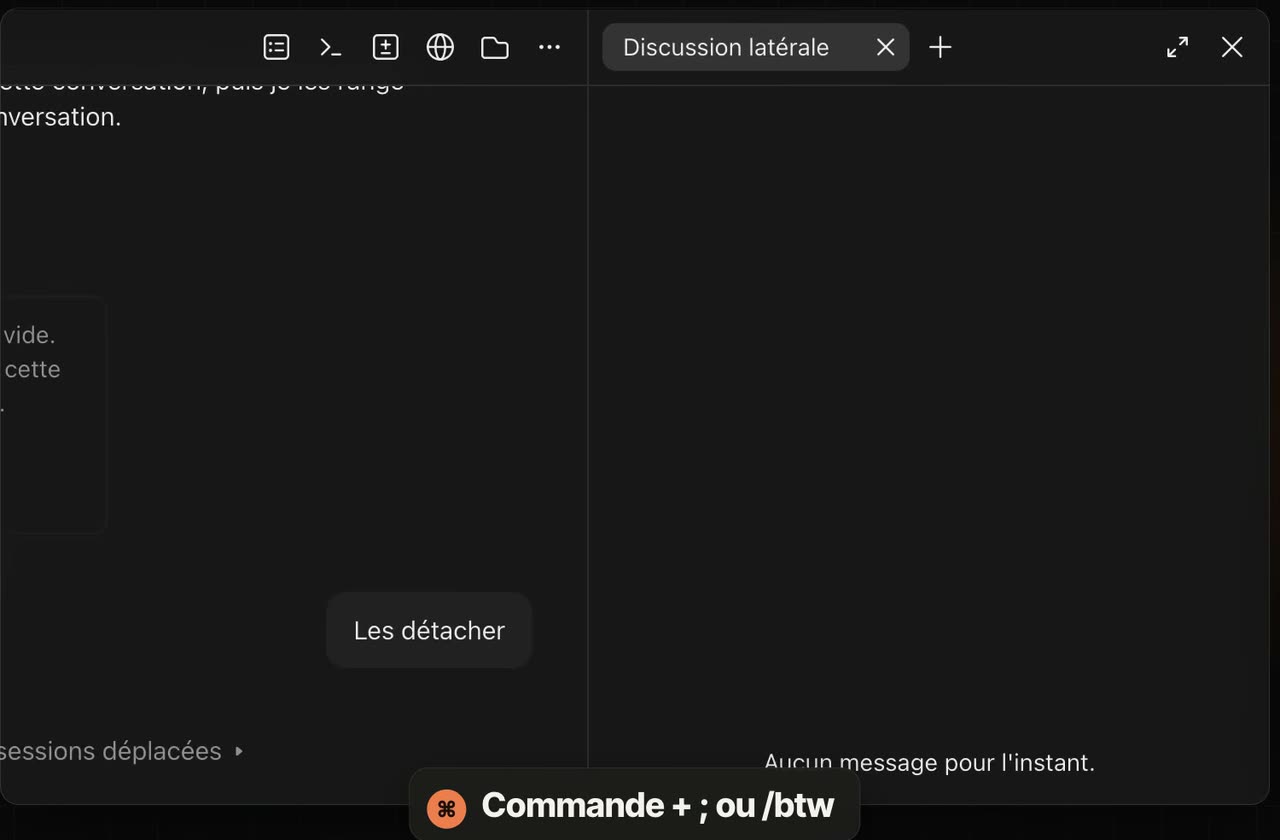
Elle a accès à toute la session, mais ce que vous y dites ne revient pas dans la conversation principale. Vous pouvez en ouvrir plusieurs, avec des onglets.
Anthropic précise cependant que l’application ne les enregistre pas : fermez-la et elles disparaissent. Si une réponse vous sert, copiez-la avant.
7. L’écran partagé, pour suivre plusieurs sessions côte à côte
Vous avez deux façons d’afficher plusieurs sessions sur le même écran :
- un clic droit sur une session, puis Ouvrir dans et Vue scindée ;
- Option + clic sur Mac, ou Alt + clic sur Windows.
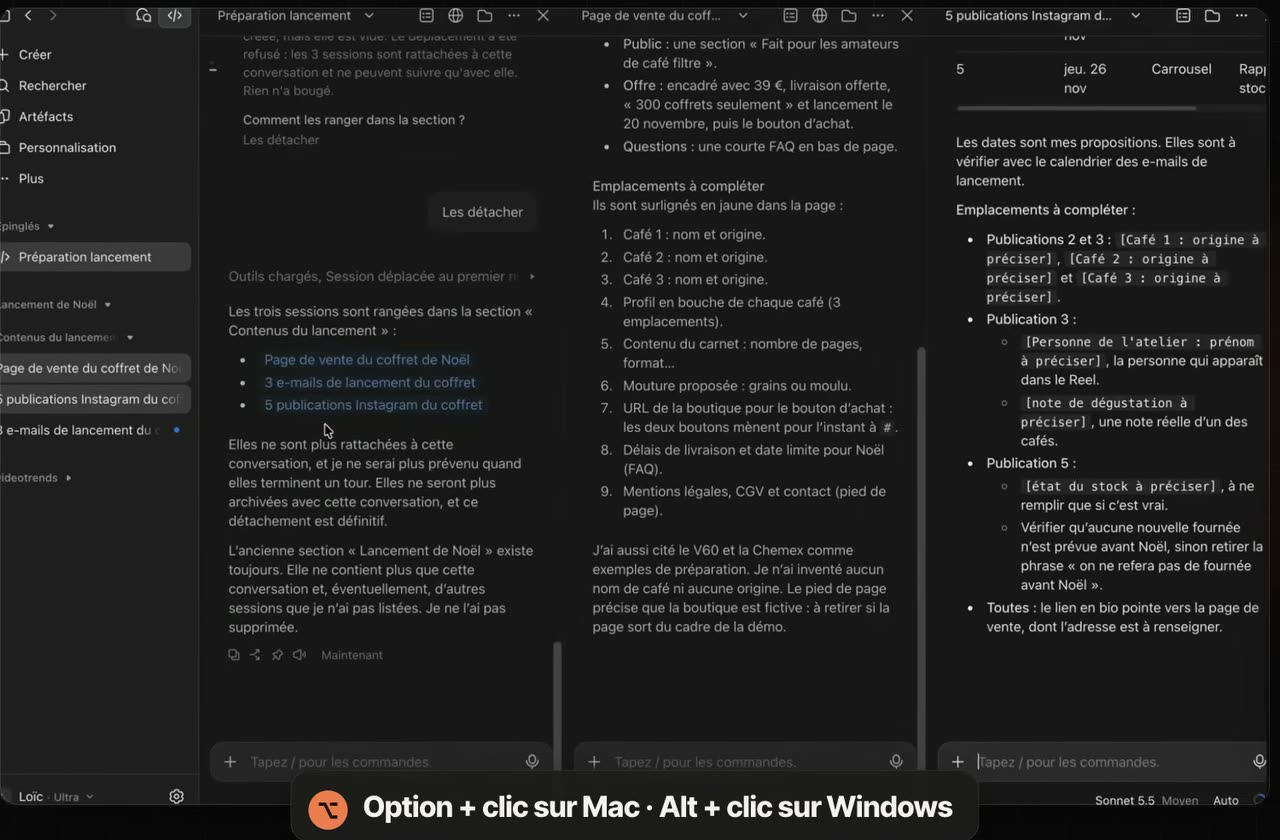
Si c’est trop serré, réduisez l’affichage avec Cmd + moins. Je suis monté jusqu’à quatre sessions pour la démonstration, et honnêtement, c’est beaucoup à suivre. Pour la plupart des gens, deux côte à côte suffisent largement.
8. Les artefacts, pour produire documents, slides et visuels
C’est la nouveauté la plus visible. Cliquez sur Artefacts dans la colonne de gauche : quatre modèles vous attendent. Documents, Diapositives et Design sont disponibles sur toutes les offres, même gratuite. Tableau de bord est en bêta sur les offres payantes.
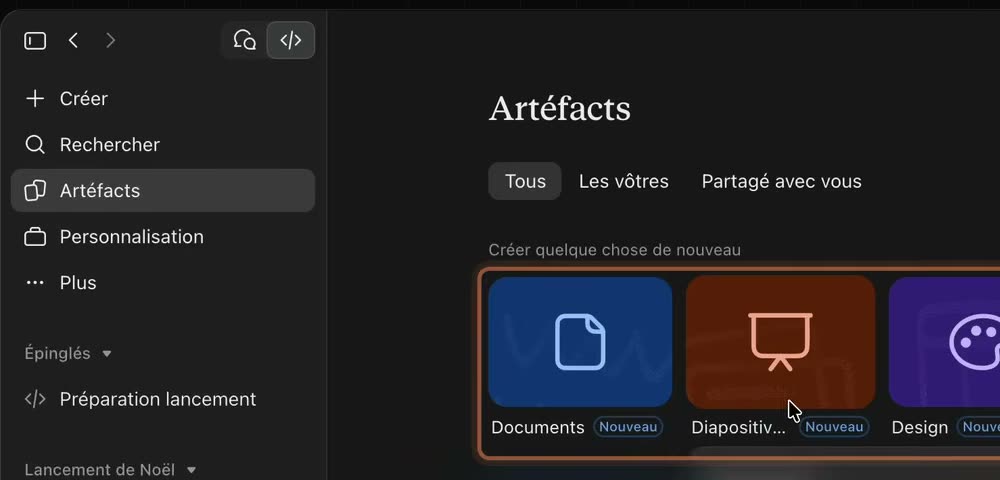
Documents
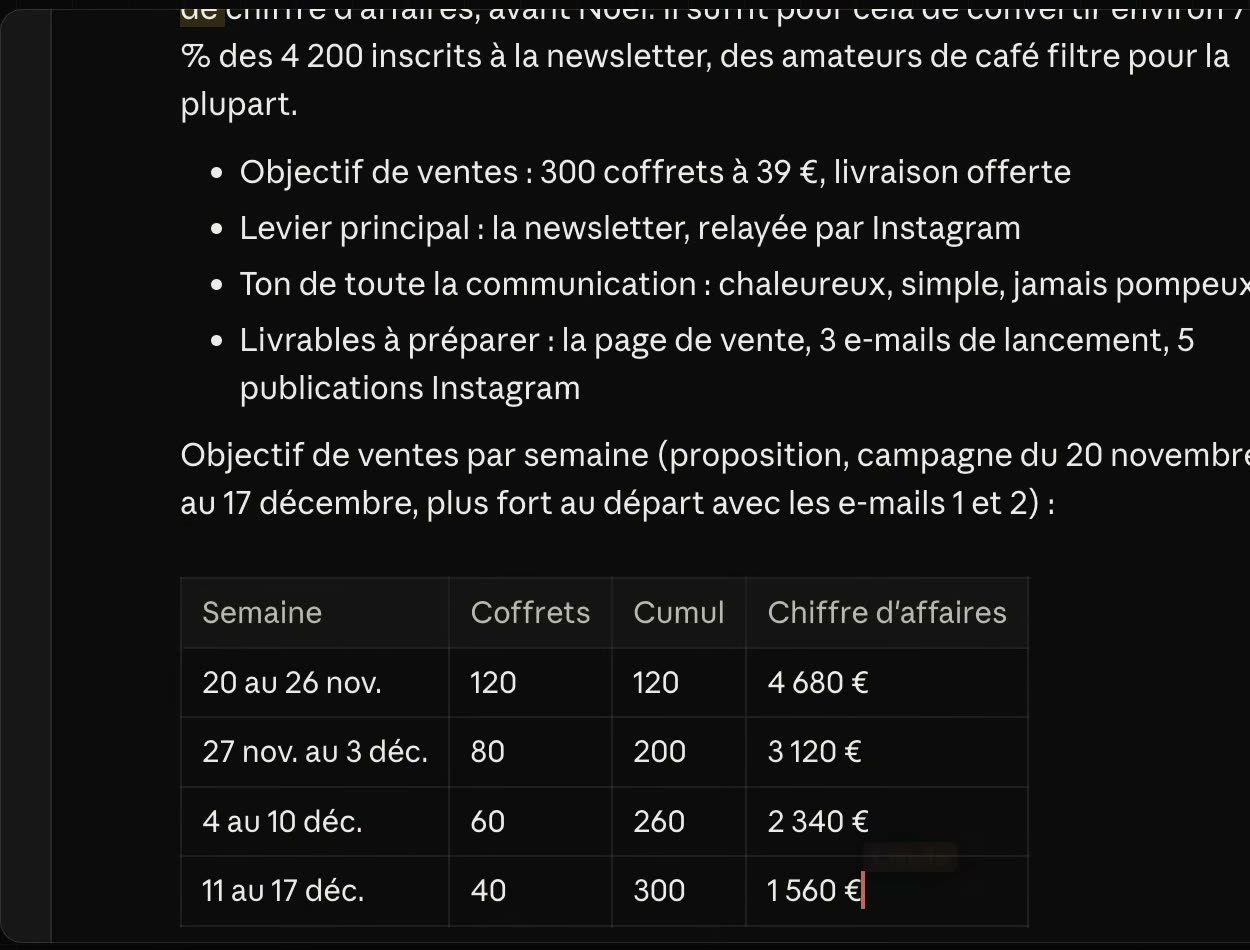
Imaginez Google Docs avec Claude directement dedans. Il rédige dans le panneau de droite, et vous le voyez écrire. Vous pouvez ensuite sélectionner une phrase et laisser un commentaire. Pour l’exemple, j’ai demandé un objectif de ventes par semaine, et il a ajouté le tableau dans le document.
Diapositives
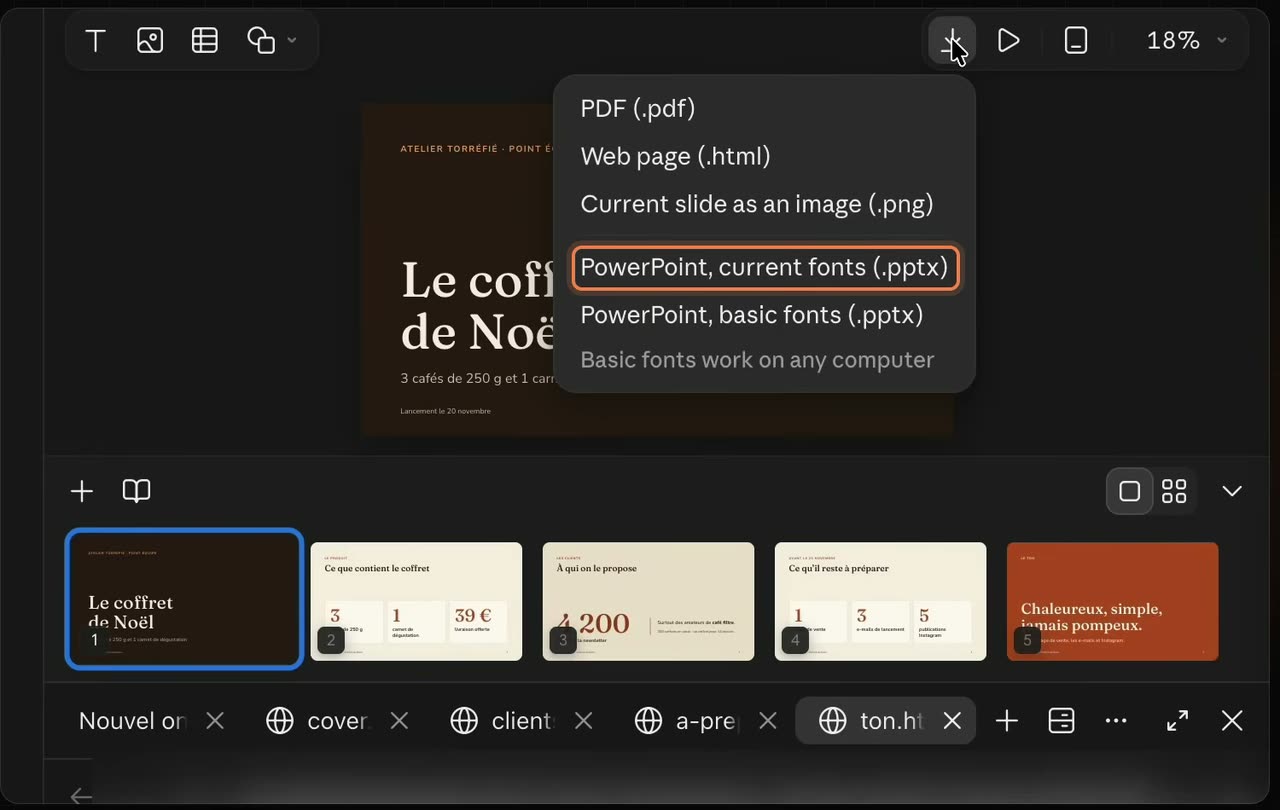
À partir du même brief, il m’a préparé cinq slides, que vous pouvez récupérer en PowerPoint ou en PDF. Elles restent privées tant que vous ne les partagez pas. J’avais présenté cette arrivée dans mon article sur Claude Docs et Claude Slides.
Design
Ce modèle couvre tout ce qui est visuel. Il m’a sorti ce visuel Instagram en une minute environ.
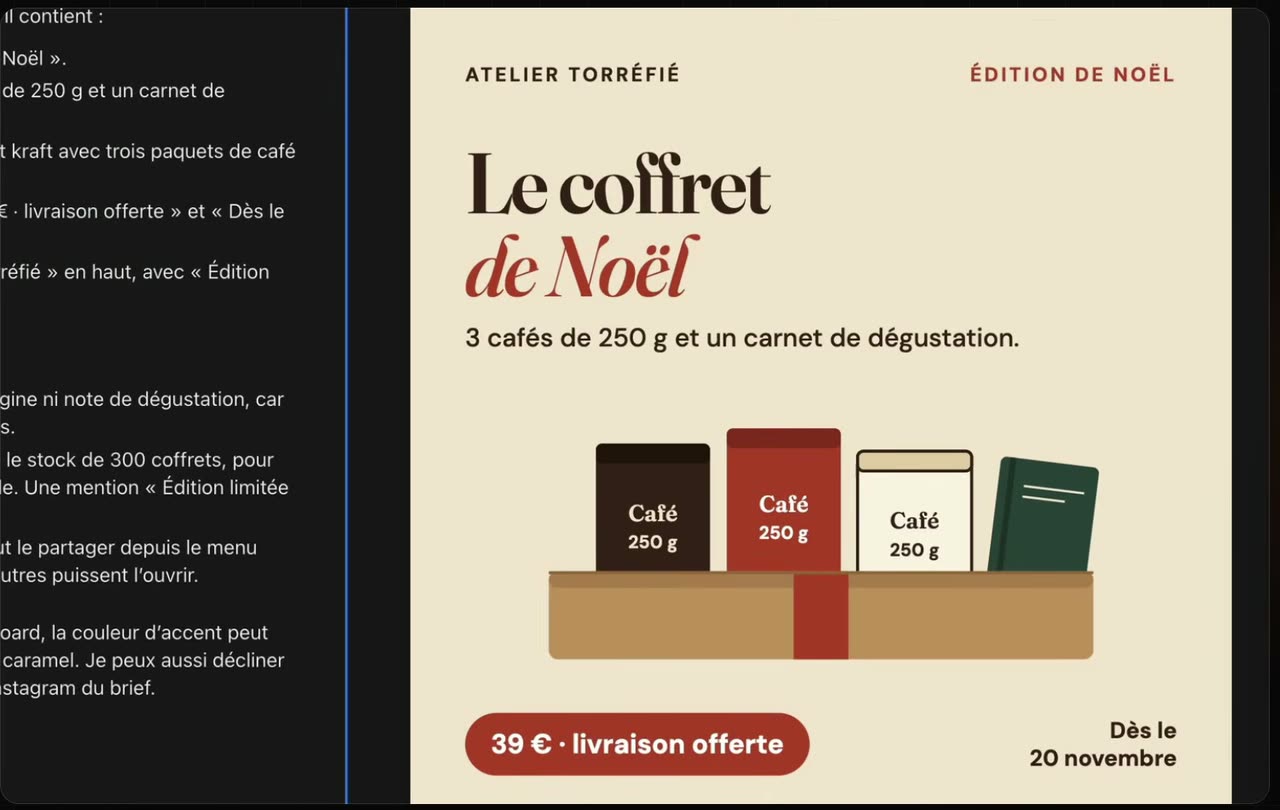
Si vous utilisez encore l’ancien site de Claude Design, notez cette date : il ferme le 14 décembre 2026. Il passera ensuite en lecture seule, et vous ne pourrez plus y créer de projet.
Tableau de bord
Encore en bêta, ce modèle peut se brancher sur vos applications connectées. Je suis resté sur un simple fichier de ventes, et il m’a construit les indicateurs, deux graphiques et un tableau.
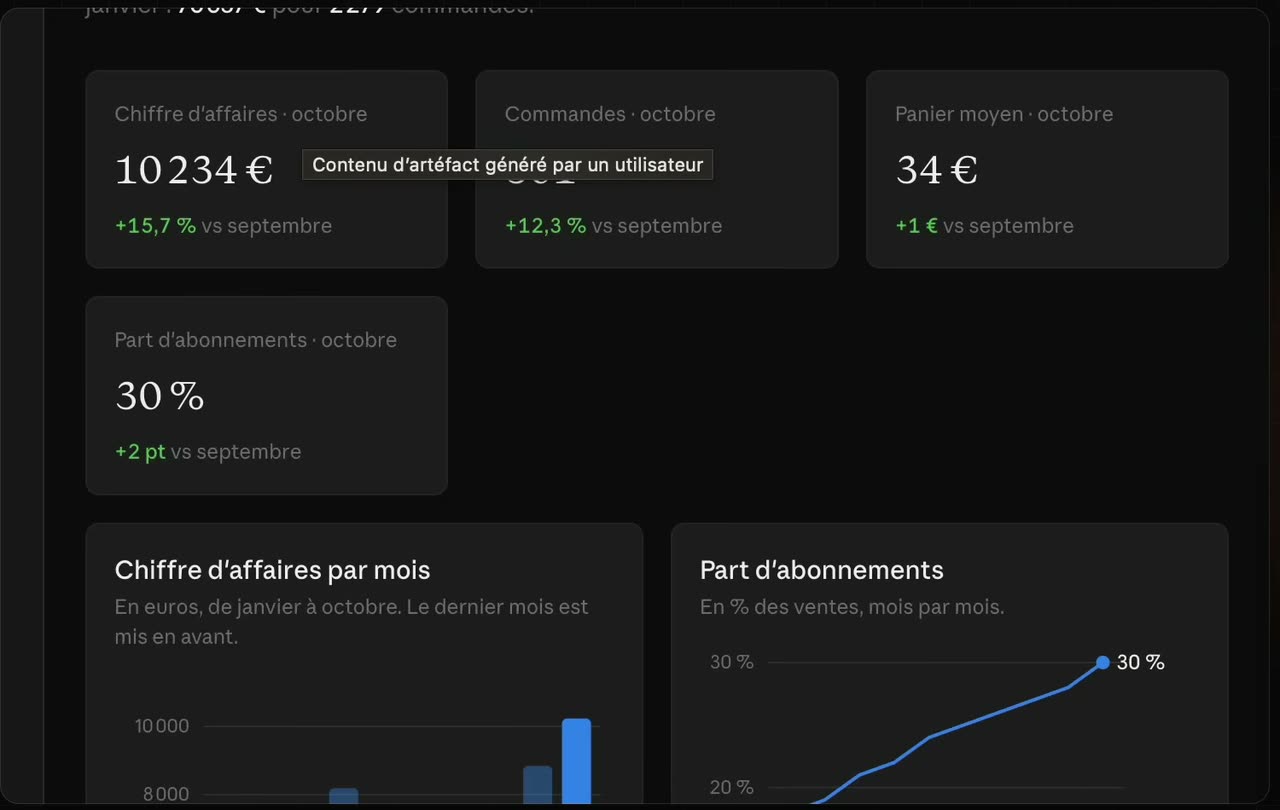
Motion et artefacts dotés d’IA
Motion, qui fabrique des animations, n’apparaît pas chez moi : il est réservé aux offres Team et Enterprise pour l’instant.
Un réglage, dans Capacités puis Artefacts dotés d’IA, permet aussi de mettre Claude à l’intérieur d’une page, pour que vos collègues posent des questions sur leurs chiffres.
Sur le modèle Tableau de bord, j’ai eu ce message : « Cette fonction n’est pas disponible dans cette vue du tableau de bord ».
En le refaisant comme un artefact classique, ça a fonctionné. J’ai demandé ce qui s’était passé en août : il a décrit la baisse et précisé que la cause n’était pas dans les données. Chaque question est décomptée du quota de la personne qui la pose.
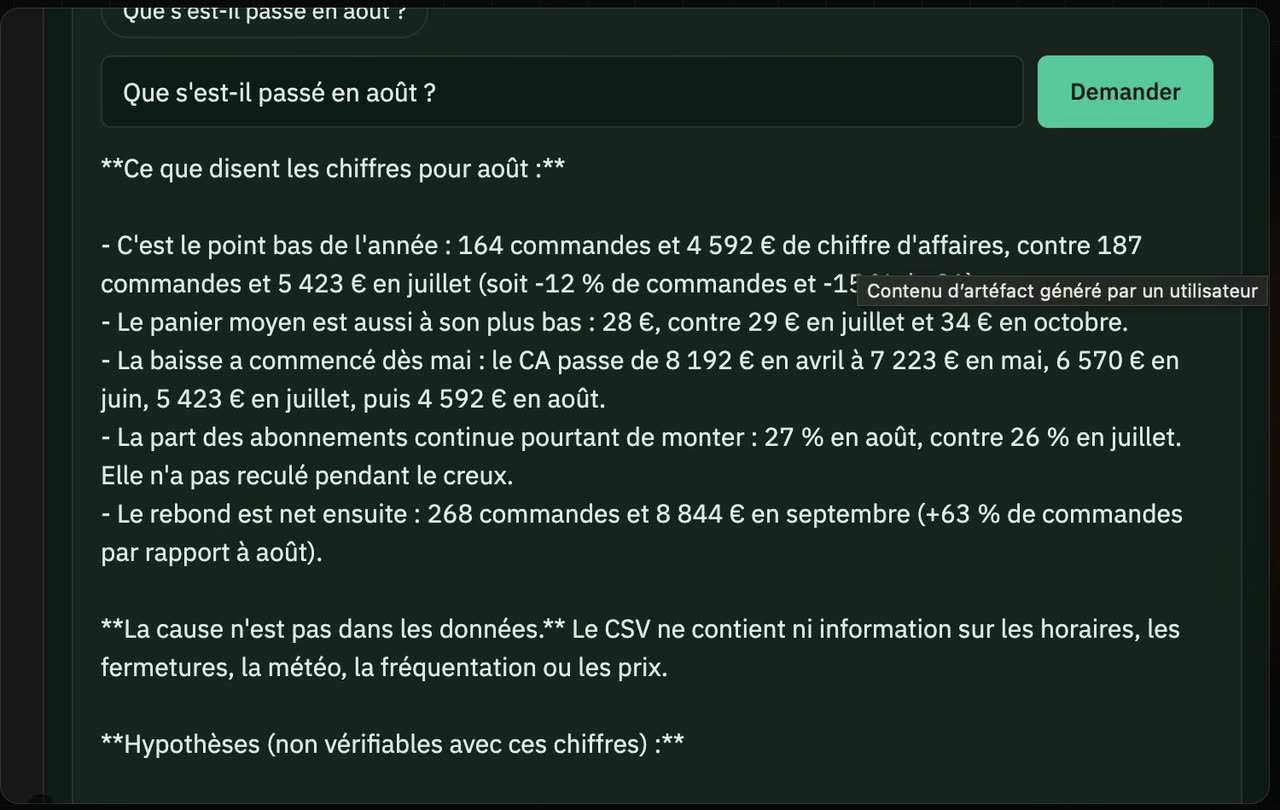
9. Les commandes, pour garder une installation propre
Je préfère vous le dire : elles ne sont pas toutes nouvelles, certaines existent depuis 2025. Deux valent quand même le détour.
/skill-doctor vous montre ce que coûte chaque skill et à quelle fréquence vous vous en servez. Chez moi, elle a trouvé 47 skills chargés et jamais lancés. J’avoue, ce n’est pas très glorieux.
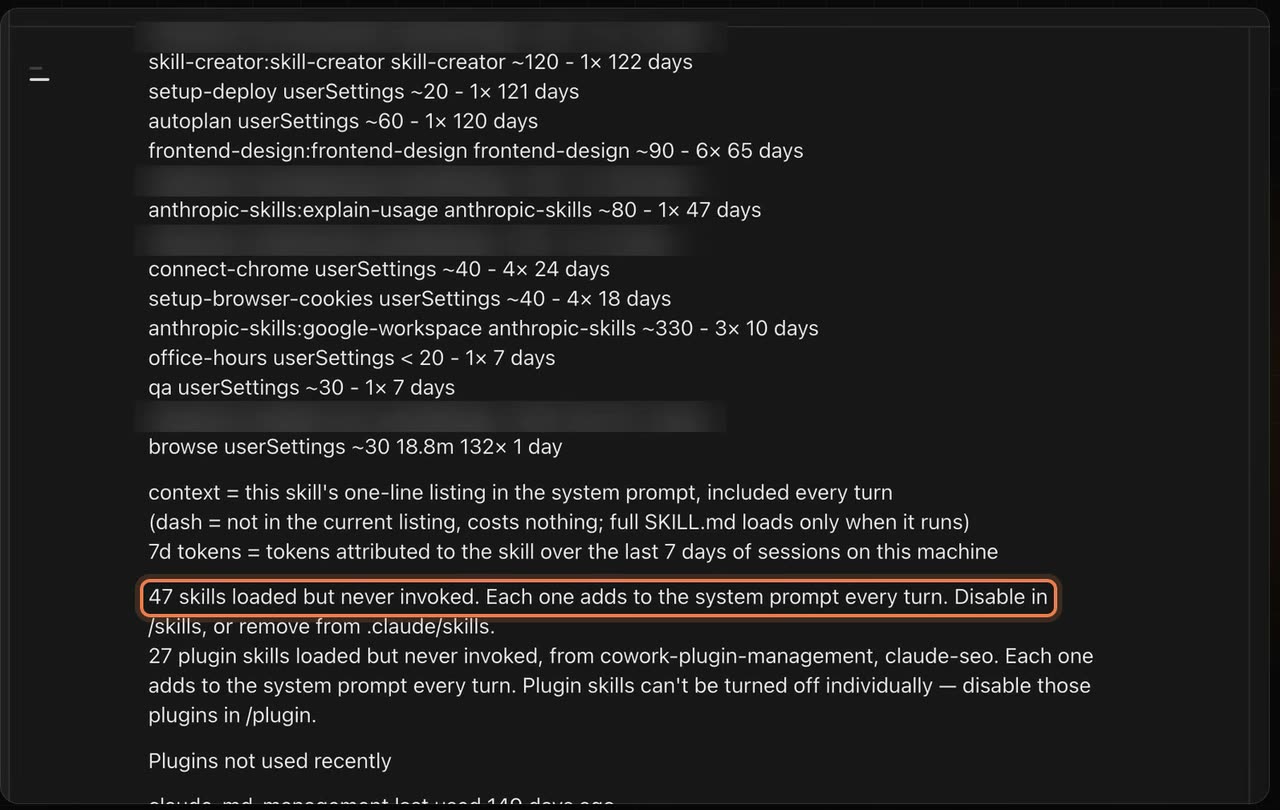
/advisor laisse Claude consulter un modèle plus puissant à certains moments. Vous travaillez avec Sonnet pour optimiser vos coûts, et il demande conseil à Opus 5.5 sur les passages stratégiques. C’est désactivé par défaut, à vous de l’activer.
Les autres, en bref :
/recaprésume où en est la conversation ;/rewindrevient à un point précédent de la conversation ou du code ;/doctorfait un bilan de votre installation. Il m’a proposé de désactiver 4 plugins et 7 serveurs MCP jamais appelés, et il attend votre accord avant de toucher à quoi que ce soit ;/insightsproduit un rapport sur votre utilisation, et/output-stylechange le style des réponses. Ces deux-là, je ne les ai pas testés.
10. Les mods, pour modifier l’application elle-même
Un mod, c’est un petit ajout qui change l’application. Vous le décrivez, et Claude l’écrit pour vous.
J’ai demandé une barre au-dessus de la zone de saisie, avec le pourcentage de contexte. Il l’a codée, m’a demandé l’autorisation de l’activer, et la barre est apparue avec 12 %.
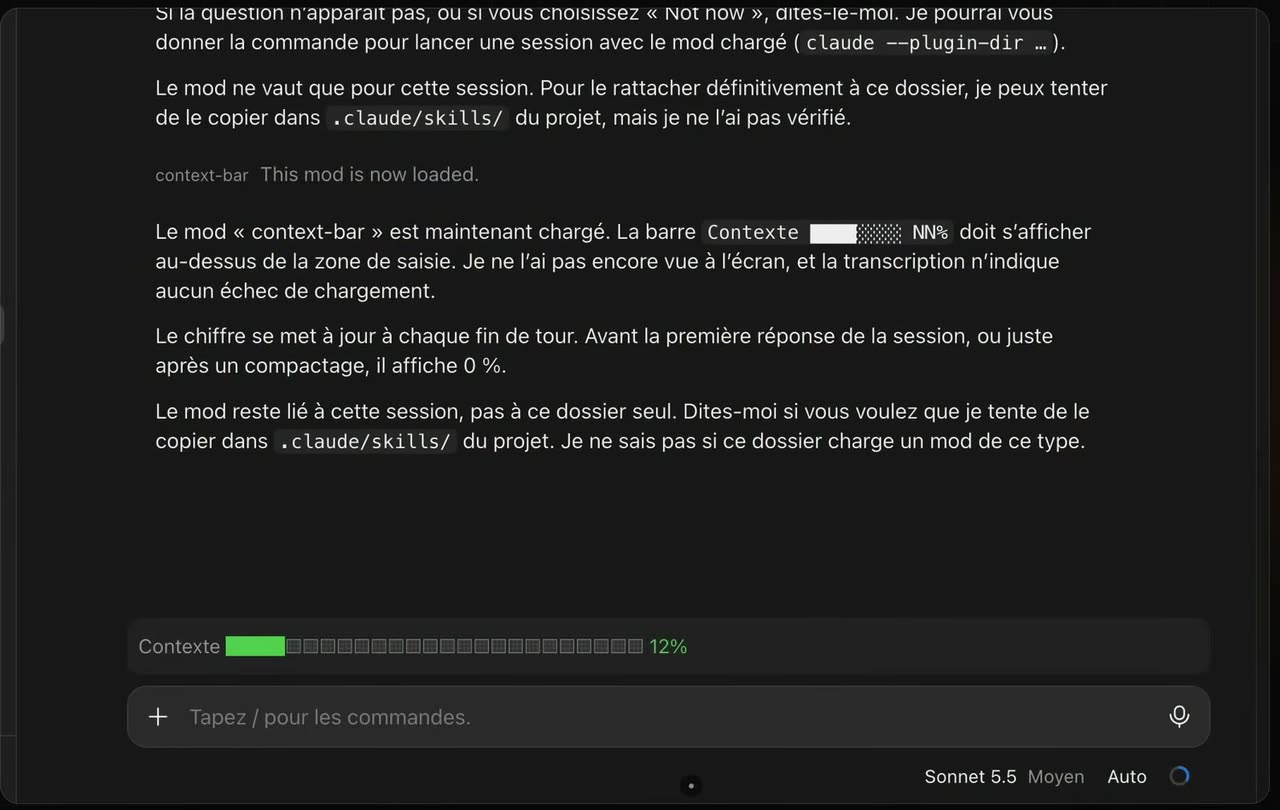
Cette autorisation n’est pas là pour rien. Anthropic le rappelle : un mod, c’est du code qui tourne avec vos accès. Il peut :
- lire et modifier vos fichiers ;
- lancer des programmes ;
- envoyer des données sur Internet.
N’installez donc que ceux qui viennent de quelqu’un en qui vous avez confiance. J’avais aussi demandé de limiter le mien à mon dossier, mais Claude m’a répondu qu’il ne pouvait pas le garantir. Résultat : il reste lié à cette session.
11. Les raccourcis clavier, pour aller plus vite
C’est sans doute la nouveauté la moins spectaculaire, mais elle compte au quotidien. Tapez Cmd + / pour afficher toute la liste. Voici les trois que je retiendrais :
- Cmd + K pour chercher ou démarrer une session ;
- Cmd + N pour ouvrir une nouvelle session ;
- Cmd + ; pour la discussion latérale.
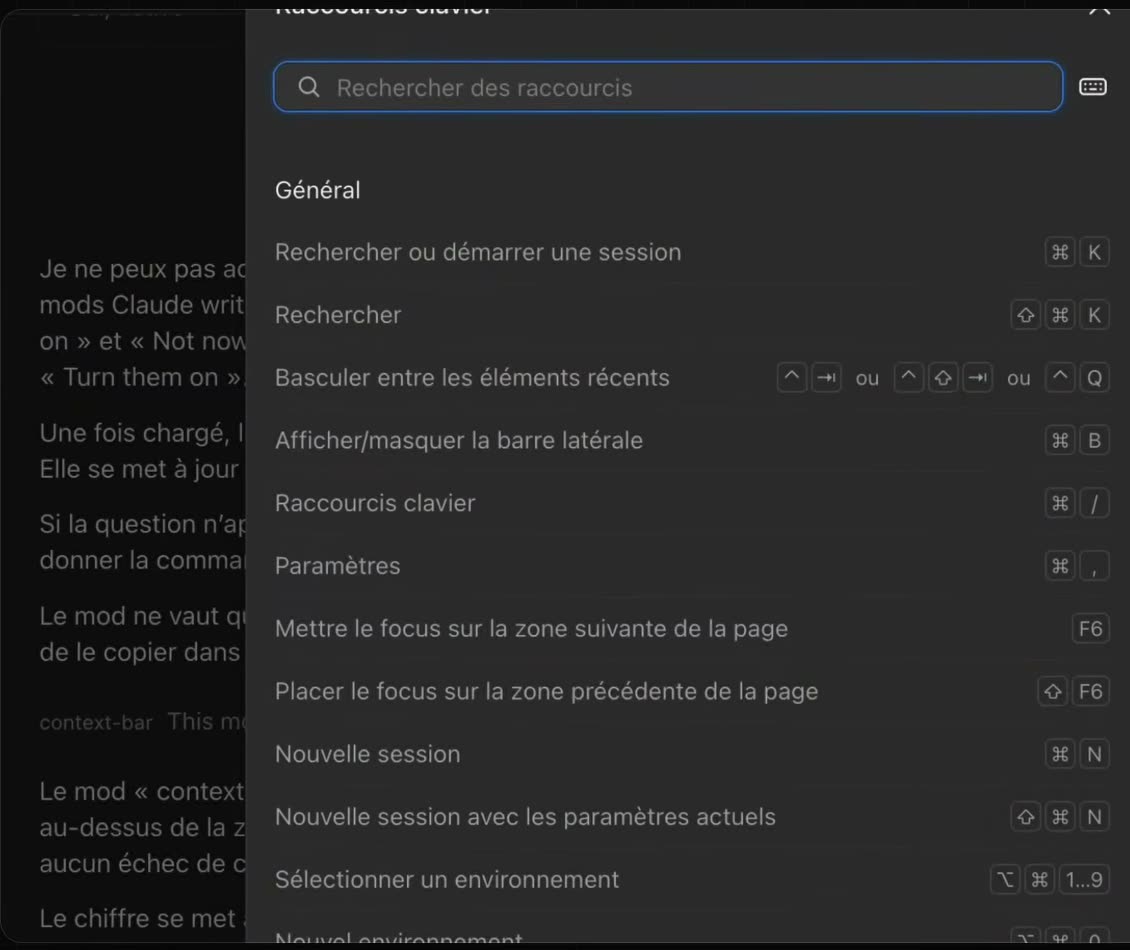
Sur Windows, remplacez simplement Cmd par Ctrl.
12. Claude Duet, l’agent qui revient vers vous
Dernière nouveauté, et la plus intrigante. Claude Duet est le nouvel agent d’Anthropic, annoncé le 21 octobre 2026. Son principe : il n’attend pas vos questions, c’est lui qui revient vers vous.
Il existe en application iOS et Android, sur claude.ai, et je l’ai aussi retrouvé dans l’onglet Claude de l’application de bureau.
C’est encore une préversion de recherche, accessible sur liste d’attente, en commençant par les abonnés américains Pro, Max et Ultra. J’ai reçu mon accès fin octobre. Les offres Team et Enterprise ne sont pas encore concernées.
Pendant la configuration, une phrase est à bien lire : Duet lit vos applications connectées et peut y agir de lui-même, sans que vous le demandiez. Il reprend aussi ce qui est déjà branché sur votre compte. Chez moi, il y avait notamment Gmail, Google Drive et Notion.
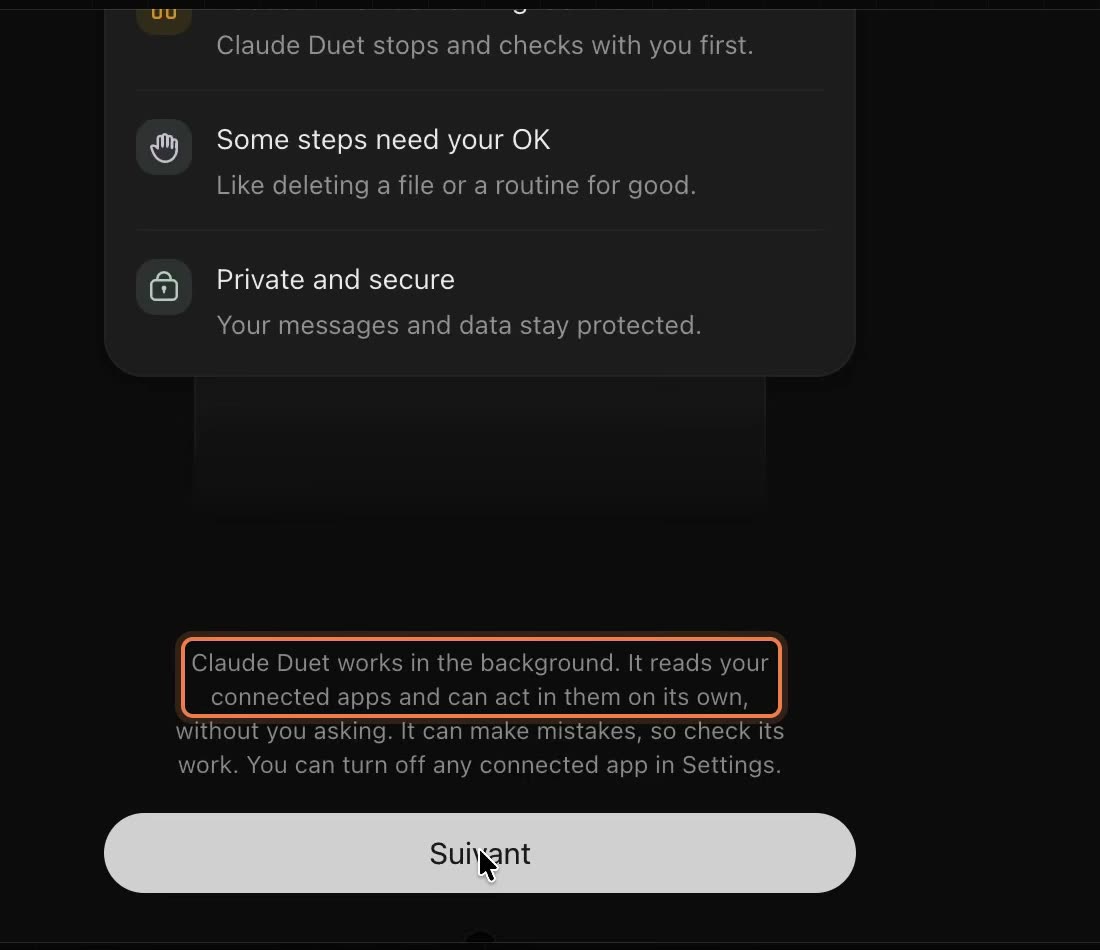
À peine configuré, il avait déjà lu ma boîte mail et résumé mon activité en quelques lignes. Il m’a même proposé de préparer une facture pour un partenariat, à partir d’un mail qu’il venait de voir passer.
Pour le tester, je lui ai donné une tâche sur ma boutique fictive : comparer les tarifs de Brevo et de Mailchimp pour 4 200 inscrits. Il a ouvert son propre navigateur et cliqué sur les pages de tarifs. Quelques minutes plus tard, il m’a rendu un tableau.
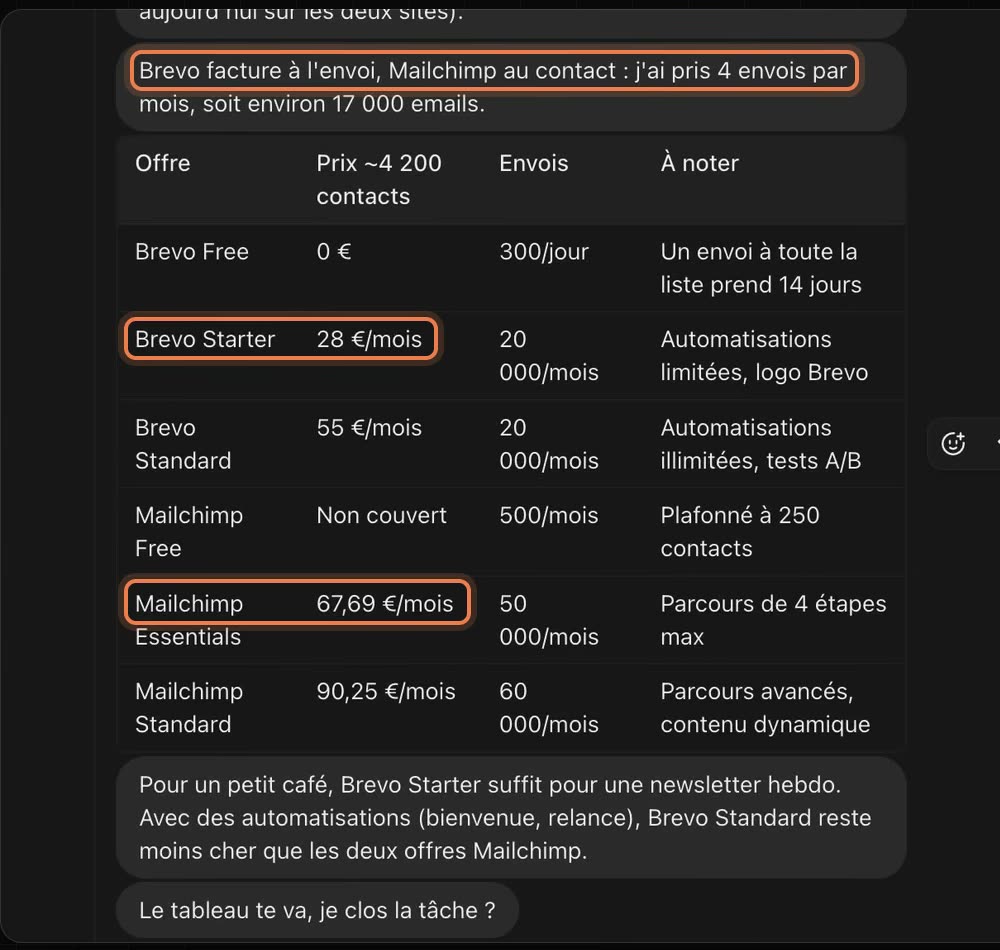
Il annonce 28 € par mois chez Brevo contre un peu plus de 67 € chez Mailchimp, en précisant qu’il a retenu 4 envois par mois, car les deux ne facturent pas de la même façon. Ce sont ses chiffres : revérifiez-les avant de décider.
Trois points à garder en tête :
- Il s’organise tout seul. Il a créé deux tâches planifiées sans que je le demande : un point dans la journée et un brief tous les matins à 8 h 08. Je n’ai pas encore vu ce brief, donc je ne peux pas vous dire ce qu’il vaut.
- Il consomme votre quota. Ses vérifications en arrière-plan sont décomptées de votre forfait.
- Il peut se tromper. Anthropic prévient qu’il peut mal interpréter un échange ou mal juger une urgence. Avant d’envoyer un message, de payer, de signer ou de supprimer, il doit vous demander votre accord.
Avant de l’activer, regardez quels connecteurs sont déjà branchés sur votre Claude, et coupez dans les réglages les accès que vous ne voulez pas lui laisser.
Quelles nouveautés Claude essayer en premier ?
Inutile de tout activer le même jour. À votre place, je commencerais par les fonctions qui ne coûtent rien et servent tout de suite :
- la carte Contexte et /skill-doctor, pour voir ce qui encombre votre Claude ;
- les sections, si votre liste de conversations s’allonge ;
- les discussions latérales, pour ne plus interrompre une tâche longue ;
- les artefacts, surtout si vous préparez des documents ou des présentations.
Les sessions imbriquées viennent ensuite, quand vous avez un vrai brief à découper. Pour Duet et les mods, prenez d’abord le temps de regarder les accès que vous leur donnez.
Pour vous y retrouver, voici où ouvrir chacune d’elles :
| Nouveauté | Comment l’ouvrir |
|---|---|
| Panneau de session | À droite d’une session, dans l’onglet Code |
| Sections | Clic droit sur une session, puis Déplacer vers une section |
| Sessions imbriquées | Demandez-le simplement dans une session |
| Session principale | Épinglez une session, puis interrogez-la sur les autres |
| Claude Code Projects | Barre latérale ou menu Plus, une fois le déploiement arrivé |
| Discussions latérales | Cmd + ; ou /btw |
| Écran partagé | Option + clic sur Mac, Alt + clic sur Windows |
| Artefacts | Artefacts, dans la colonne de gauche |
| Commandes | Tapez / dans la zone de saisie |
| Mods | Décrivez le mod voulu dans une session |
| Raccourcis clavier | Cmd + / |
| Claude Duet | Liste d’attente, puis application mobile ou claude.ai |
Mon avis sur ces 12 nouveautés
Ce qui me frappe, c’est la vitesse. Il y a quelques mois, Claude attendait vos questions dans une fenêtre de chat. Aujourd’hui, il mène plusieurs chantiers en parallèle et commence à venir vous chercher.
Mon conseil : ne cherchez pas à tout suivre. Prenez une ou deux fonctions qui collent à votre travail, et essayez-les sur un vrai dossier.
Si vous voulez aller plus loin avec l’onglet Code, mon guide pour créer et mettre en ligne un site avec Claude Code est un bon point de départ.
Une fonction vous intéresse plus que les autres ? Dites-le-moi en commentaire sur YouTube, et j’y consacrerai une vidéo à part entière.