Odoo, c’est 80 applications. Et la première fois que vous l’ouvrez, vous n’avez pas la moindre idée de par où commencer. CRM, ventes, projet, comptabilité : tout a l’air important, et rien ne dit dans quel ordre s’y prendre.
Dans ce tutoriel Odoo, je ne passe pas les 80 applications en revue. Je suis plutôt une affaire de bout en bout dans Odoo 20 Online, du premier contact avec un client jusqu’au paiement qui arrive sur le compte en banque.
Vous voyez chaque réglage au moment où il sert, pour pouvoir le refaire chez vous. Et à la fin, je vous dis ce que ça coûte vraiment, parce que la formule gratuite d’Odoo ne garde qu’une seule application. C’est parti !
J’ai tout filmé dans cette vidéo de 22 minutes, si vous préférez suivre les manipulations à l’écran :
Pour l’exemple, j’ai créé une entreprise fictive, Brévent Conseil, un petit cabinet de conseil de trois personnes à Grenoble. Ses clients sont inventés, et les paiements par carte sont simulés.
Comprendre Odoo avant de cliquer partout
Avant de toucher à quoi que ce soit, retenez une chose : toutes les applications Odoo partagent la même base de données. Le CRM, les devis, les projets et la comptabilité travaillent sur les mêmes clients.
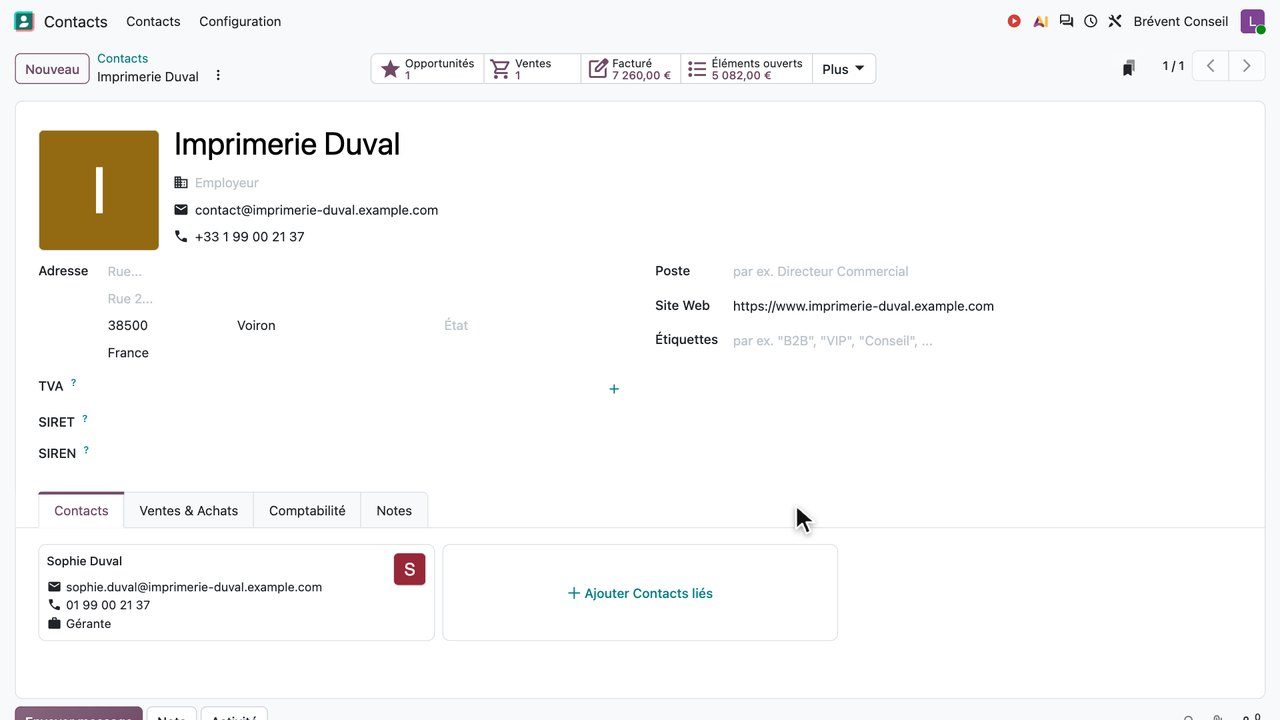
Quand vous ouvrez la fiche d’un client, vous voyez d’un coup ses opportunités, ses devis, ce que vous lui avez facturé et ce qu’il vous doit encore. Une information saisie une fois sert partout.
Avec des outils séparés, vous recopiez les mêmes données d’un logiciel à l’autre. Dans Odoo, le devis signé crée le projet, le temps passé part sur la facture, et la facture arrive dans la comptabilité.
Vous pouvez utiliser Odoo de deux façons :
- Odoo Online, hébergé par l’éditeur : rien à installer, Odoo gère les mises à jour et les sauvegardes. C’est la version de ce tutoriel ;
- Odoo Community, que vous installez vous-même sur un serveur : gratuite, mais sans comptabilité complète, et c’est vous qui gérez le serveur.
Si la seconde vous tente, j’ai détaillé toute l’installation dans mon guide sur l’hébergement d’Odoo sur un VPS.
Créer votre Odoo en quelques minutes
Sur la page d’essai, vous cochez les applications dont vous avez besoin. Pour une société de services, je prendrais :
- le CRM et les Ventes, pour les prospects et les devis ;
- le Projet et les Feuilles de temps, pour suivre les missions ;
- la Comptabilité et les Notes de frais, pour les chiffres.
Vous avez 15 jours d’essai gratuit, sans carte bancaire. Donnez ensuite le nom de votre entreprise : Odoo s’en sert pour l’adresse de votre base, ici brevent-conseil.odoo.com.
Vérifiez bien le pays. Avec la France, Odoo installe tout seul la TVA et le plan comptable français. Cliquez sur Démarrer, et votre base est prête en quelques minutes.
Attention au mail d’activation qu’Odoo vous envoie : cliquez sur le lien tout de suite. Sans ça, la base expire au bout de trois heures.
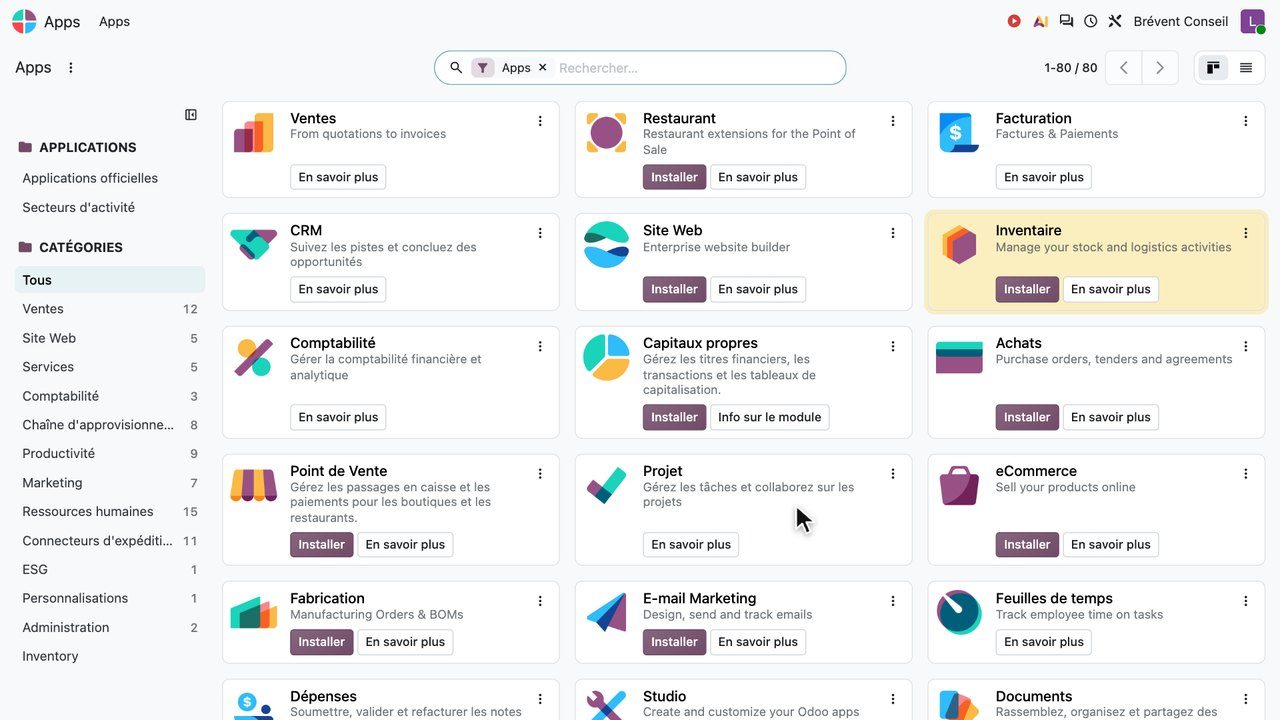
Vous n’êtes pas bloqué avec les applications du départ. Dans le menu Applications, vous en ajoutez une le jour où vous en avez besoin, par exemple l’Inventaire si vous commencez à vendre des produits.
Les réglages à faire avant votre premier devis
Prenez cinq minutes pour régler votre société avant de faire le moindre devis. Tout ce que vous saisissez ici apparaîtra sur vos documents.
La fiche de votre société
Dans les Paramètres, ouvrez la fiche de votre société et ajoutez :
- votre logo et votre adresse ;
- vos numéros de TVA, SIRET et SIREN : ils doivent figurer sur vos factures, ne les oubliez pas ;
- la devise, à vérifier : elle doit être en euros.
La mise en page de vos documents
Odoo propose plusieurs modèles de mise en page, avec un style de tableau et une police au choix. Il reprend automatiquement les couleurs de votre logo, et l’aperçu à droite montre le rendu de vos devis et factures.
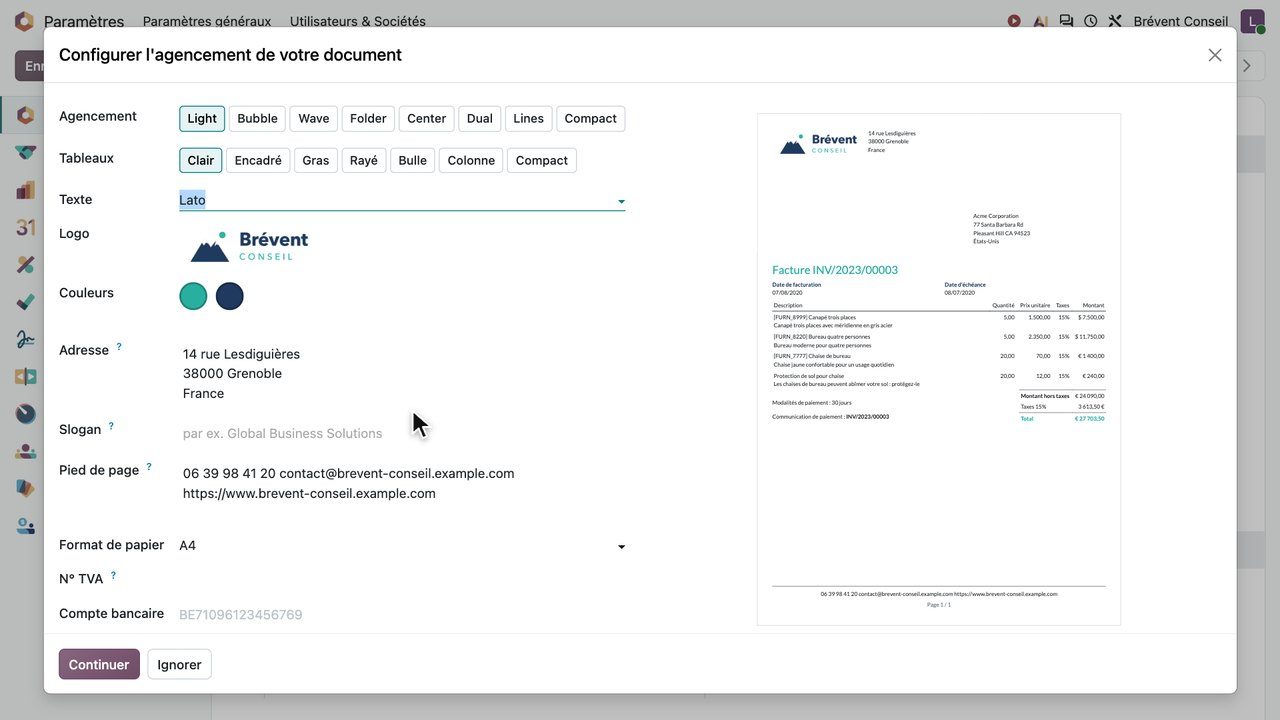
Vous le faites une fois, et tous vos documents ont la même présentation.
Vos collègues et leurs droits
Créez un utilisateur avec son nom et son adresse e-mail : il reçoit une invitation pour se connecter. Choisissez ensuite son rôle :
- Light, l’utilisateur léger : il saisit seulement ses notes de frais ou ses congés ;
- User : il accède aux applications ;
- Administrateur : il accède à tout, paramètres compris.
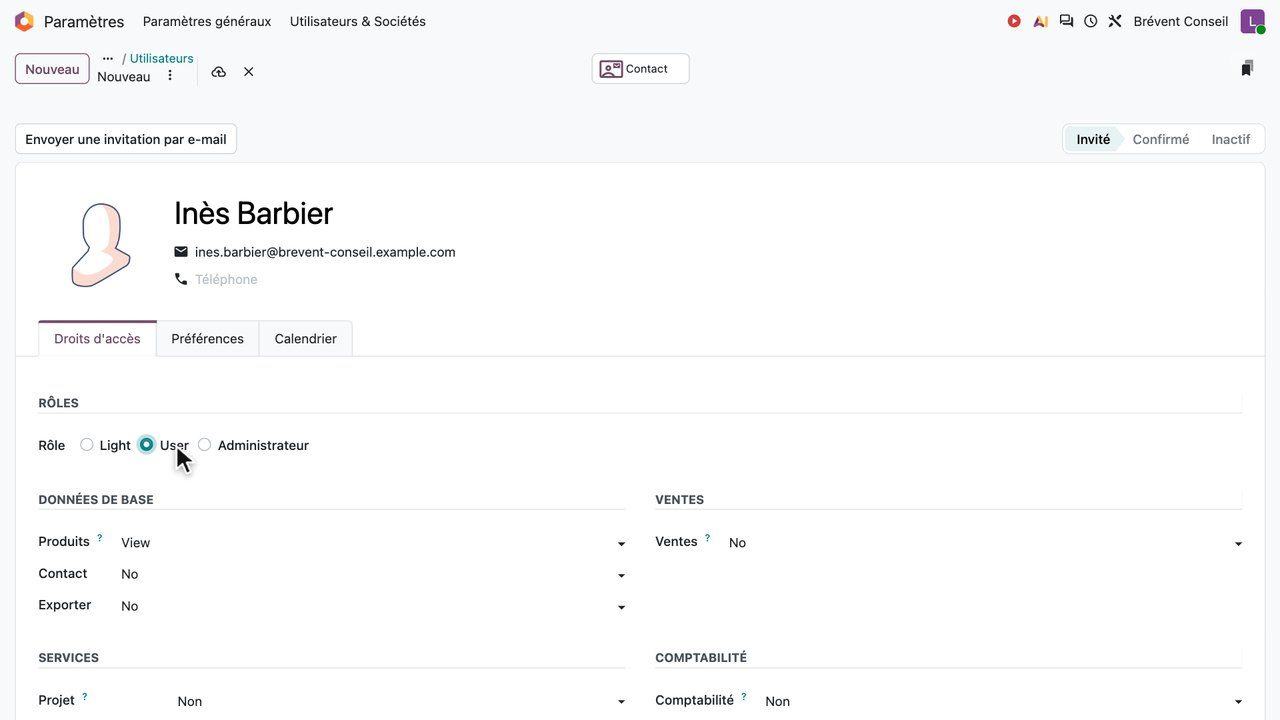
Juste en dessous, vous réglez ses droits application par application. Un commercial peut voir seulement ses propres devis, sans accès à votre comptabilité. Gardez en tête que chaque utilisateur compte dans le prix, j’y reviens plus bas.
Se repérer dans Odoo
Vous allez gagner du temps : toutes les applications fonctionnent de la même façon. Ce que vous apprenez dans le CRM vous servira dans la facturation ou les projets.
La recherche, les filtres et les vues
En haut, la barre de recherche affiche souvent un filtre par défaut, comme « Mes opportunités ». Retirez-le pour voir celles de toute l’équipe, puis tapez un nom : Odoo propose de chercher dans le client, l’étiquette ou le vendeur.
La petite flèche à côté ouvre les filtres et les regroupements, par exemple une colonne par vendeur. Une recherche que vous refaites souvent s’enregistre dans les favoris.
À droite, vous changez de vue : kanban avec ses cartes, liste, graphique ou tableau croisé. Ce sont les mêmes informations, présentées autrement. Pour le travail du quotidien, j’aime beaucoup le kanban.
Le fil de discussion et les activités
En bas de chaque fiche, le fil de discussion garde tout l’historique :
- un message part chez votre client, et sa réponse revient dans le fil ;
- une note reste interne, seule votre équipe la voit ;
- une activité est une tâche datée, comme un appel à passer.
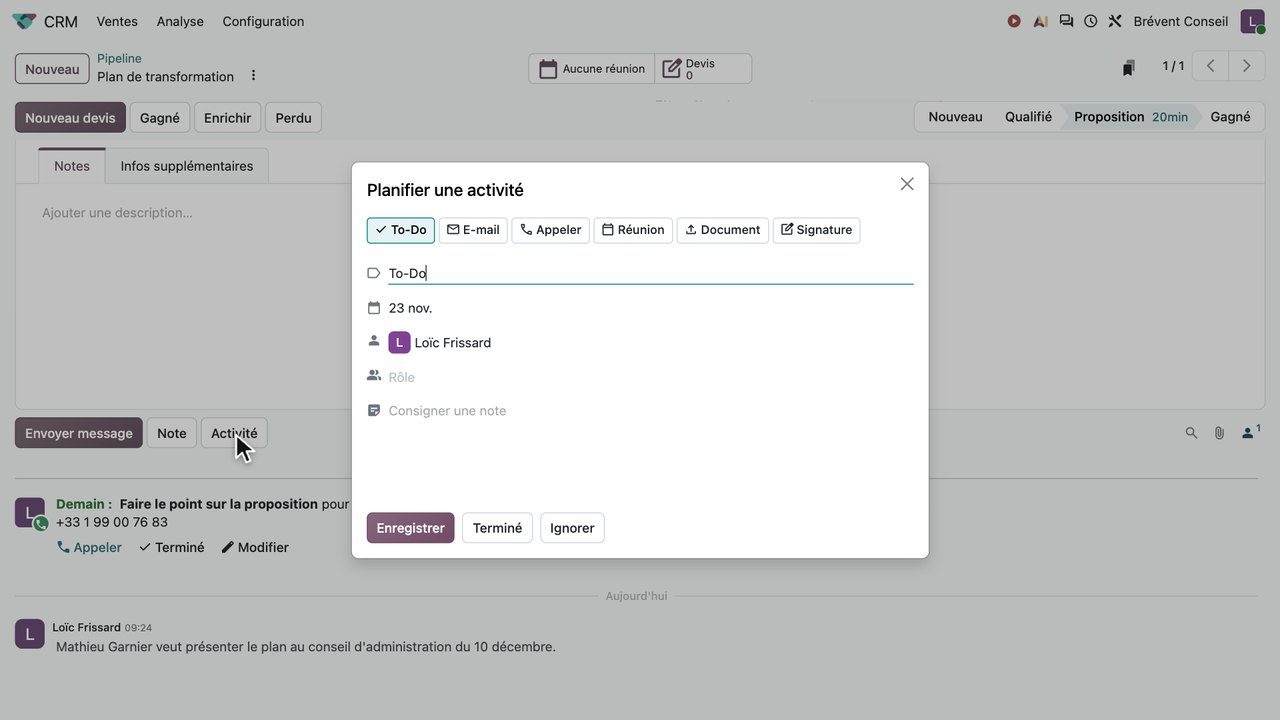
Les activités s’affichent dans le petit réveil en haut de l’écran : vous n’oubliez personne.
Et si un collègue reprend le dossier, il voit tout ce qui s’est dit sans fouiller dans vos mails. Pour échanger entre vous, l’application Discussion fonctionne comme une messagerie d’équipe.
Ajouter vos contacts
On commence à remplir Odoo par les contacts, parce que tout le reste s’appuie dessus. Cliquez sur Nouveau : un seul champ sert au nom, qu’il s’agisse d’une entreprise ou d’une personne. Ajoutez l’e-mail, le téléphone, l’adresse et le numéro de TVA.
Dans l’onglet Contacts, ajoutez la personne à qui vous parlez dans l’entreprise, avec son poste et son e-mail. C’est elle qui recevra vos devis et vos factures.
Importer vos clients depuis Excel
Vos clients sont déjà dans un tableur ? Dans la liste des contacts, cliquez sur Importer et chargez votre fichier. Odoo reconnaît les colonnes qui portent des noms clairs, comme nom, e-mail ou ville. Pour les autres, vous choisissez le champ vous-même.
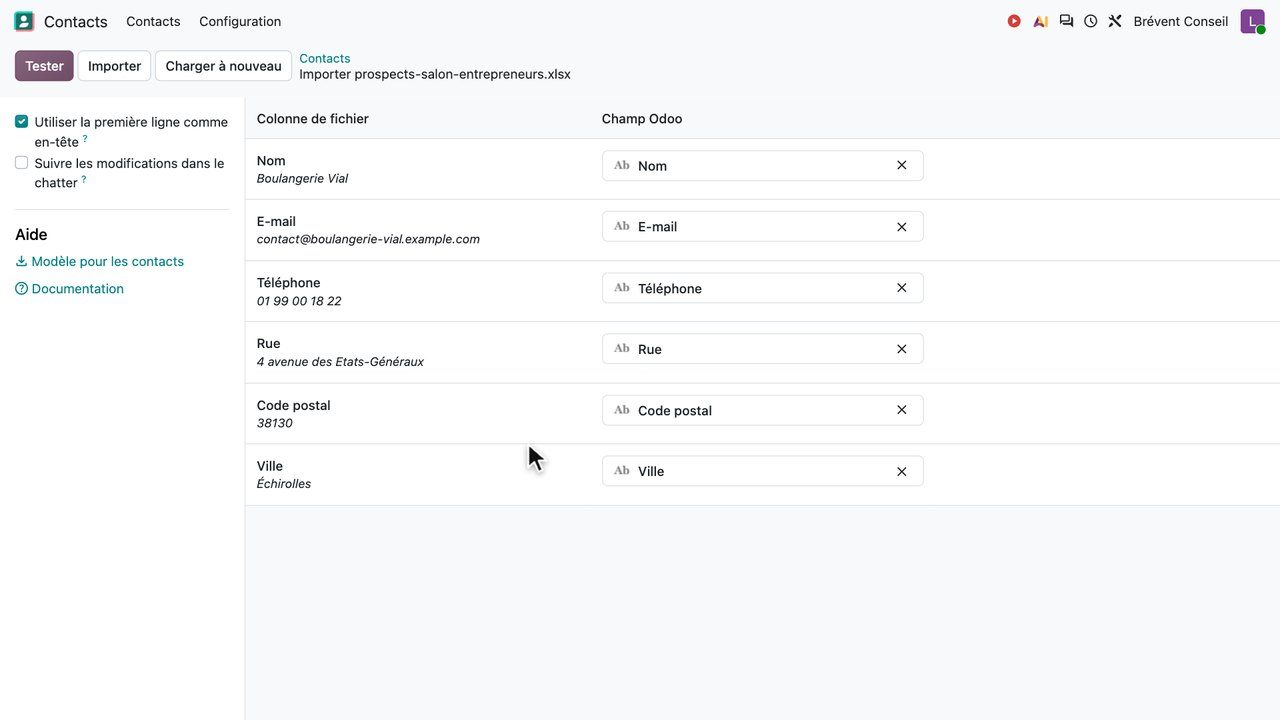
Cliquez sur Tester : Odoo vous dit si tout est correct. Puis sur Importer, et vos contacts sont en place. Si vous partez de zéro, Odoo propose un modèle de fichier à remplir.
Mon conseil : faites le ménage avant d’importer. Pas de doublons, une colonne par information. C’est bien plus simple à nettoyer dans Excel que dans Odoo.
Suivre vos prospects dans le CRM
Le CRM se présente comme un tableau, avec une colonne par étape de vente, du premier contact jusqu’à l’affaire gagnée. Chaque carte est une affaire avec son montant, et le total de chaque colonne vous dit combien vous avez en jeu.
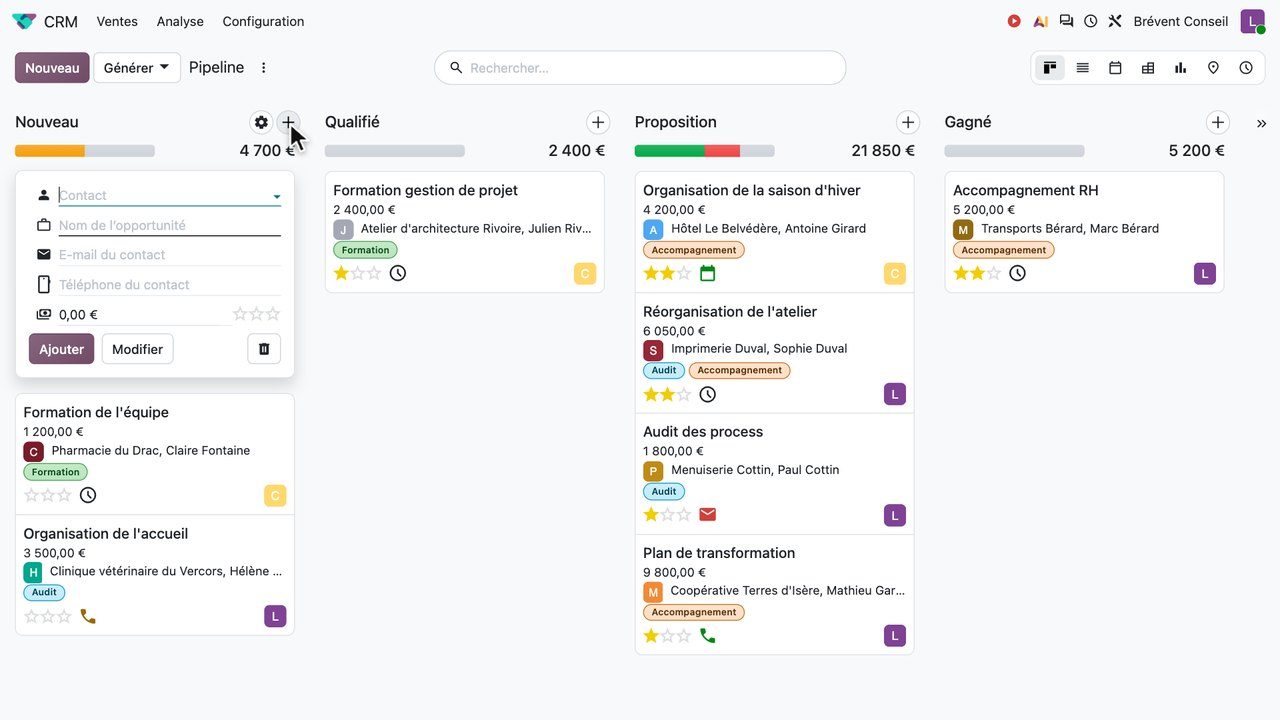
Une affaire avance ? Glissez sa carte dans la colonne suivante. Pour en créer une, cliquez sur le « + » d’une colonne : client, nom de l’affaire, montant estimé, et c’est tout.
Sur la fiche, ajoutez des étoiles de priorité, une probabilité et une date de clôture prévue : Odoo s’en sert pour vos prévisions de chiffre d’affaires. Une icône d’activité rouge sur une carte, c’est une relance en retard.
Le jour où le client dit oui, cliquez sur Gagné, puis sur Nouveau devis : le client est déjà rempli. S’il dit non, cliquez sur Perdu et notez pourquoi. Au bout de quelques mois, vous saurez pourquoi vous perdez certaines affaires.
Pour aller plus loin, j’ai consacré un guide entier au CRM gratuit d’Odoo.
Faire un devis signé en ligne, avec acompte
Régler vos prestations
Avant le premier devis, réglez vos prestations. Ça prend deux minutes et ça vous évite des erreurs de facturation. Dans les Ventes, ouvrez la fiche de la prestation : c’est un service, avec son prix et son unité, ici le jour.
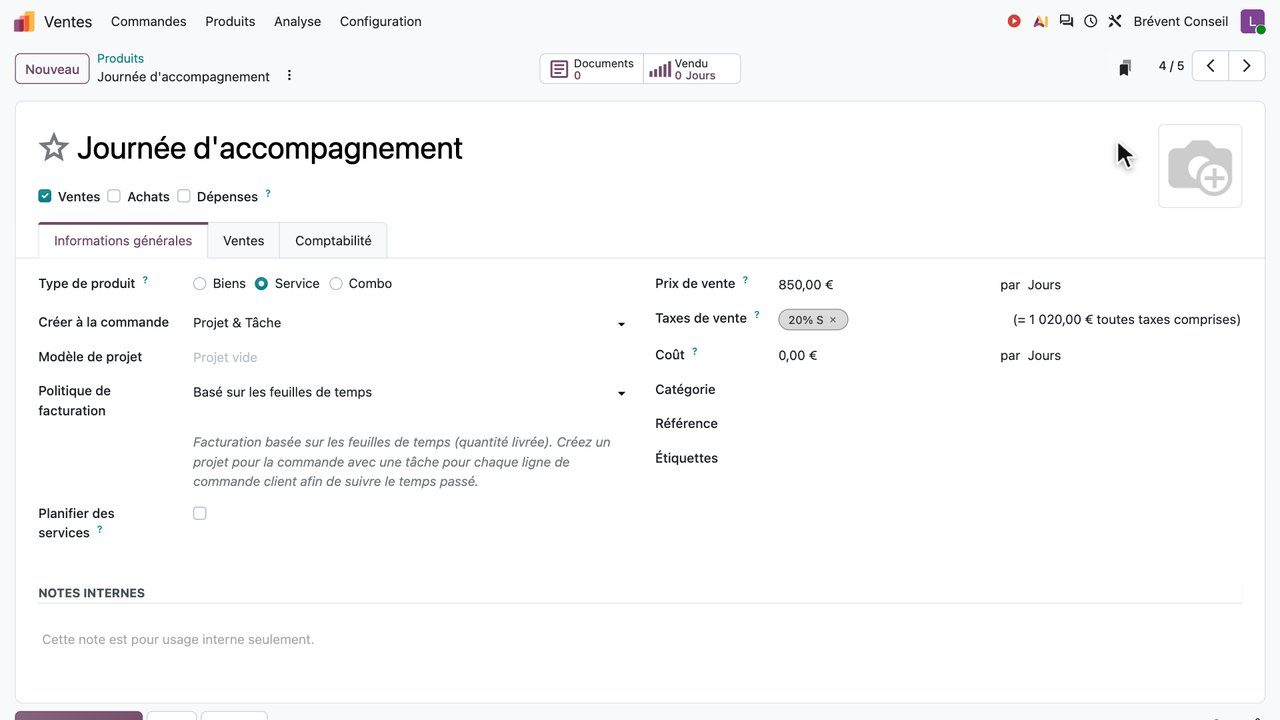
Choisissez ensuite comment elle se facture :
- au forfait : Odoo facture ce qui est prévu au devis ;
- au temps passé : Odoo facture les heures réellement saisies par votre équipe.
Vous pouvez aussi demander à Odoo de créer une tâche dans un projet dès que le client signe. Et vérifiez la TVA : 20 % pour une prestation de services.
Créer le devis à partir d’un modèle
Dans le devis, onglet Autres informations, choisissez un modèle de devis. Le mien prévoit un audit et cinq jours d’accompagnement : les lignes se remplissent seules, et le modèle active la signature en ligne et un acompte de 30 %.
Résultat : 6 050 € HT, soit 7 260 € TTC, avec 2 178 € d’acompte à payer pour valider. Le devis expire au bout d’un mois, pour que le client ne vous ressorte pas votre prix un an plus tard.
Envoyer, faire signer et encaisser
Cliquez sur Envoyer : le mail part avec le devis en PDF et surtout un lien vers le devis en ligne. Votre client l’ouvre sans créer de compte, le relit, le signe et paie l’acompte par carte.
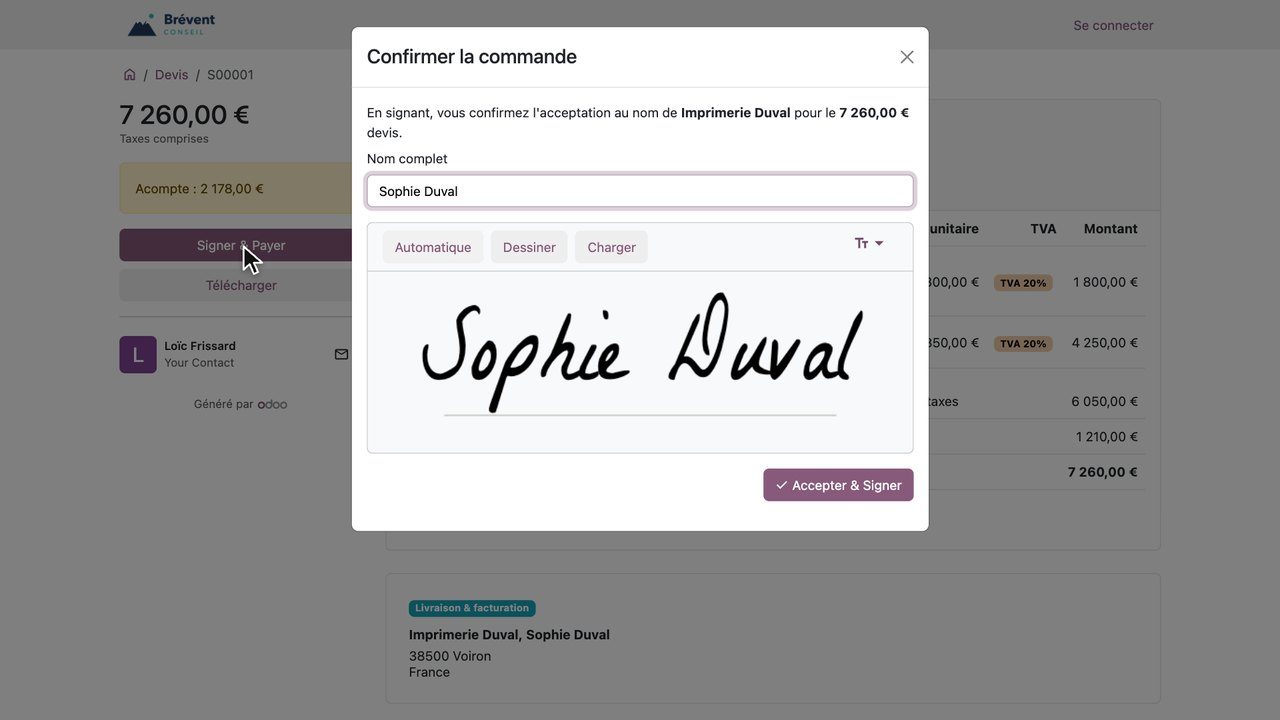
Pour encaisser en vrai, branchez un moyen de paiement comme Stripe, Mollie ou PayPal dans les paramètres de la comptabilité.
Côté Odoo, vous n’avez rien à faire : le devis devient une commande, le paiement est enregistré et le projet est créé avec ses tâches.
Suivre le projet et le temps passé
Une fois le devis signé, le projet du client apparaît dans l’application Projet. Les tâches sont rangées par étapes, que vous pouvez renommer. Ajoutez une tâche, assignez-la, donnez-lui une date limite : chacun voit ce qu’il a à faire.
Sur chaque tâche, l’onglet Feuilles de temps garde le temps passé. Ici, le devis prévoyait 5 jours, soit 40 heures, et le compteur vous dit où vous en êtes. Si vous dépassez, vous le voyez avant que la mission vous coûte de l’argent.
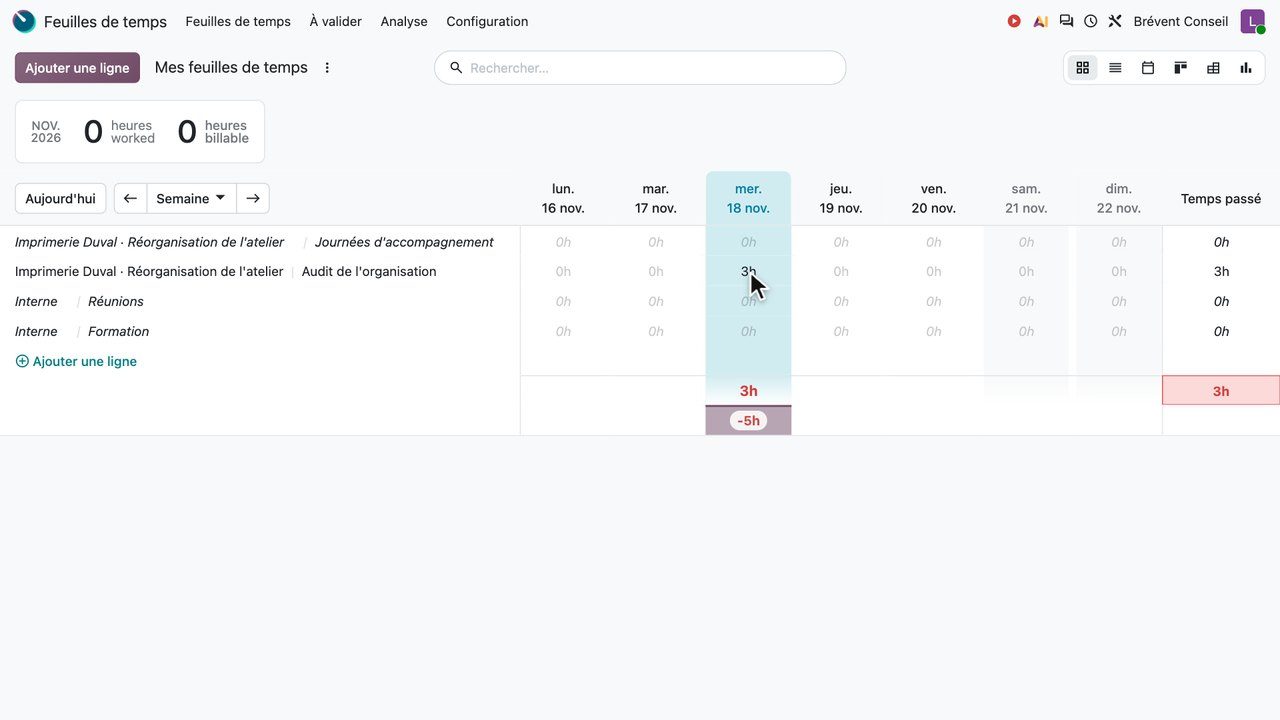
Votre équipe peut aussi saisir son temps dans l’application Feuilles de temps, sur une grille de la semaine.
Pour une prestation au temps passé, c’est ce temps qui sera facturé : si personne ne le remplit, vous facturez moins que ce que vous avez fait.
Facturer et vous faire payer
La facture d’acompte
En France, quand vous encaissez un acompte, vous devez émettre une facture d’acompte. Depuis la commande, cliquez sur Créer une facture, choisissez Acompte et un pourcentage, ici 30 %. Odoo la relie tout seul au paiement reçu à la signature.
La facture finale
À la fin de la mission, revenez sur la commande et créez une facture normale. Odoo reprend l’audit, les cinq jours passés, et déduit l’acompte déjà facturé : il reste 5 082 € TTC à payer.
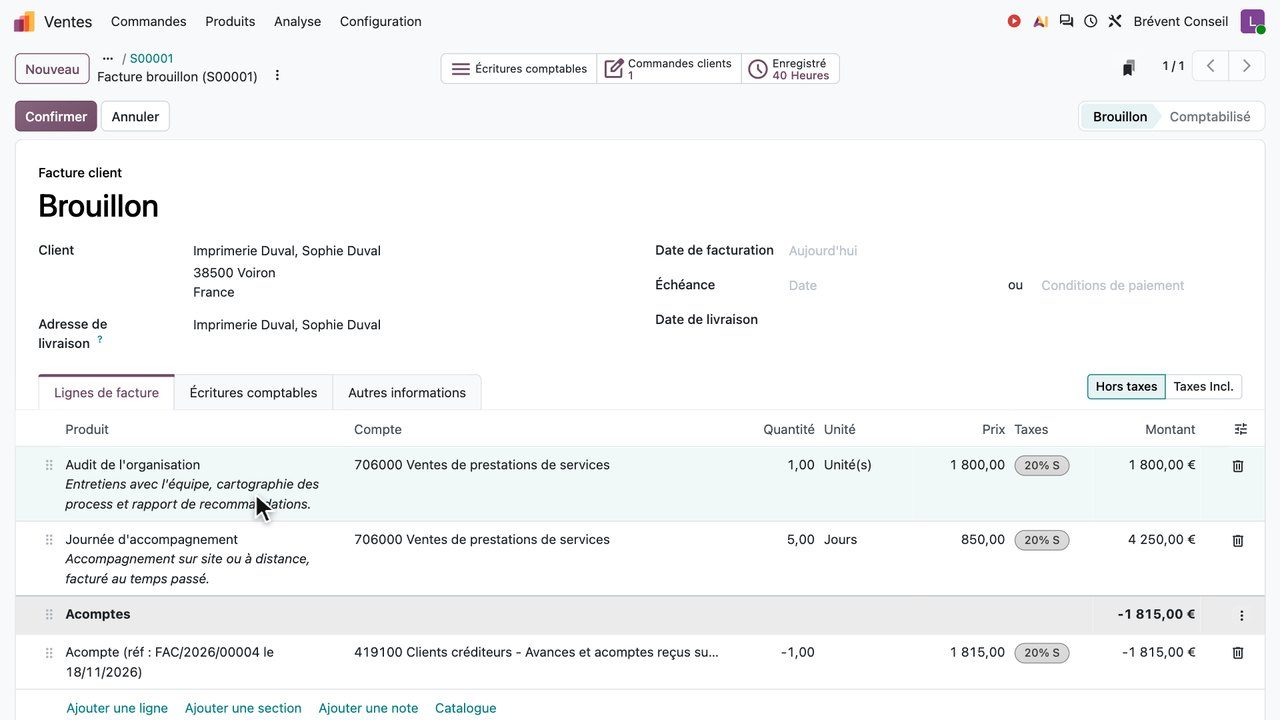
Tant qu’elle est en brouillon, vous pouvez tout modifier. Une fois confirmée, elle prend son numéro définitif et ne doit plus bouger : relisez bien le brouillon.
Envoyez-la ensuite, avec le détail des heures en pièce jointe : le client peut la payer en ligne.
Les relances automatiques
Un client ne paie pas ? Odoo relance pour vous. Par défaut, il envoie :
- un premier rappel par mail 7 jours après l’échéance ;
- un deuxième à 15 jours ;
- à 30 jours, un dernier mail et une activité d’appel à passer.
Vous pouvez modifier les délais et le texte des mails.
Sur la fiche d’un client en retard, ouvrez ses éléments ouverts pour voir tout ce qu’il vous doit, puis envoyez-lui un rappel avec le relevé de ses factures en PDF.
La facturation électronique dans Odoo
Un mot sur la facturation électronique, puisqu’elle concerne tout le monde :
- depuis le 1er septembre 2026, toutes les entreprises assujetties à la TVA doivent pouvoir recevoir des factures électroniques ;
- à partir du 1er septembre 2027, les PME et les micro-entreprises devront aussi les émettre.
Vos factures ne partiront plus en PDF par mail : elles passeront par une plateforme agréée, qui transmet aussi leurs données à l’administration. Odoo en fait partie, vous n’avez donc pas besoin d’un autre outil.
Pour l’activer, allez dans les paramètres de la Comptabilité, cliquez sur le bouton d’activation et inscrivez-vous avec votre numéro SIREN.
Le menu Analyse contient aussi l’e-reporting, pour les ventes à des particuliers ou à l’étranger. Tout le détail est dans mon guide de la facturation électronique dans Odoo.
Banque, dépenses et comptabilité
Les factures fournisseurs
Dans le tableau de bord de la Comptabilité, cliquez sur Uploader et envoyez la facture en PDF. Elle s’affiche à droite, et vous remplissez à gauche :
- le fournisseur et la référence de sa facture ;
- la date et le montant ;
- le compte de charge, ici la location de salle.
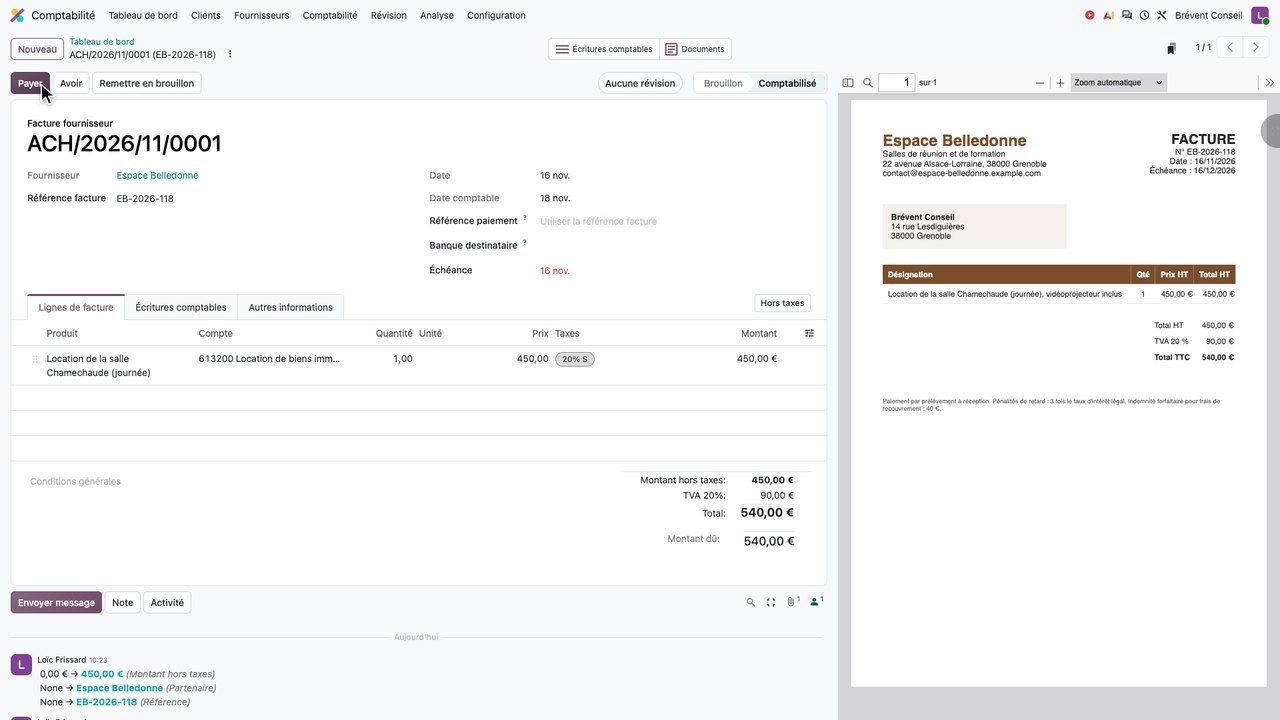
Odoo peut aussi lire la facture tout seul et remplir les champs : c’est la numérisation, à activer dans les paramètres. Elle consomme des crédits payants.
Les notes de frais
Pour un billet de train, ouvrez l’application Dépenses et renseignez :
- la catégorie, le montant et la personne ;
- la photo du justificatif ;
- qui a payé : le salarié avec sa carte, ou l’entreprise.
Vous soumettez, et selon vos réglages, la dépense est validée automatiquement ou par un responsable.
Le rapprochement bancaire
Le rapprochement bancaire relie chaque ligne de votre relevé à la facture ou à la dépense correspondante. C’est comme ça que vous savez ce qui est vraiment payé, et votre comptable en a besoin pour boucler vos comptes.
Le plus simple est de connecter votre compte bancaire : les opérations arrivent toutes seules. Sinon, importez votre relevé. Dans mon exemple, Odoo a rapproché d’office 3 opérations sur 7.
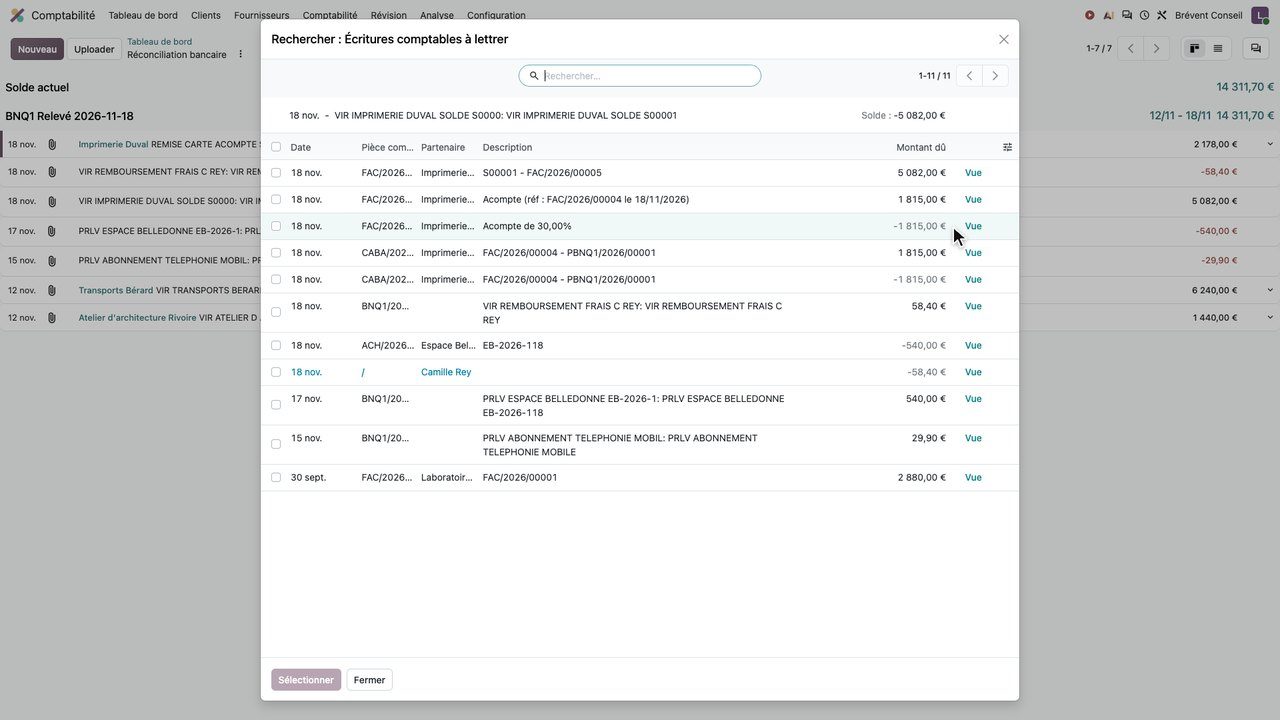
Pour les autres, ouvrez le menu de la ligne : Odoo liste les factures et dépenses en attente, en commençant par celles du même montant. Cochez la bonne et validez.
Pour une opération sans facture, comme un abonnement téléphonique, choisissez directement le compte de charge.
La TVA et le FEC
Une fois tout rapproché, votre TVA se prépare toute seule. Dans le menu Analyse, la déclaration reprend les cases du formulaire officiel.
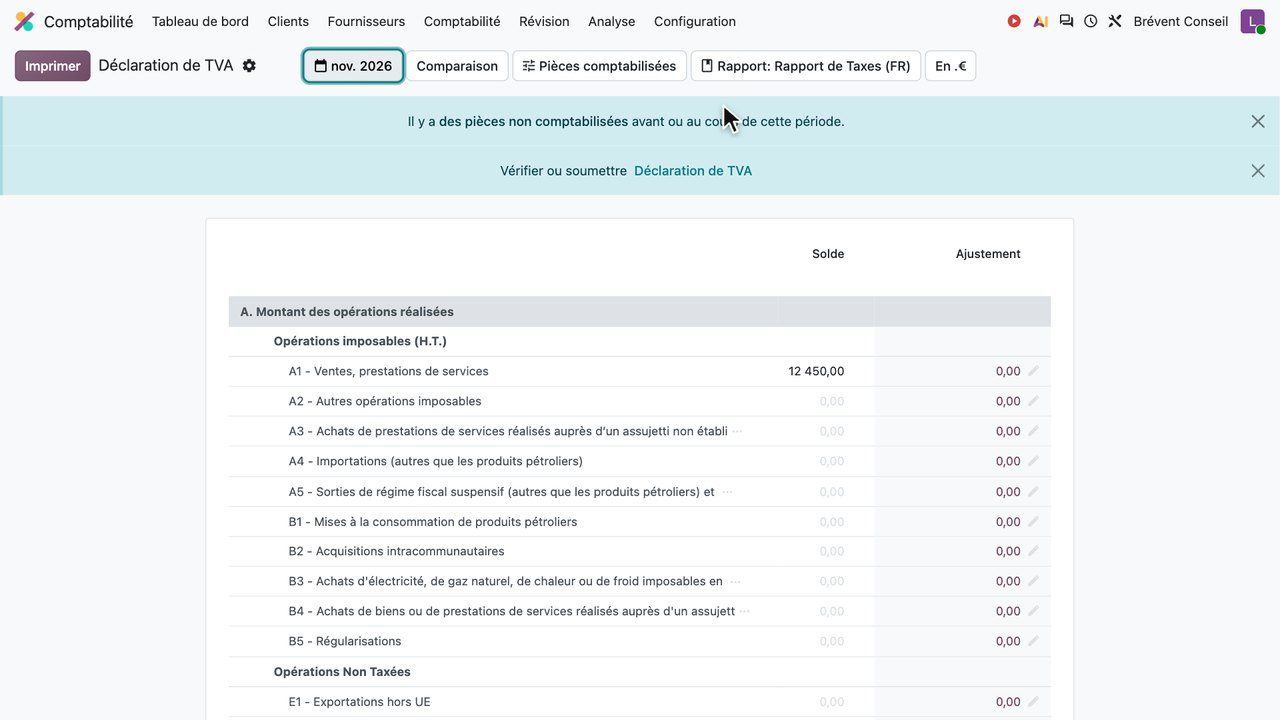
Attention : pour les prestations de services, la TVA est due à l’encaissement, sauf option pour les débits. Odoo le gère, et la ligne des ventes ne reprend que ce qui a été encaissé dans le mois.
Votre comptable vous demande le FEC, le fichier des écritures comptables ? Il s’exporte depuis le grand livre, en deux clics. Rappel : tout cela est la comptabilité complète d’Odoo Online. Odoo Community se limite à la facturation.
Vos tableaux de bord
Vos chiffres se retrouvent dans l’application Tableaux de bord, sans rien configurer :
- les Ventes, avec les devis et les commandes ;
- la Facturation, avec ce qui reste à encaisser et le délai moyen de paiement de vos clients ;
- le pipeline du CRM ;
- les Feuilles de temps, avec la part des heures que vous facturez vraiment.
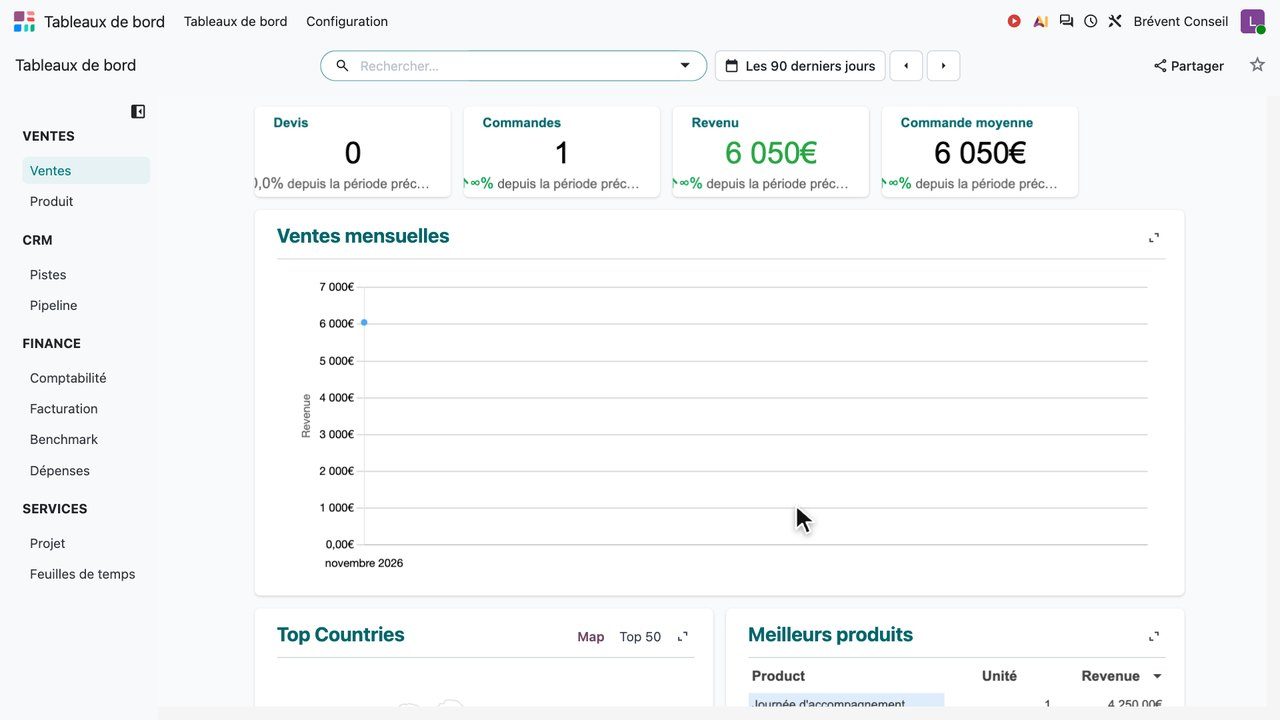
C’est la vue d’ensemble idéale à regarder chaque lundi matin, pour savoir où vous en êtes.
Rendez-vous et signature en ligne
Deux applications rendent vraiment service quand on vend du conseil ou des prestations. La première, Rendez-vous, fonctionne comme Calendly, mais reliée au reste d’Odoo.
Partez d’un modèle, par exemple un appel vidéo, donnez-lui un nom et une durée, puis indiquez vos disponibilités. Odoo vous donne un lien à partager dans votre signature de mail ou sur votre site.
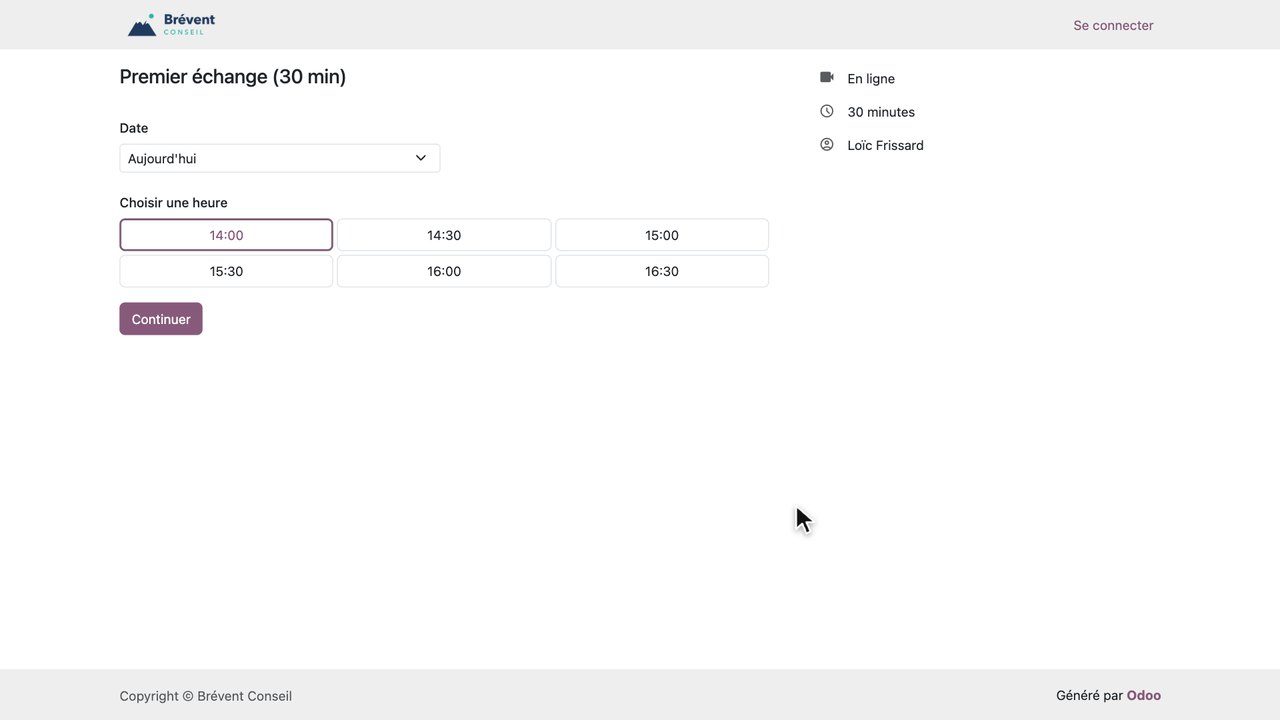
Votre prospect choisit un créneau libre, laisse ses informations, confirme : le rendez-vous arrive dans votre calendrier Odoo. Un modèle de consultation payée existe aussi, si vous voulez être payé à la réservation.
La seconde, Signature, vous permet de charger un contrat en PDF, d’indiquer les champs à remplir (signature, nom, date) et de l’envoyer. Votre client signe en ligne, et vous récupérez le document signé dans Odoo. Les deux applications sont comprises dans la formule Standard.
Combien coûte Odoo ?
Passons à la question qui fâche. Voici les tarifs affichés sur la page tarifs d’Odoo le 18 novembre 2026, depuis la France, en euros hors taxes par utilisateur et par mois :
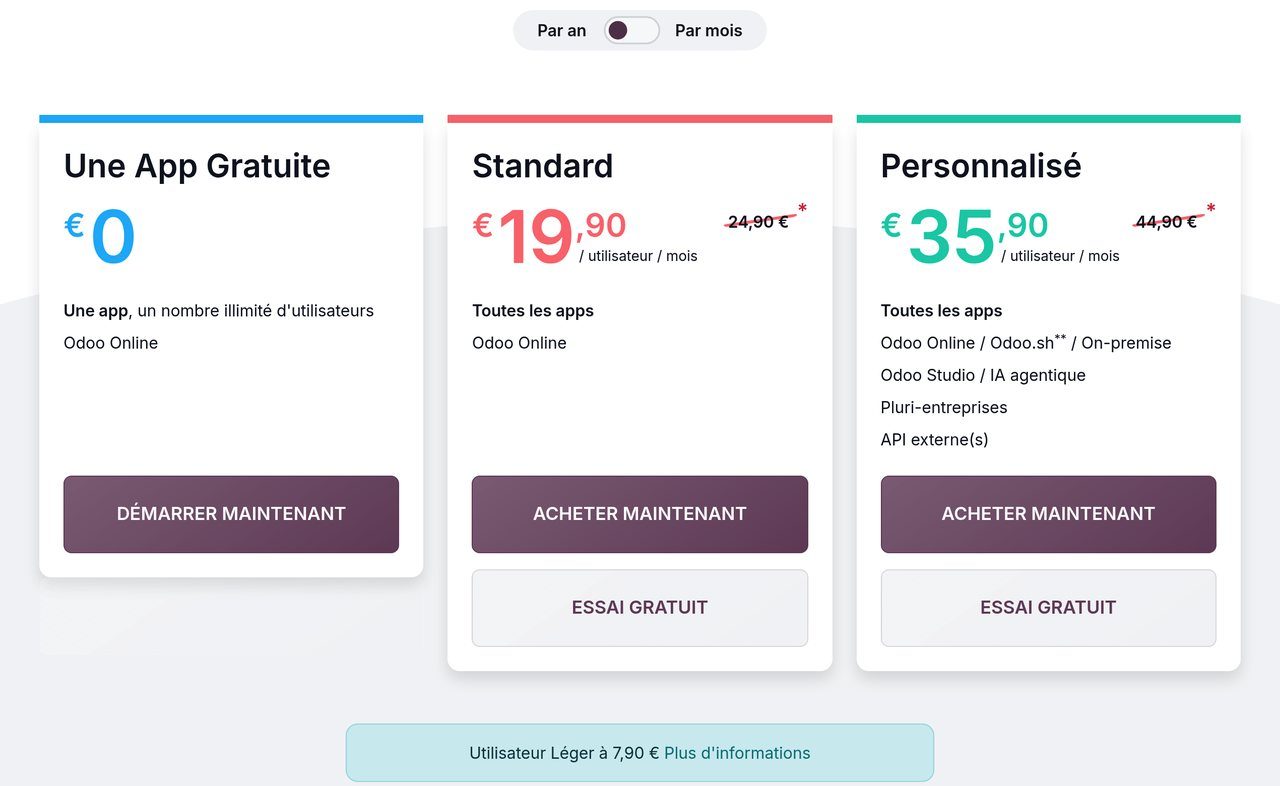
| Formule | Payé à l’année | Payé au mois | Ce qu’elle comprend |
|---|---|---|---|
| Gratuit | 0 € | 0 € | Une seule application, utilisateurs illimités, sans limite de durée |
| Standard | 19,90 € la 1re année, puis 24,90 € | 24,90 € la 1re année, puis 31,10 € | Toutes les applications, sur Odoo Online |
| Personnalisé | 35,90 € la 1re année, puis 44,90 € | 44,90 € la 1re année, puis 56,90 € | Hébergement ailleurs, Studio, IA agentique, API |
| Utilisateur léger | 7,90 € | 7,90 € | Notes de frais, congés |
La formule gratuite vous laisse une application, avec autant d’utilisateurs que vous voulez. Si elle a besoin d’une autre pour fonctionner, Odoo vous l’offre aussi : le CRM seul reste gratuit pour toute l’équipe. Dès une deuxième application, il faut passer en Standard.
Attention au prix barré : les 19,90 € sont une remise de 12 mois, réservée aux utilisateurs de la commande initiale. Pour trois personnes en Standard payé à l’année, comptez 716,40 € HT la première année, puis 896,40 € HT par an.
Pour une petite entreprise qui démarre, Standard suffit largement. Et un salarié qui saisit seulement ses notes de frais ou ses congés peut passer en utilisateur léger, à 7,90 € par mois.
Les 3 erreurs à éviter quand vous démarrez
Voici les trois erreurs que je vois le plus souvent chez ceux qui démarrent sur Odoo :
- Tout installer pendant l’essai sans penser à la suite. Si vous voulez rester sur le gratuit, choisissez dès le départ la seule application dont vous avez besoin : dès la deuxième, chaque utilisateur devient payant ;
- Faire sa première facture avant d’avoir réglé la société. Une facture envoyée sans SIREN ou avec la mauvaise adresse ne se modifie plus : il faut un avoir, puis une nouvelle facture ;
- Mal régler ses prestations. Un forfait réglé au temps passé, et Odoo facture les heures saisies au lieu du prix prévu. Vérifiez chaque prestation avant le premier devis, et relisez toujours le brouillon de facture.
Mon avis : Odoo vaut-il le coup pour une petite entreprise ?
Pour une petite société de services de quelques personnes qui veut tout au même endroit, du devis jusqu’à la compta, ma réponse est oui. Vous gagnez des heures sur les devis, les relances et le rapprochement bancaire.
Et pour trois personnes, ça reste accessible : environ 60 € HT par mois la première année. Si votre projet est plus lourd, avec du stock ou de la production, un intégrateur Odoo peut vous faire gagner des semaines.
Par contre, si vous êtes seul et que vous faites quelques factures par mois, Odoo risque d’être trop lourd pour vous. Un outil gratuit comme Indy ou Tiime fera très bien le travail.
Le mieux reste de tester toutes les applications pendant les 15 jours d’essai, pour voir lesquelles vous servent vraiment avant de choisir votre formule. Et pour aller plus loin, mon avis complet sur Odoo passe l’ERP au crible.
Lien affilié : si vous passez par mes liens Odoo, je peux toucher une commission, sans surcoût pour vous.