Pour votre hébergement Odoo, tout se joue dès la deuxième application. À partir de là, l’éditeur vous facture 19,90 € HT par utilisateur et par mois. À cinq dans l’entreprise, vous dépassez déjà 1 000 € la première année.
Pourtant, la version libre, Odoo Community, peut tourner sur votre propre serveur pour moins de 6 € par mois, sans limite d’utilisateurs. Reste à savoir ce que vous perdez en route, et si l’économie vaut le temps que vous y passerez.
J’ai installé Odoo 20 sur un VPS Hostinger sans taper une seule ligne de commande. Je vous montre chaque étape, puis je mets les trois façons d’héberger Odoo face à face, avec leurs vrais prix. C’est parti !
Si vous préférez voir l’installation plutôt que de me lire, je l’ai filmée de bout en bout dans cette vidéo de 12 minutes :
Dans la suite, je reprends chaque étape avec les captures de mon serveur de test et les prix affichés le 10 novembre 2026 sur les sites d’Odoo et de Hostinger.
Hébergement Odoo : les 3 options qui existent
Avant de commander quoi que ce soit, retenez une chose : Odoo ne se vend pas d’une seule façon. Vous avez trois manières de l’utiliser, et elles n’ont ni le même prix, ni les mêmes contraintes.
1. Odoo Online : l’éditeur s’occupe de tout
Avec Odoo Online, Odoo héberge votre base sur ses propres serveurs. Il gère aussi les sauvegardes et les mises à jour : vous n’avez rien à installer.
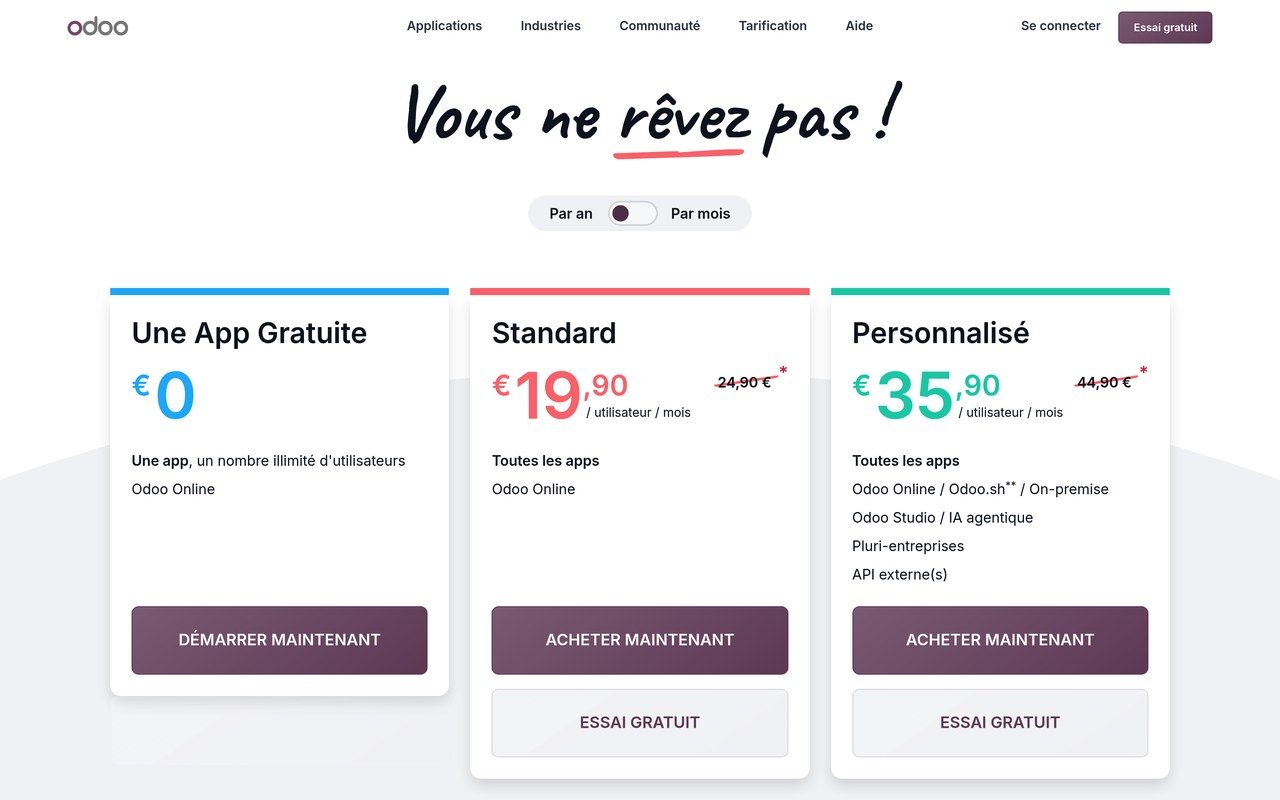
Si une seule application vous suffit, la facturation par exemple, c’est gratuit avec autant d’utilisateurs que vous voulez. J’ai détaillé ce cas dans mon tuto sur Odoo CRM gratuit. Dès la deuxième application, il faut passer à l’offre Standard :
- 19,90 € HT par utilisateur et par mois la première année, en paiement annuel ;
- puis 24,90 € HT les années suivantes.
En échange de ce confort, vous acceptez deux limites. Vous ne pouvez pas ajouter vos propres modules, ni ceux de la boutique d’applications d’Odoo.
Et les montées de version vous sont imposées : quand une nouvelle version sort, votre base finit par y passer, même si vous n’êtes pas prêt.
Pour essayer, vous pouvez créer votre base sur Odoo Online en quelques minutes.
2. Odoo.sh : la plateforme des développeurs
Odoo.sh, c’est la plateforme d’Odoo pour les entreprises qui développent leurs propres modules. Vous y trouvez l’intégration à GitHub, un accès au serveur et des environnements de test.
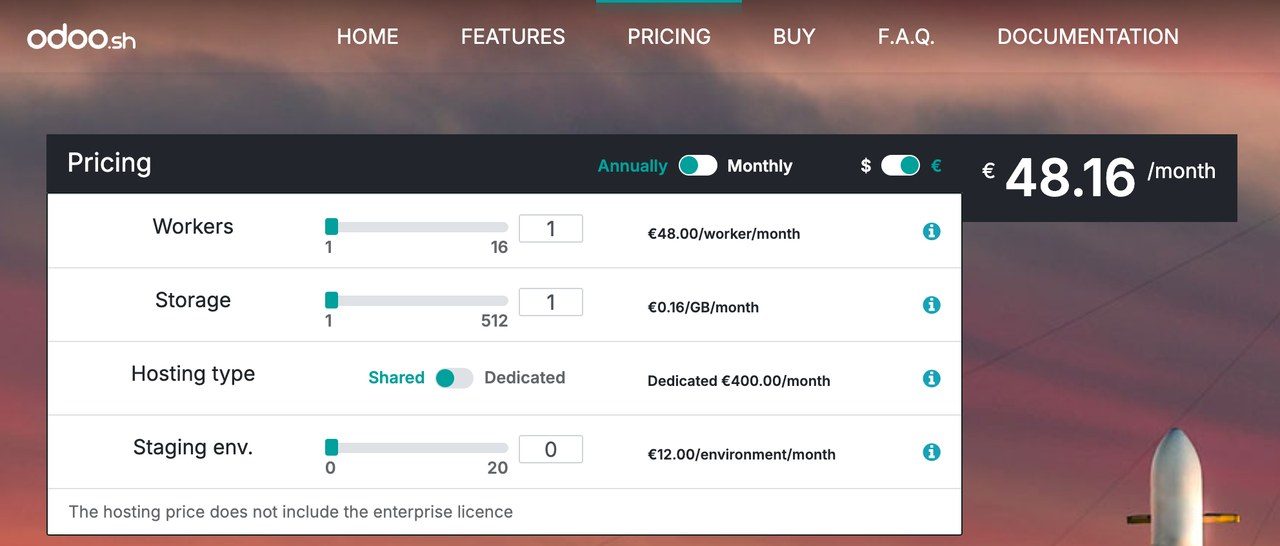
Côté prix, il faut additionner deux lignes :
- la licence Personnalisé, à 35,90 € HT par utilisateur et par mois la première année, puis 44,90 € ;
- l’hébergement, à partir de 48 € HT par mois pour un seul worker en paiement annuel.
Pour une entreprise sans développeur, ça n’a pas beaucoup de sens : vous payez une plateforme technique dont vous n’utiliserez pas les outils.
3. Votre propre serveur avec Odoo Community
La troisième voie, c’est d’installer Odoo vous-même sur un serveur. Vous y mettez la version Community, qui est libre et gratuite, sans limite d’utilisateurs. Vous ne payez que le serveur.
Et si un jour vous voulez la version Enterprise ? Elle peut tourner sur ce même serveur, avec l’offre Personnalisé payée à l’année. Vous ne repartez donc pas de zéro.
Ce que la version gratuite d’Odoo ne fait pas
Sur votre serveur, l’écran des applications d’Odoo 20 en affiche 53. Pour 19 d’entre elles, le bouton indique « Mettre à niveau » : elles sont réservées à l’offre Enterprise.
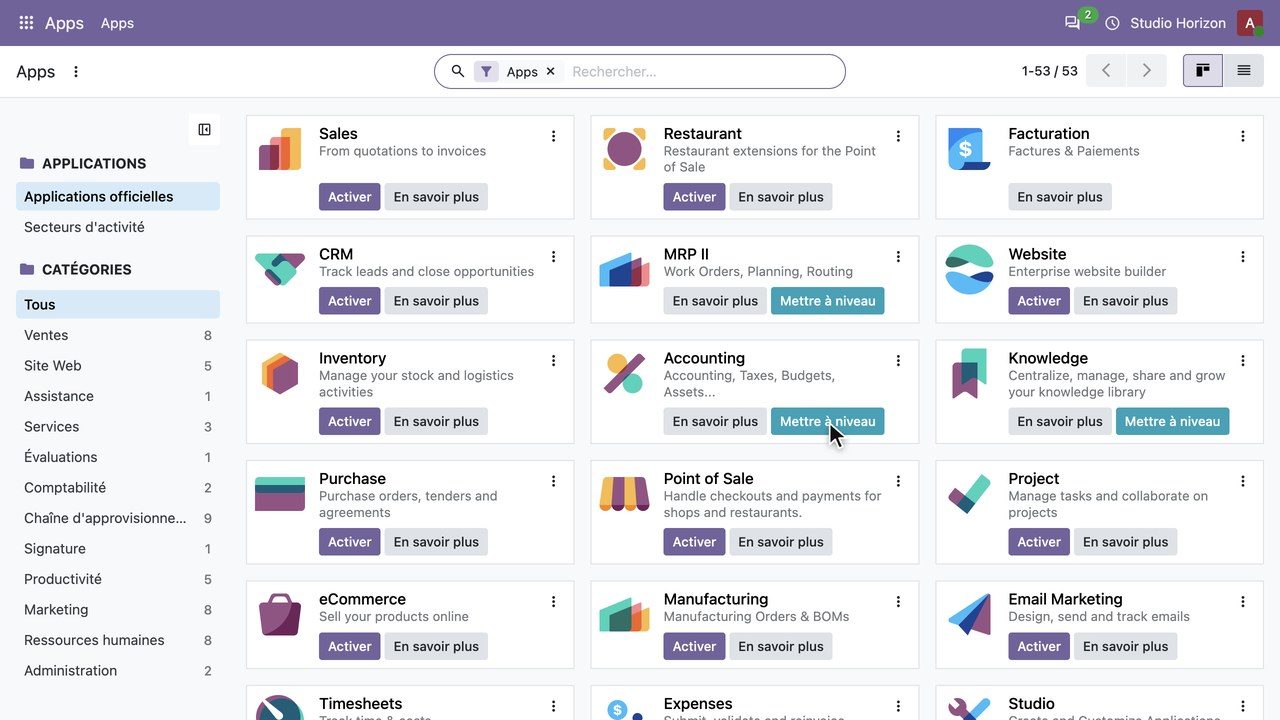
Parmi ces applications payantes, vous trouvez notamment :
- la comptabilité complète, avec le rapprochement bancaire et les rapports ;
- la synchronisation avec votre banque ;
- l’application mobile ;
- Studio, pour personnaliser Odoo sans code ;
- la signature électronique.
Ce qui reste gratuit couvre pourtant l’essentiel d’une petite entreprise :
- la facturation et le CRM ;
- les ventes, les achats et le stock ;
- les projets ;
- le site web et la boutique en ligne.
Mon conseil : si c’est votre expert-comptable qui tient la comptabilité et que vous voulez surtout facturer, suivre vos clients et vos projets, la version gratuite suffit largement.
Si vous voulez toute votre compta dans Odoo, il faudra passer par l’offre Enterprise. Mon avis complet sur Odoo passe ses principaux modules en revue.
Quel serveur choisir pour Odoo ?
Pour une petite équipe, Odoo n’a pas besoin d’un gros serveur. Sur le mien, une fois la facturation installée, voici la mémoire utilisée :
- 352 Mo pour Odoo ;
- 145 Mo pour sa base de données PostgreSQL ;
- 23 Mo pour Traefik, qui gère le HTTPS.
Au total, moins de 600 Mo. Je vous recommande donc le KVM 1 de Hostinger et ses 4 Go de RAM, jusqu’à une équipe d’une dizaine de personnes. Au-delà, ou si vous installez beaucoup d’applications, prenez plutôt le KVM 2.
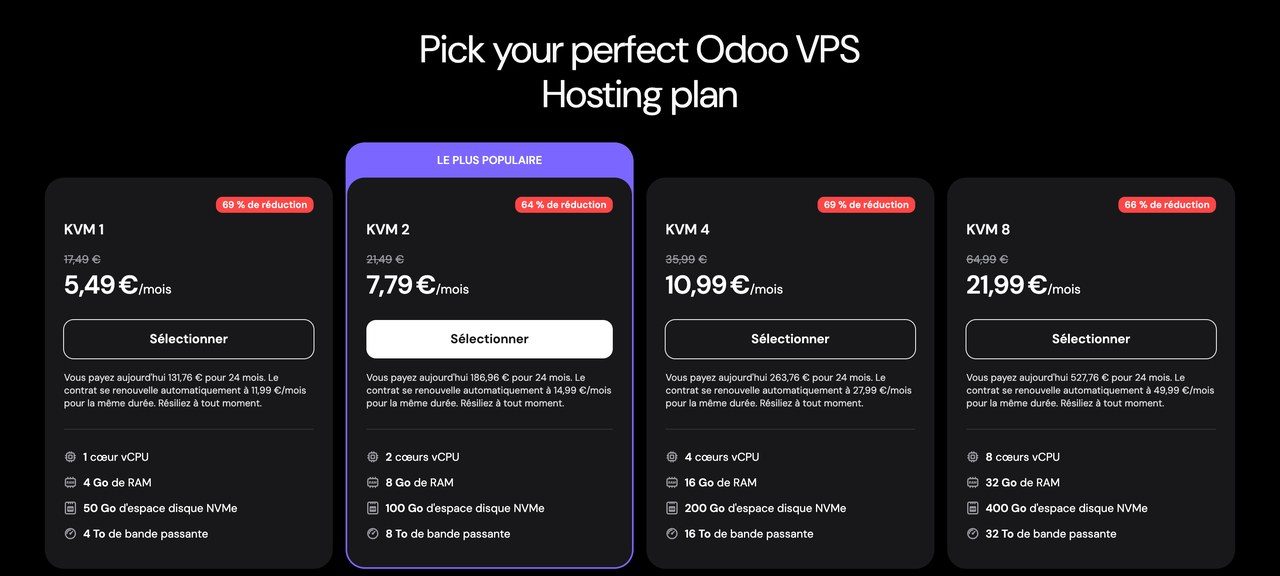
| Offre | Processeur et mémoire | Stockage | Prix sur 24 mois | Renouvellement |
|---|---|---|---|---|
| KVM 1 | 1 vCPU, 4 Go de RAM | 50 Go NVMe | 5,49 € HT par mois | 11,99 € HT par mois |
| KVM 2 | 2 vCPU, 8 Go de RAM | 100 Go NVMe | 7,79 € HT par mois | 14,99 € HT par mois |
| KVM 4 | 4 vCPU, 16 Go de RAM | 200 Go NVMe | 10,99 € HT par mois | 27,99 € HT par mois |
| KVM 8 | 8 vCPU, 32 Go de RAM | 400 Go NVMe | 21,99 € HT par mois | 49,99 € HT par mois |
Ces prix sont ceux de la page VPS Odoo de Hostinger le 10 novembre 2026, au tarif Black Friday. Les 24 mois se paient d’avance : 131,76 € HT pour le KVM 1.
Pourquoi Hostinger plutôt qu’un autre ?
- c’est un hébergeur européen, et vous pouvez placer votre serveur à Paris ;
- son support en français répond vite ;
- son rapport qualité-prix fait partie des meilleurs du marché.
J’ai d’ailleurs rempli un de leurs serveurs jusqu’à ce qu’il lâche dans mon test du VPS Hostinger à 8 €. Pour comparer avec d’autres hébergeurs, mon comparatif des meilleurs VPS passe dix offres au crible.
Commander le serveur avec Docker
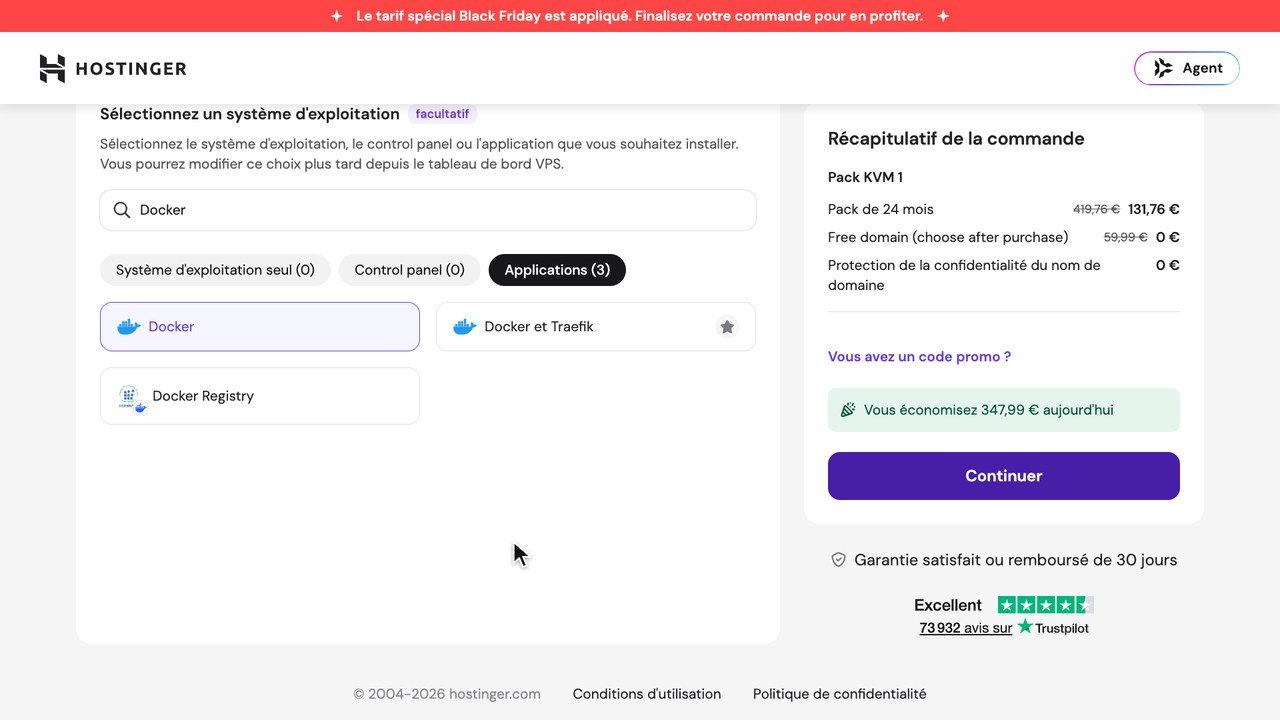
Sur la page de commande, trois choix comptent :
- la durée : 24 mois donne le meilleur prix mensuel ;
- l’emplacement : choisissez France ;
- le système : dans l’onglet Applications, sélectionnez Docker.
C’est ce choix de Docker qui vous permettra d’installer Odoo en quelques clics juste après. Pas de panique si vous l’oubliez : vous pourrez le changer depuis le tableau de bord du VPS.
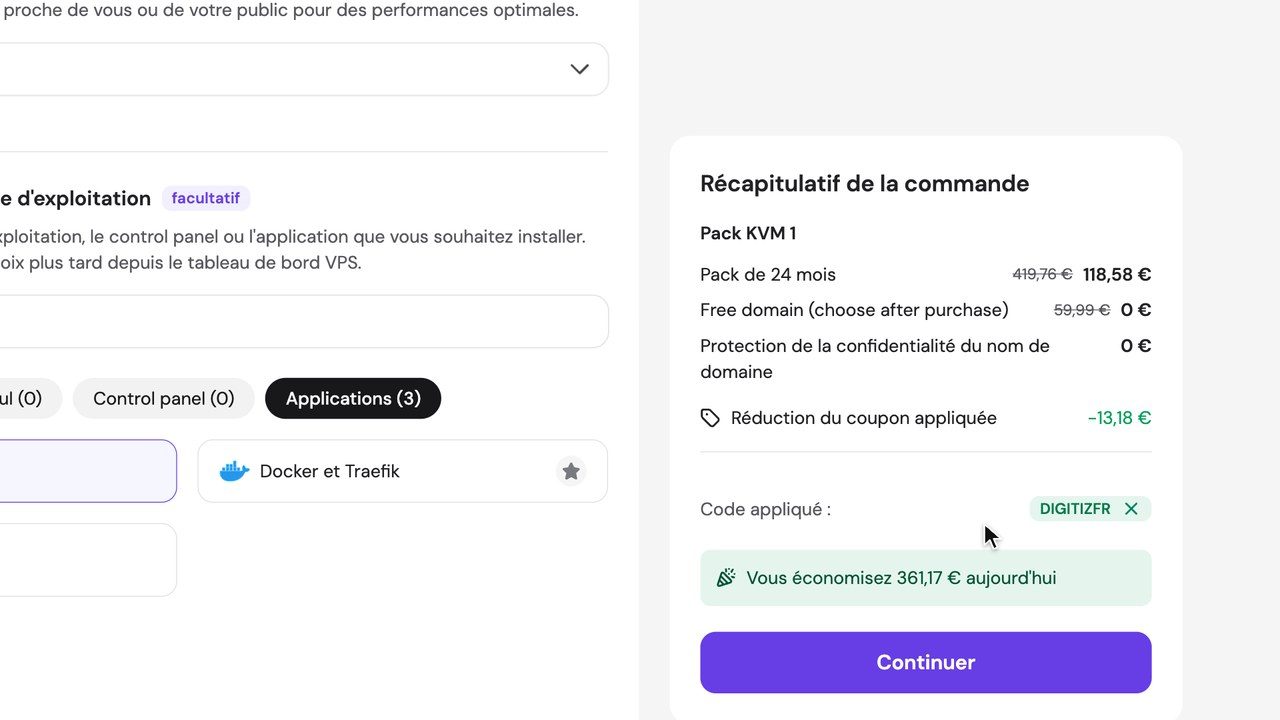
Avec le code DIGITIZFR, vous avez 10 % de réduction. Sur 24 mois, le KVM 1 passe de 131,76 € à 118,58 € HT, avec un nom de domaine offert.
Installer Odoo en un clic depuis hPanel
Une fois votre serveur prêt, tout se passe dans hPanel, le panneau de Hostinger. Ouvrez le Gestionnaire Docker, puis le Catalogue. Cherchez Odoo, sélectionnez-le et cliquez sur Déployer.
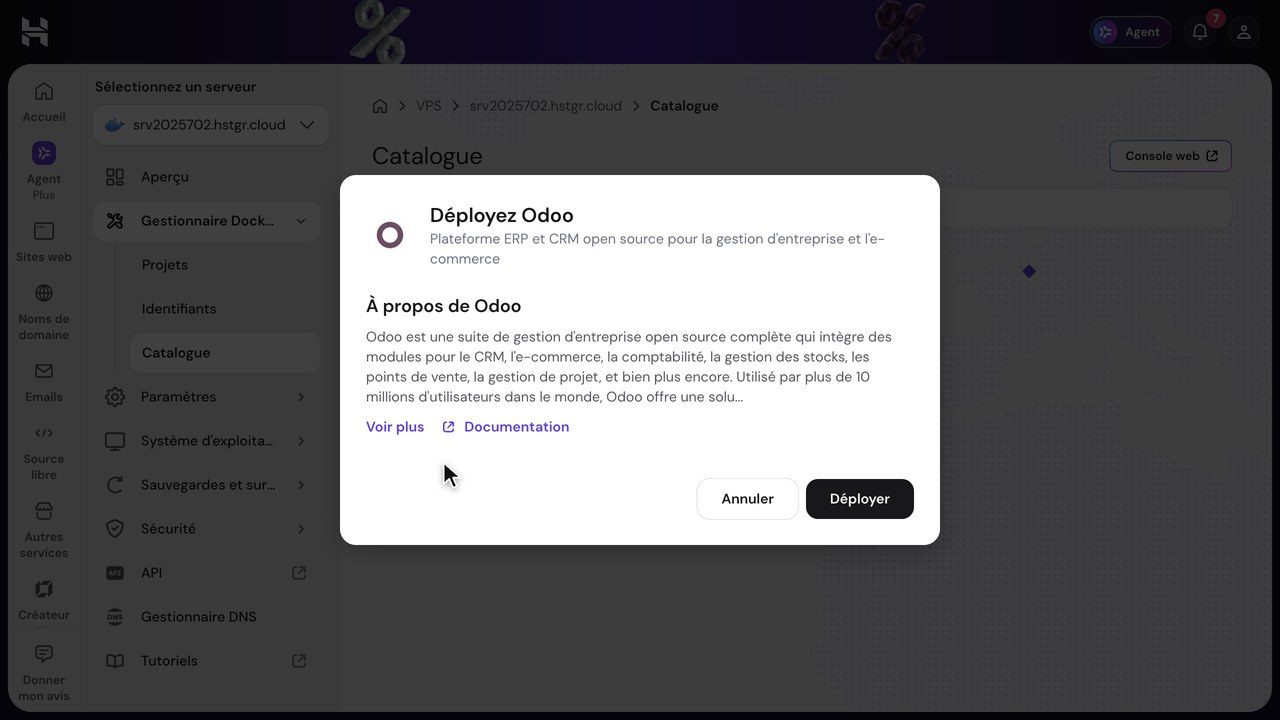
Il n’y a aucun champ à remplir. Au bout d’une minute environ, le projet passe à l’état « En cours d’exécution » : Odoo tourne déjà sur votre serveur, avec sa base de données.
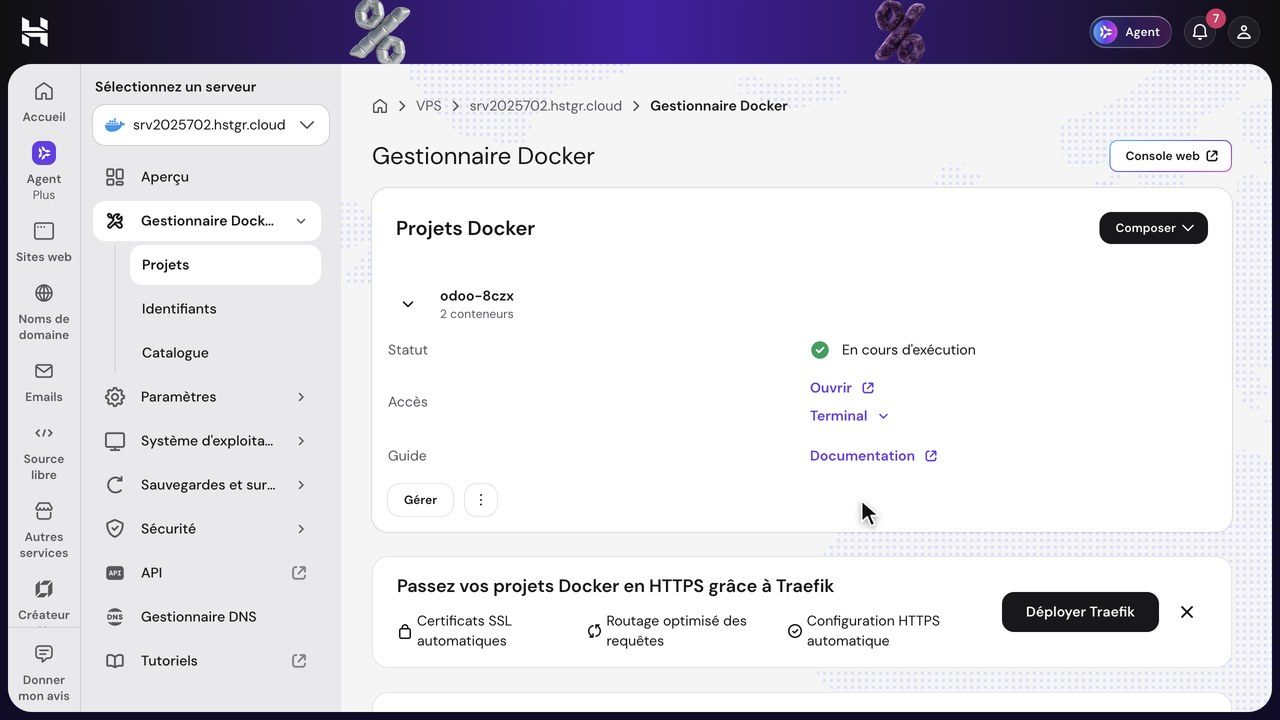
Passez tout de suite en Odoo 20
Attention, il y a un piège. Le modèle de Hostinger installe Odoo 18, alors qu’Odoo 20 est sorti en septembre 2026. Or Odoo 18 ne recevra plus de correctifs à partir de septembre 2027, d’après la politique de support officielle de l’éditeur.
Changez donc la version avant de créer votre base :
- cliquez sur Gérer sous votre projet Odoo ;
- ouvrez l’Éditeur .yaml ;
- sur la ligne de l’image, remplacez
odoo:18parodoo:20; - cliquez sur Déployer.
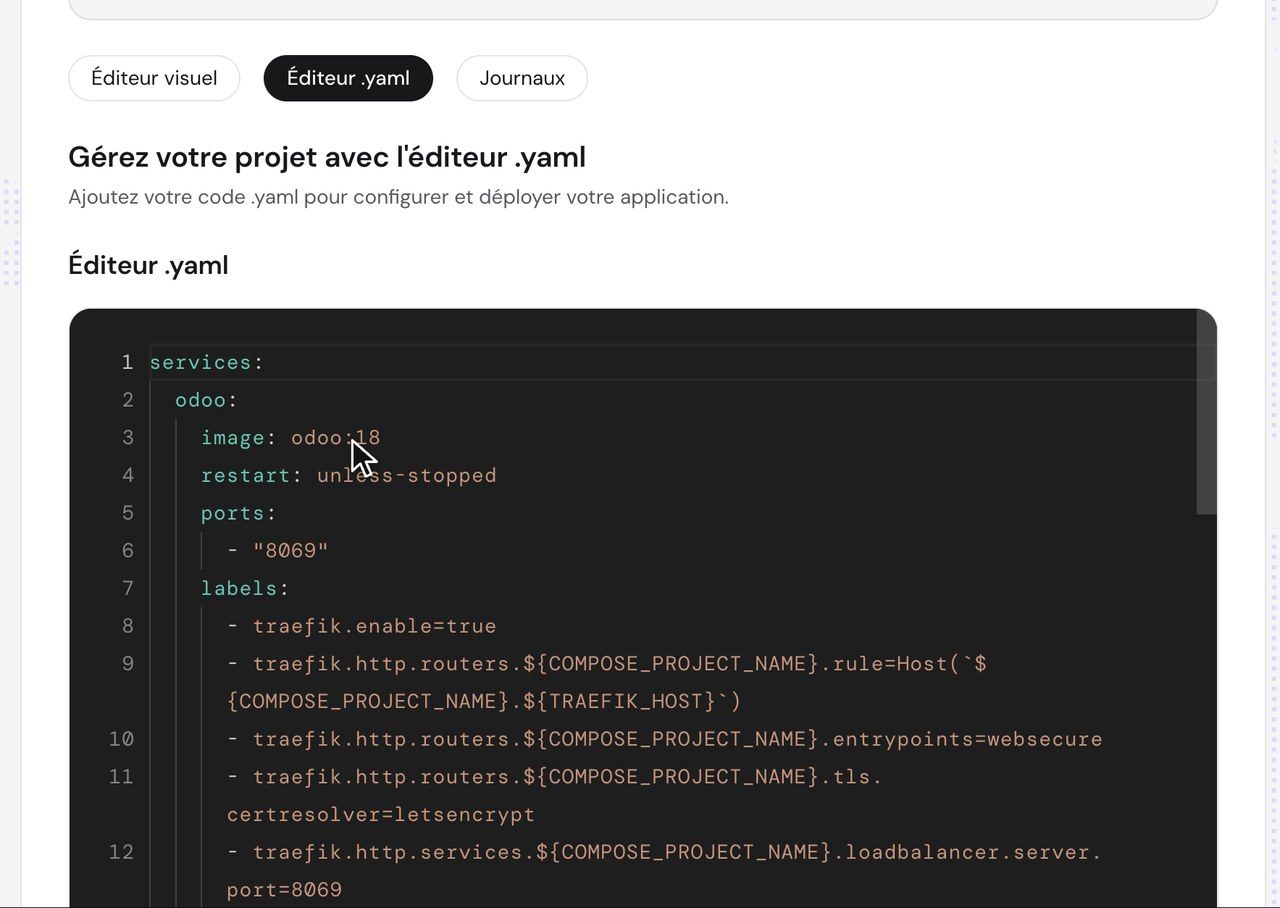
En une minute environ, vous voilà en Odoo 20, une version maintenue jusqu’en septembre 2029.
Le HTTPS avec Traefik
Juste sous votre projet, Hostinger vous propose aussi de déployer Traefik. Acceptez : c’est lui qui met votre Odoo en HTTPS, avec un certificat qui se renouvelle tout seul. Le formulaire est déjà rempli, il suffit de cliquer sur Déployer.
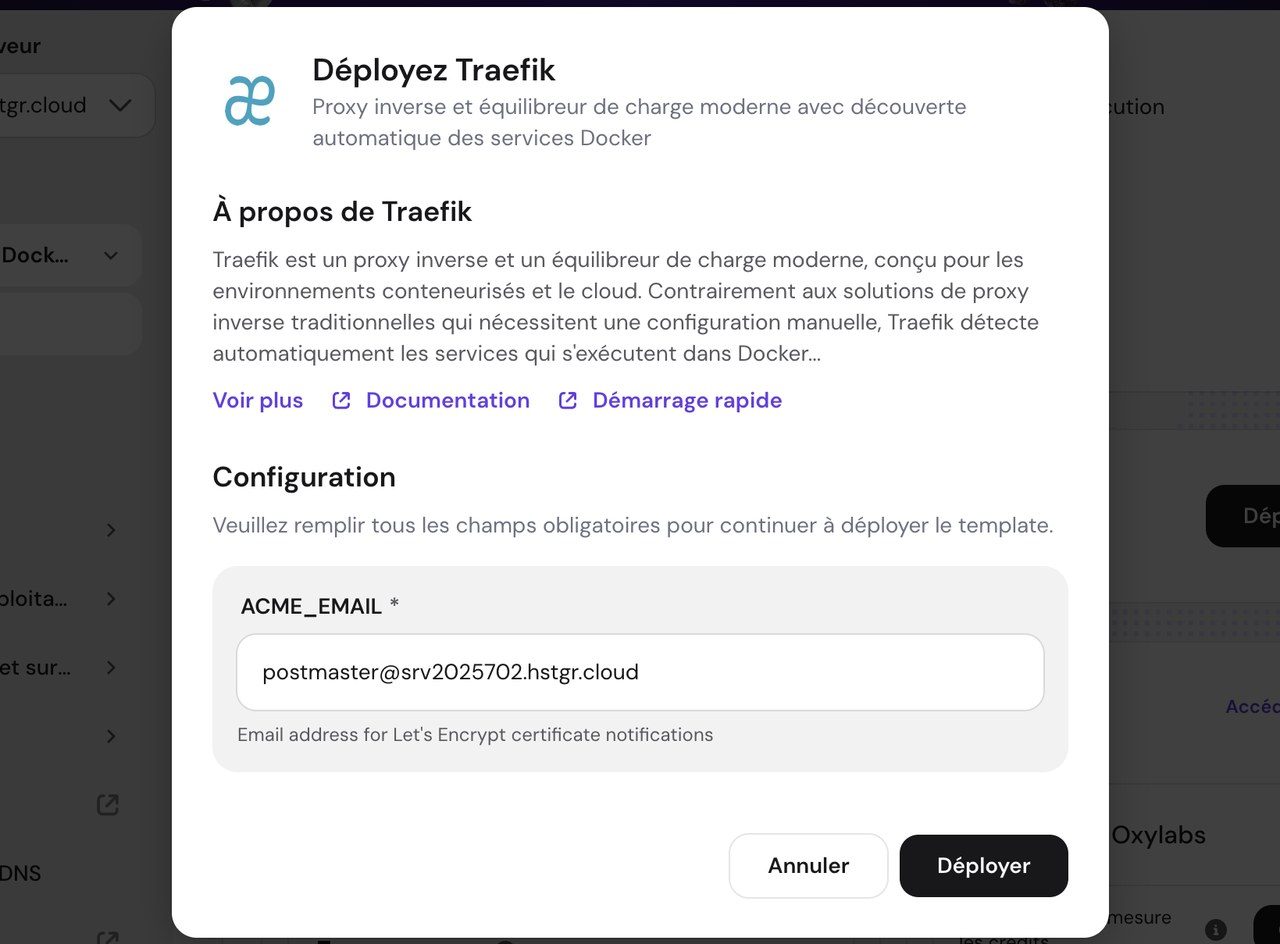
Sans Traefik, vos mots de passe et vos factures passeraient en clair sur Internet. Avec lui, Odoo répond sur une adresse sécurisée fournie par Hostinger.
Créer votre base Odoo
Cliquez sur Ouvrir à côté de votre projet : Odoo vous demande de créer votre première base. En haut, il affiche un mot de passe maître. Rangez-le tout de suite dans votre gestionnaire de mots de passe, c’est lui qui protège vos bases.
Remplissez ensuite le formulaire :
- le nom de la base, puis l’e-mail et le mot de passe de l’administrateur ;
- la langue : French / Français ;
- le pays : France, surtout ;
- la case Demo Data : laissez-la décochée.
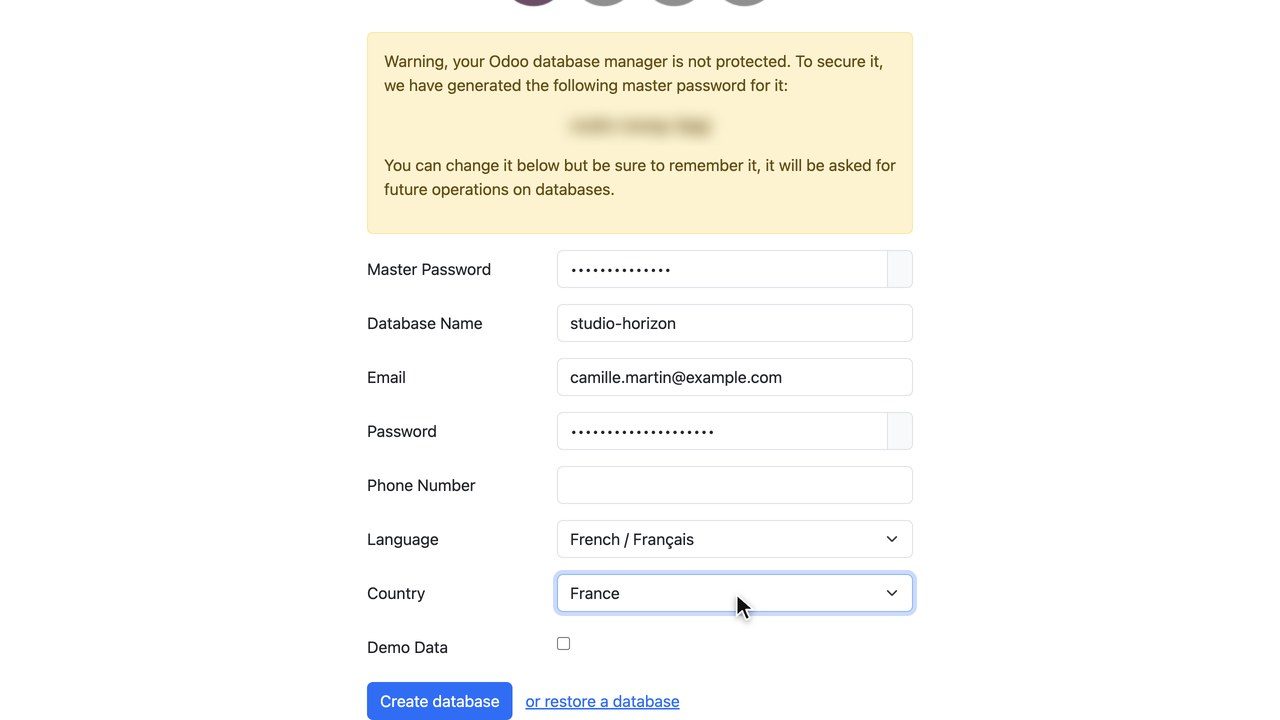
Pourquoi insister sur le pays ? C’est lui qui décide du plan comptable installé, du paramétrage de la TVA et des mentions de vos factures. Quant aux données de démonstration, elles rempliraient votre base de faux clients.
Une trentaine de secondes plus tard, vous arrivez sur l’écran des applications.
Les premiers réglages
Commencez par l’application de facturation. Petite subtilité : dans cette version, elle s’affiche encore sous son nom anglais, Invoicing. Si vous tapez « Facturation » dans la recherche, Odoo ne trouve rien.
Cliquez sur Activer : avec la localisation française, elle est prête presque automatiquement. Odoo installe au passage le plan comptable français et le module de la plateforme agréée.
Direction ensuite les paramètres, pour mettre à jour les informations de votre société :
- le nom et l’adresse ;
- le SIRET et le numéro de TVA ;
- le logo, qui apparaîtra sur vos factures.
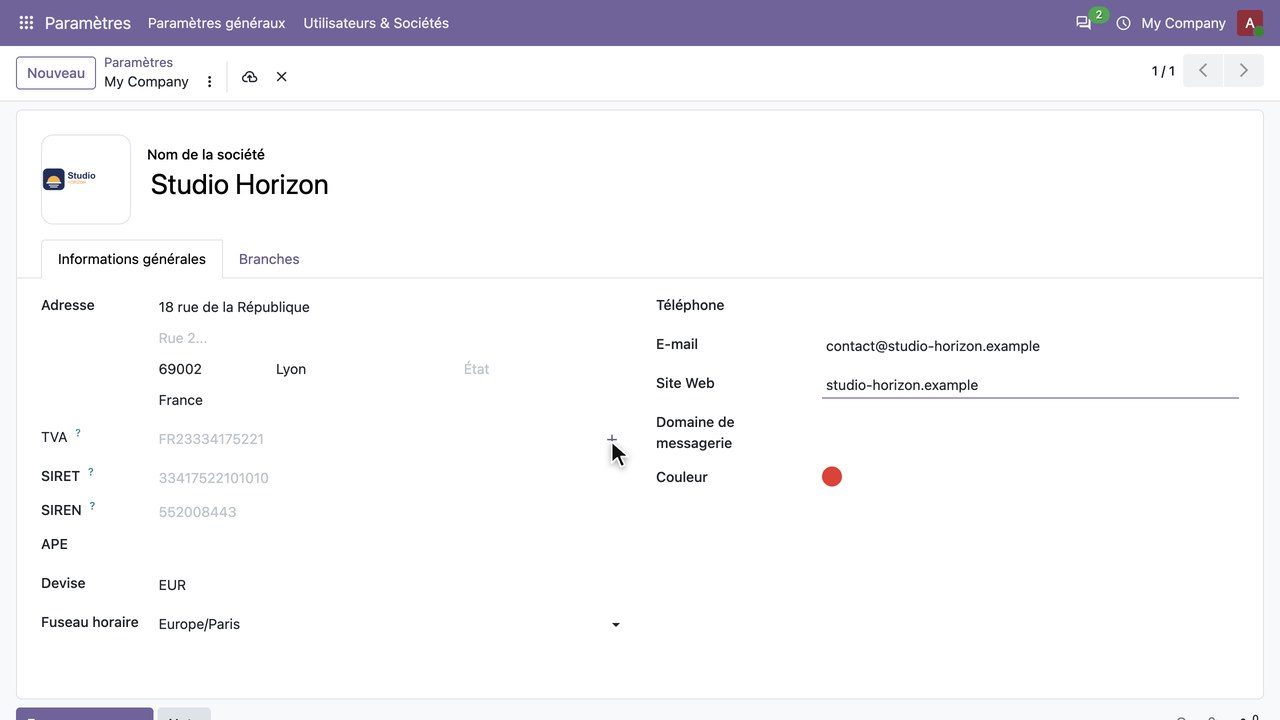
Toujours dans les paramètres, invitez vos collaborateurs avec leur adresse e-mail. C’est là que votre propre serveur montre son intérêt : chaque utilisateur supplémentaire ne vous coûte rien de plus.
Votre première facture
Pour tester, j’ai créé une agence web fictive à Lyon et une facture pour un client, avec deux lignes :
- un site vitrine à 1 200 € HT ;
- 12 mois de maintenance à 49 € HT.
Odoo calcule 1 788 € HT, soit 2 145,60 € TTC avec la TVA à 20 %. Vous cliquez sur Confirmer, et la facture prend son numéro : FAC/2026/00001.
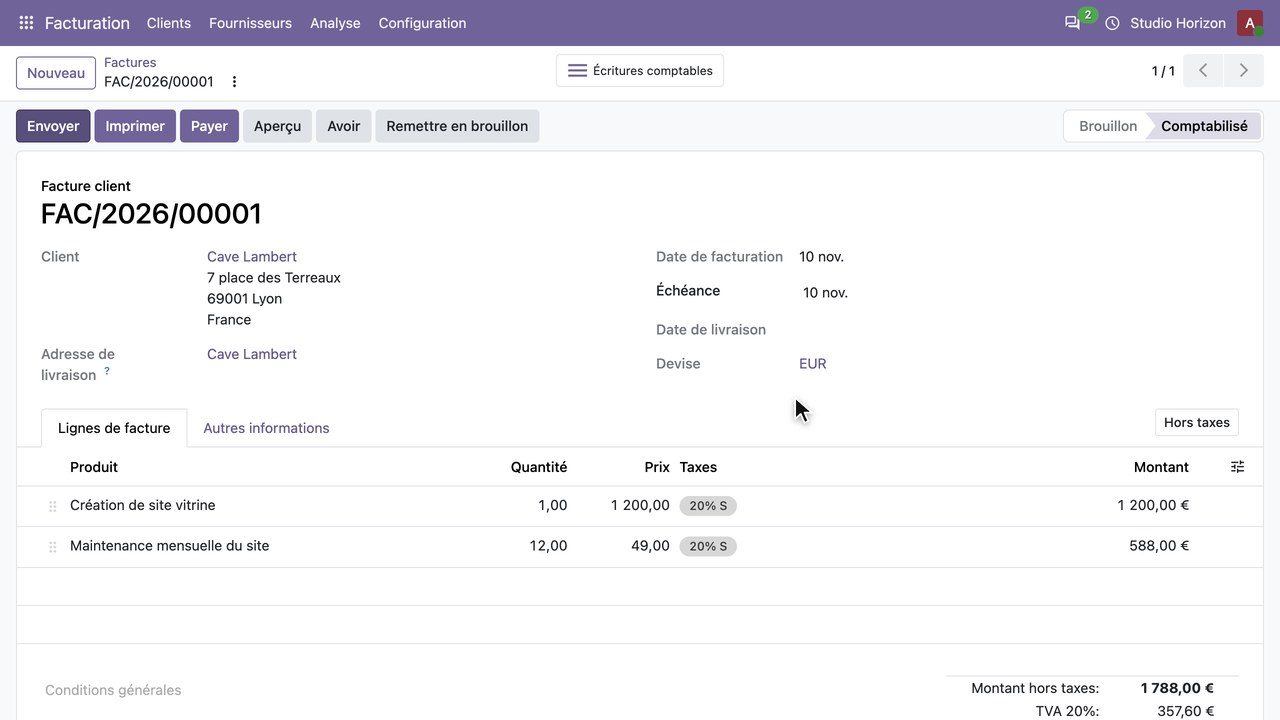
La première fois que vous cliquez sur Envoyer, Odoo vous fait choisir la mise en page de vos documents : le modèle, les couleurs et le pied de page. Ensuite, la facture part par e-mail.
Dans le PDF, Odoo ajoute seul les mentions obligatoires, comme l’indemnité forfaitaire de 40 € pour frais de recouvrement et les pénalités de retard. Sur ma version, pourtant, ces deux mentions sont sorties en anglais.
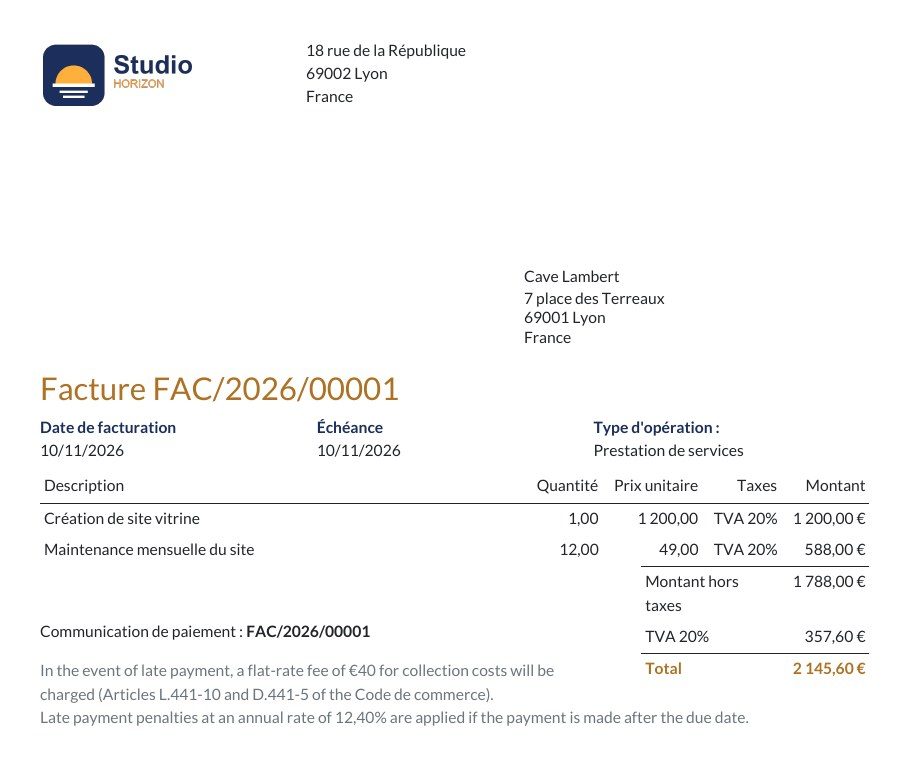
Faites donc une facture test et relisez le PDF avant d’envoyer la première à un vrai client.
Et la facturation électronique ?
Depuis le 1er septembre 2026, les entreprises assujetties à la TVA doivent pouvoir recevoir leurs factures par une plateforme agréée. Pour les PME et les micro-entreprises, l’émission arrive le 1er septembre 2027.
Je fais le point complet sur la facturation électronique obligatoire dans un article dédié.
Côté Odoo, plusieurs signaux sont encourageants :
- Odoo figure sur la liste officielle des plateformes agréées depuis le 15 avril 2026 ;
- l’éditeur annonce une plateforme gratuite ;
- le module est présent même dans la version Community.
Il s’installe avec la facturation, et vous le retrouvez dans les paramètres, sous Plateforme Agréée.
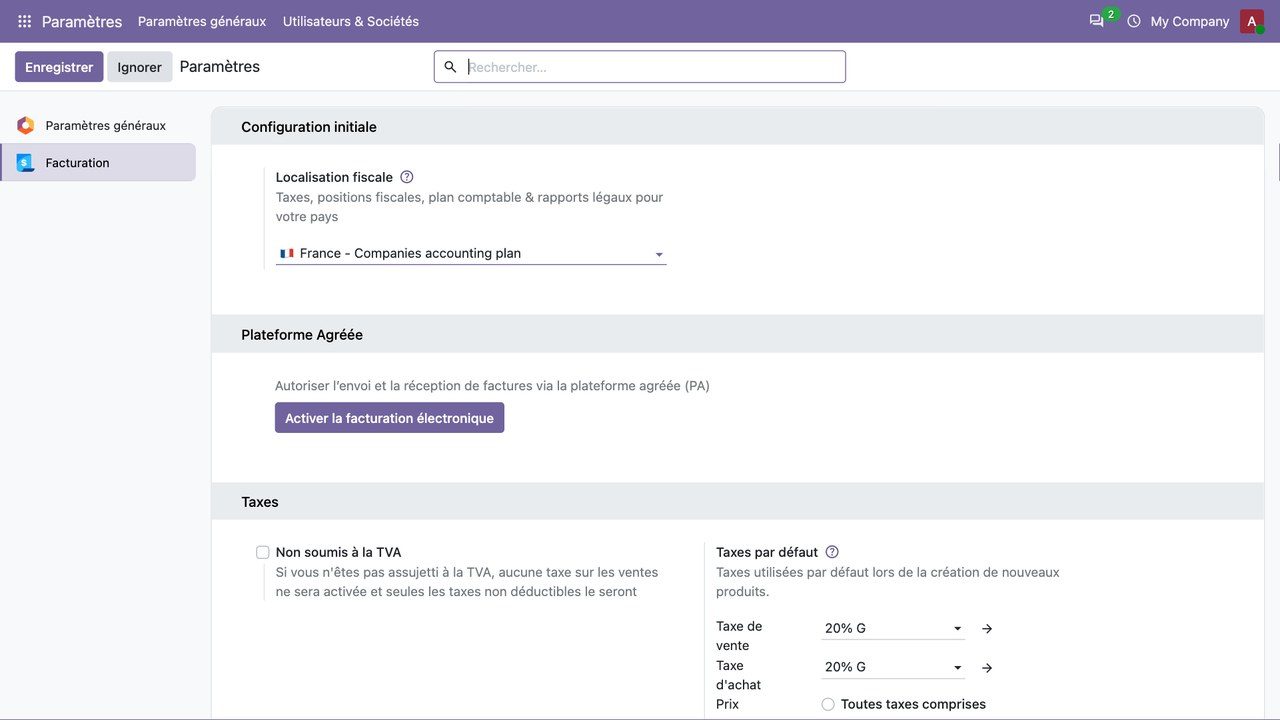
Par contre, Odoo n’écrit nulle part si une installation gratuite sur votre propre serveur y a droit. Je ne suis pas allé au bout de l’inscription, qui demande le SIREN de l’entreprise : je ne peux donc pas vous le garantir.
Si vous comptez sur Odoo pour vos factures électroniques, faites l’activation avec votre entreprise avant d’y mettre vos clients. Si ça bloque, vous pouvez toujours passer par une plateforme à côté, comme SuperPDP.
Pour le fonctionnement détaillé du module, lisez mon guide de la facturation électronique dans Odoo.
Sécuriser votre Odoo
Votre serveur garde une page de gestion des bases ouverte sur Internet : son adresse se termine par /web/database/manager. Avec le mot de passe maître, elle permet de sauvegarder, de dupliquer ou de supprimer une base.
Et le modèle de Hostinger cache un second piège : ce mot de passe est oublié à chaque redéploiement, par exemple lors d’une mise à jour. La page redevient alors non protégée.
Voici ce que je vous conseille, dans l’ordre :
- faites une première sauvegarde depuis cette page : tapez le mot de passe maître, gardez le format ZIP, et vous récupérez votre base avec toutes ses pièces jointes (la mienne pesait 6,4 Mo) ;
- fermez ensuite la page : dans hPanel, ouvrez le Gestionnaire Docker, cliquez sur Gérer, puis sur Éditeur .yaml ;
- ajoutez la ligne ci-dessous juste sous
restart: unless-stopped, avec la même indentation, puis redéployez.
command: --proxy-mode --no-database-list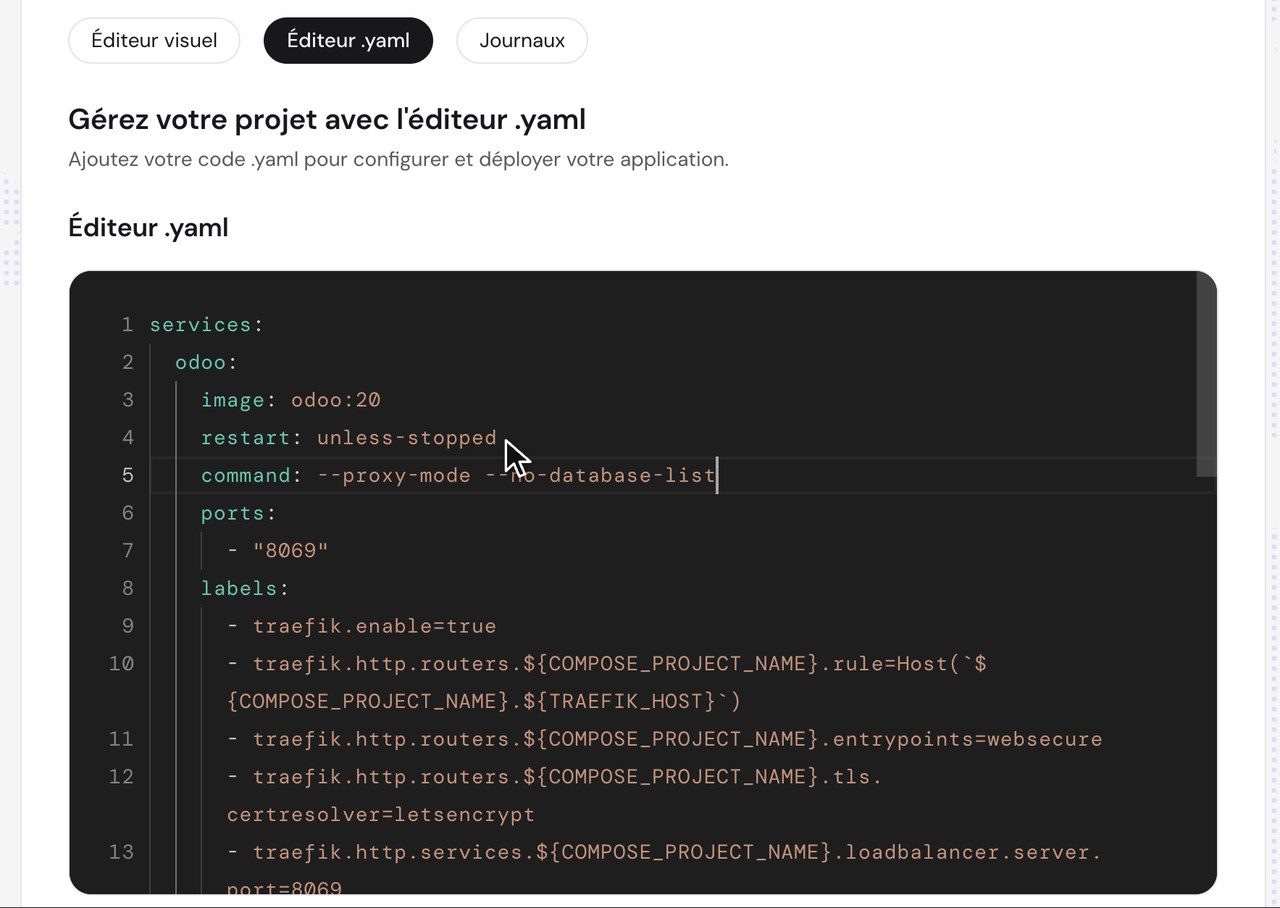
Cette ligne fait deux choses : elle ferme la page de gestion des bases et elle indique à Odoo qu’il passe par Traefik. Votre Odoo fonctionne ensuite exactement comme avant.
Besoin un jour de cette page ? Retirez la ligne et redéployez.
Ce qu’il vous reste à gérer vous-même
Les sauvegardes et les snapshots
De son côté, Hostinger sauvegarde votre serveur chaque semaine, sans supplément. Ces sauvegardes sont stockées séparément du serveur et se restaurent en une trentaine de minutes. Vous voulez une sauvegarde par jour ? Comptez 5,99 € par mois en plus.
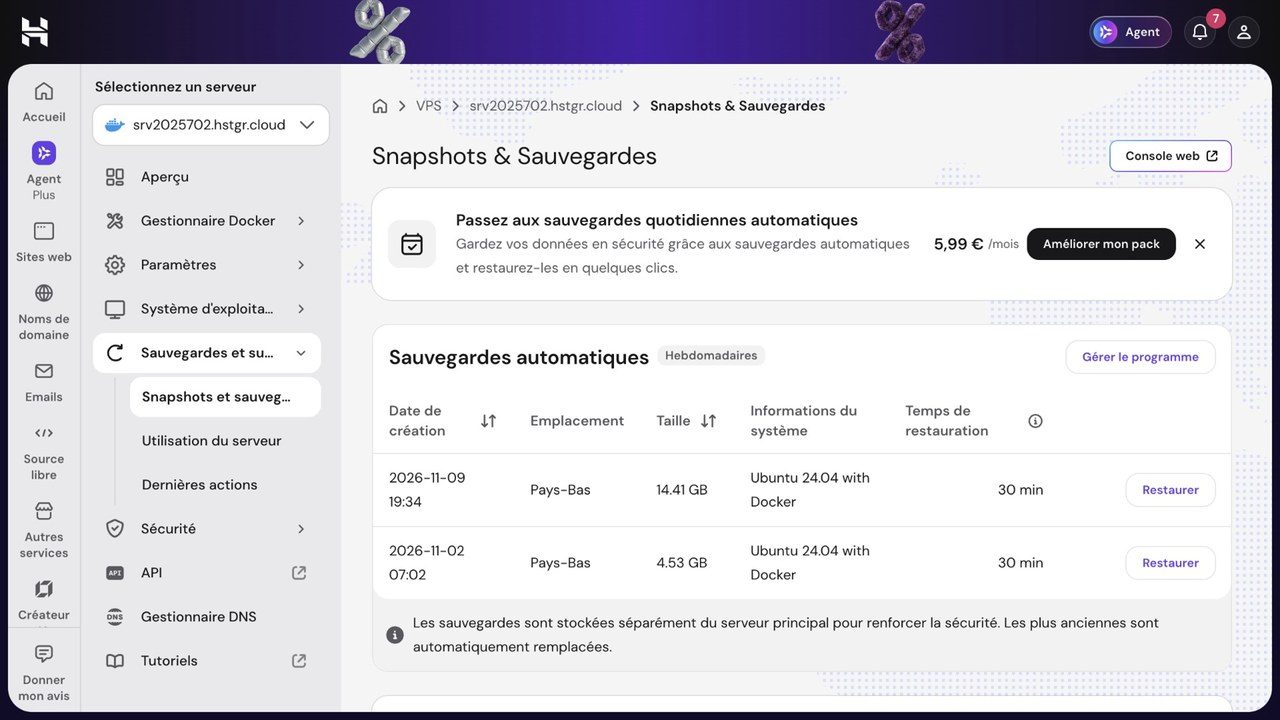
Avant chaque mise à jour, créez aussi un snapshot. Il fige l’état de votre serveur à cet instant, et vous le restaurez en quelques clics si quelque chose tourne mal.
Les e-mails
Sur votre propre serveur, Odoo n’a pas de service d’envoi. Pour que vos factures partent par e-mail, renseignez un serveur d’envoi dans les paramètres, par exemple celui de votre messagerie pro.
Les mises à jour
Ici, c’est vous qui gardez la main. Odoo 20 étant maintenu jusqu’en septembre 2029, vous avez largement le temps.
Mais le jour où vous voudrez passer à la version suivante, le service de migration d’Odoo est réservé aux clients Enterprise. Avec la version gratuite, il vous faudra passer par l’une de ces deux voies :
- OpenUpgrade, un outil de la communauté Odoo, qui demande d’être à l’aise techniquement ;
- un prestataire, comme l’un des intégrateurs Odoo de mon classement.
Sur Odoo Online, c’est l’inverse : la migration est gratuite, mais elle vous est imposée.
Combien coûte vraiment l’hébergement Odoo ?
Voici le calcul pour une équipe de 5 utilisateurs, en hors taxes :
| Solution | Première année | Années suivantes | Ce que vous gérez |
|---|---|---|---|
| Odoo Online Standard | 1 194 € | 1 494 € par an | Rien, Odoo s’occupe de tout |
| Odoo.sh (Personnalisé + 1 worker) | environ 2 730 € | environ 3 270 € par an | Vos modules sur mesure |
| Enterprise sur votre serveur | 2 154 € + le serveur | 2 694 € par an + le serveur | Le serveur et la maintenance |
| Community sur un KVM 1 | 118,58 € pour 2 ans avec DIGITIZFR | environ 144 € par an | Le serveur et la maintenance |
Avec la version Community, le prix reste le même quel que soit le nombre d’utilisateurs. Sur les deux premières années, l’écart avec Odoo Online saute aux yeux : 2 688 € d’un côté, 118,58 € de l’autre. Soit 2 569,42 € d’économie.
Ensuite, le KVM 1 se renouvelle à 11,99 € HT par mois, soit environ 144 € par an. L’écart reste très confortable.
Le coût caché : votre temps
Sur le papier, la version Community gagne haut la main. Mais il faut compter le temps que vous y passerez :
- l’installation et les premiers réglages ;
- les mises à niveau, à préparer vous-même ;
- les sauvegardes, à surveiller ;
- la maintenance : en cas de panne, c’est vous qui intervenez.
Si la technique vous rebute et que votre temps vaut cher, Odoo Online reste un choix raisonnable. Et si Odoo vous paraît trop lourd pour vos besoins, j’ai aussi montré comment installer Dolibarr sur un serveur, un autre logiciel de gestion libre.
Mon avis : quel hébergement Odoo choisir ?
Tout dépend de votre profil :
- une seule application vous suffit : restez sur Odoo Online, c’est gratuit ;
- vous voulez la comptabilité complète sans rien gérer : prenez Odoo Online Standard ;
- vous développez vos propres modules : Odoo.sh est fait pour vous ;
- vous facturez, suivez vos clients et vos projets, et votre expert-comptable tient la compta : installez Odoo Community sur un VPS.
Dans ce dernier cas, l’installation se fait entièrement dans hPanel, sans ligne de commande. Ne zappez pas les réglages qui comptent : le passage en Odoo 20, Traefik pour le HTTPS et la ligne qui ferme la page de gestion des bases.
Un souci pendant l’installation ? Posez votre question en commentaire sous la vidéo, j’essaierai de vous aider.