
Docs et Visio, les outils de La Suite numérique, sont réservés aux agents de l’État. Si vous êtes chef d’entreprise ou freelance, vous ne pouvez pas y créer de compte.
Sauf que leur code est public. Et n’importe qui a le droit de l’installer sur son propre serveur. Alors est-ce faisable quand on n’est pas administrateur système ?
J’ai pris un serveur neuf et j’ai essayé les deux méthodes : YunoHost, la plus simple sur le papier, puis Docker, celle que proposent les développeurs.
Je n’ai tapé aucune commande d’installation moi-même : j’ai tout confié à Claude Code, branché sur mon compte Hostinger. Je vous montre ce qui marche et ce qui casse. C’est parti !
Si vous préférez voir l’installation tourner, j’ai filmé les deux méthodes de bout en bout dans cette vidéo :
Dans la suite, je reprends chaque étape avec les écrans de l’installation. Et si vous découvrez La Suite, commencez par mon test de LaSuite numérique, où je passe en revue Docs, Visio et Grist.
Ce qu’il vous faut pour installer La Suite numérique
Première chose à savoir : il n’existe pas d’installateur unique pour La Suite. Chaque outil s’installe à part.
Aujourd’hui, deux outils s’installent vraiment hors de l’État : Docs, pour écrire à plusieurs, et Visio, pour les réunions. Fichiers, le Drive de La Suite, demande une infrastructure Kubernetes, bien trop lourde pour une TPE.
Ensuite, il vous faut trois choses :
- un serveur : j’ai pris un VPS KVM 2 chez Hostinger, avec 2 processeurs et 8 Go de mémoire, à Paris ;
- un nom de domaine, car chaque outil a besoin de sa propre adresse : une pour Visio, une pour Docs, une pour la page de connexion ;
- Claude Code, l’assistant de code d’Anthropic, qui demande un abonnement payant.
Je ne descendrais pas sous les 8 Go de mémoire. Avec YunoHost, Docs réclame 3 Go rien que pour s’installer, et la documentation de Visio recommande 8 Go.
Connecter Claude Code à votre compte Hostinger
Pour que Claude pilote votre serveur, on le relie à Hostinger avec un MCP. C’est une passerelle qui donne à l’IA les mêmes boutons que votre espace client :
- installer ou réinstaller un serveur ;
- ajouter une clé SSH ;
- régler le pare-feu ;
- faire un instantané du serveur.
Le MCP gère le serveur de l’extérieur. Pour travailler dedans, Claude s’y connecte en SSH, comme le ferait un administrateur. Si le principe vous est nouveau, j’explique comment fonctionne le protocole MCP dans un article dédié.
Générer un jeton API dans hPanel
Il faut d’abord un jeton. Dans hPanel, ouvrez le menu API, puis l’onglet Jetons API, et cliquez sur Nouveau jeton. Donnez-lui un nom et une date d’expiration, puis copiez-le tout de suite : il ne s’affiche qu’une seule fois.

Attention, ce jeton ouvre tout votre compte Hostinger, serveurs et domaines compris. Choisissez une expiration courte, et ne le collez jamais dans un fichier que vous partagez.
Brancher le MCP dans Claude Code
Ensuite, une seule commande dans le terminal, avec votre jeton et le paquet officiel de Hostinger :
claude mcp add --scope project hostinger -e HOSTINGER_API_TOKEN=VOTRE_JETON -- npx -y hostinger-api-mcp@latestAu lancement, Claude Code vous demande deux fois si vous lui faites confiance : pour le dossier, puis pour le MCP. Répondez oui les deux fois.
Il existe aussi une version hébergée du MCP Hostinger. Là, pas de jeton à copier : vous vous connectez à votre compte dans le navigateur, et c’est réglé.
claude mcp add --transport http hostinger https://mcp.hostinger.comPour vérifier, tapez /mcp dans Claude Code. Hostinger doit apparaître comme connecté, avec trois outils : un pour chercher la bonne action chez Hostinger, et deux pour la lancer.

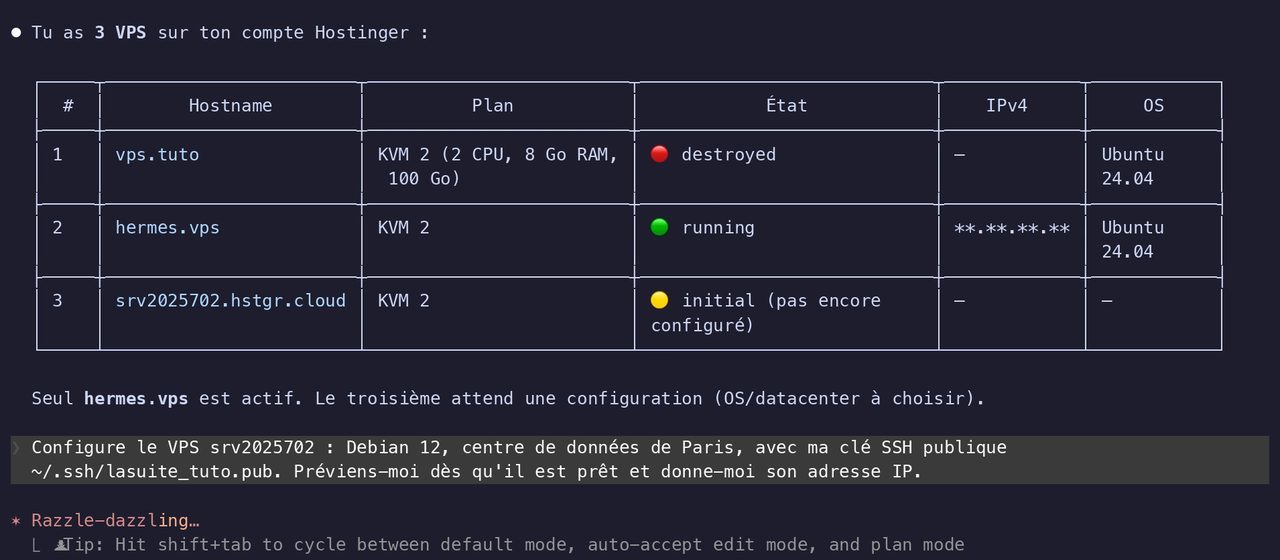
J’ai ensuite demandé simplement : « Quels VPS j’ai sur mon compte Hostinger ? ». Claude a trouvé mon serveur neuf, encore vide, sans système installé.
Préparer le serveur
Je lui ai ensuite demandé de configurer ce serveur avec trois réglages :
- le système Debian 12 ;
- le centre de données de Paris, car pour une visio, plus le serveur est proche de vos participants, mieux c’est ;
- ma clé SSH, qui permet de se connecter au serveur sans mot de passe.
Claude lance l’opération par le MCP, et trois minutes plus tard, le serveur tourne. Il s’y connecte en SSH pour vérifier : Debian 12, 2 processeurs et presque 8 Go de mémoire disponibles.
Si vous voulez le même serveur, le code DIGITIZFR vous donne 10 % de réduction en plus du prix affiché chez Hostinger.
Méthode 1 : installer La Suite avec YunoHost
YunoHost est un système libre qui transforme votre serveur en petit cloud, géré par vous. Vous avez une interface d’administration, un catalogue d’applications et un seul compte pour vous connecter partout.
Gros avantage : YunoHost vous offre un nom de domaine gratuit en .nohost.me. J’ai pris ma-suite-numerique.nohost.me, et chaque application reçoit ensuite son sous-domaine : visio, docs, et ainsi de suite.
J’ai demandé à Claude d’installer YunoHost, de le configurer avec ce domaine et un compte administrateur, puis d’activer le HTTPS. Ça ne s’est pas fait du premier coup :
- sa commande envoyait un mot de passe vide, et YunoHost attendait indéfiniment qu’on tape quelque chose. Je le lui ai signalé, et il a corrigé ;
- après l’installation, YunoHost a fermé la connexion en root. C’est voulu, pour la sécurité : on passe ensuite par le compte administrateur ;
- comme Claude a insisté, le pare-feu a bloqué mon ordinateur pendant quelques minutes.
Rien de grave, mais ça montre qu’il faut garder un œil sur ce que fait l’IA. Au final, YunoHost tourne en HTTPS.
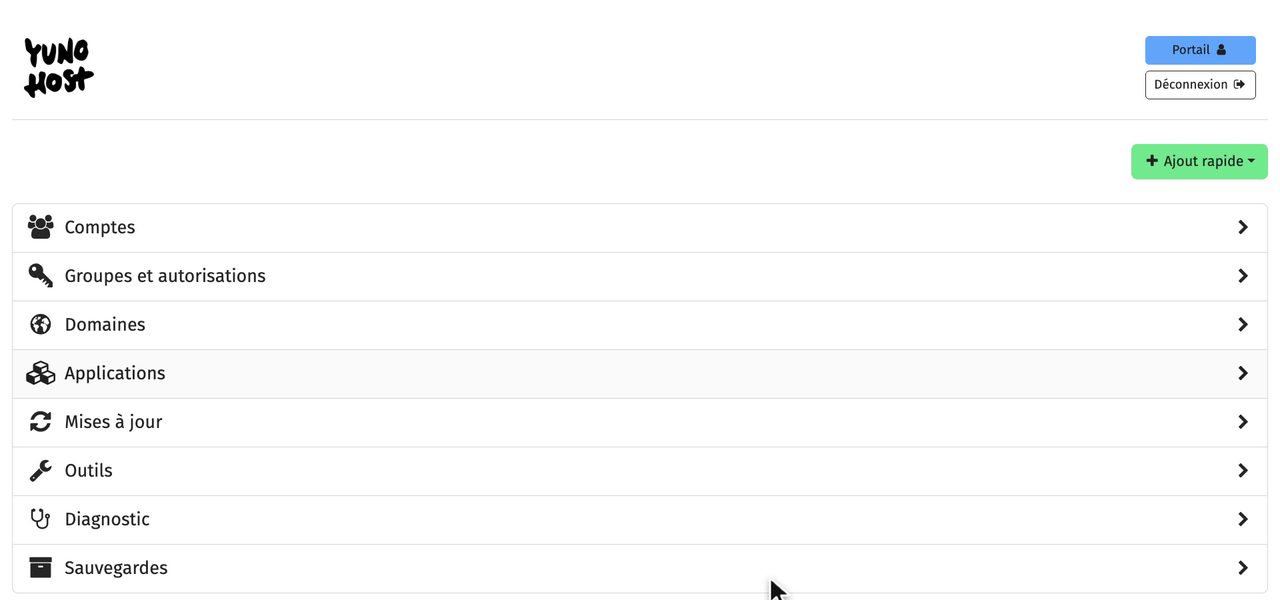
Dans l’administration, tout se fait à la souris, sans revenir dans le terminal :
- les comptes de votre équipe ;
- vos domaines et vos applications ;
- les mises à jour et le diagnostic du serveur ;
- les sauvegardes.
Visio s’installe, Docs est marqué « Cassée »
Avant La Suite, il faut installer Dex. C’est lui qui fait le lien entre les comptes YunoHost et les applications : vous créez un compte une fois, et il marche partout. Claude a ensuite installé Visio en une quinzaine de minutes.
Pour Docs, ça coince. Il n’apparaît même pas dans le catalogue par défaut, parce que YunoHost le juge de qualité insuffisante. Et quand on affiche toutes les applications, il est carrément marqué « Cassée ».

Le problème vient du stockage des fichiers. Docs demande soit MinIO, qu’on ne peut plus télécharger, soit Garage, qu’il refuse au moment de l’installation.
Claude m’a proposé de modifier le paquet à la main. J’ai dit non : ce n’est pas le genre de bricolage que je vous conseille sur un serveur d’entreprise.
Ouvrir Visio à vos clients
Visio, en revanche, marche très bien. Vous vous connectez avec votre compte YunoHost, vous créez une réunion instantanée et vous copiez le lien.

Dans la salle, vous avez tout ce qu’il faut : micro, caméra, partage d’écran, réactions, main levée, discussion et liste des participants. Claude a aussi installé un relais vidéo, utile aux personnes qui se connectent depuis un réseau d’entreprise très filtré.
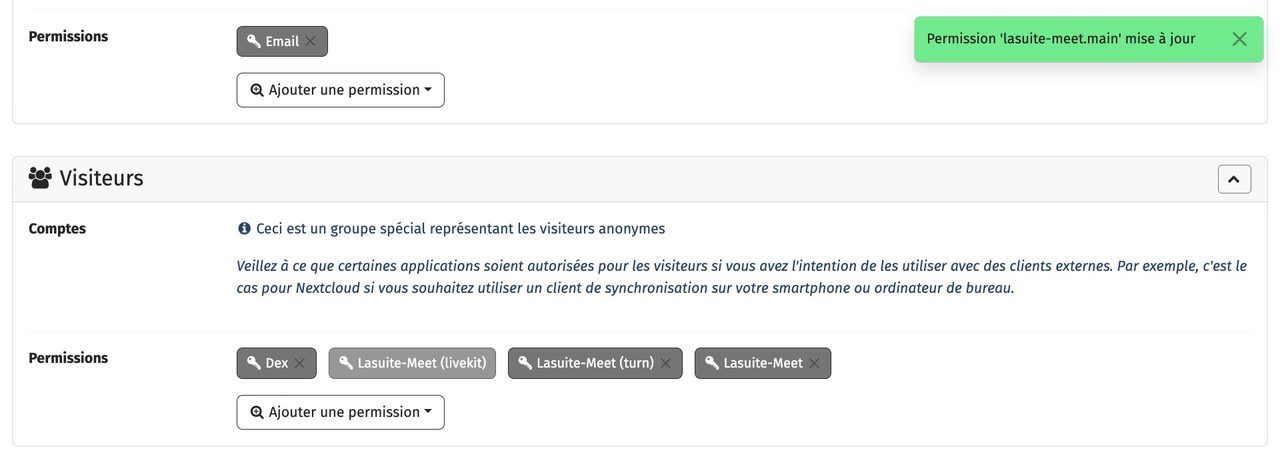
Un réglage à faire tout de suite : par défaut, Visio est réservé aux comptes du serveur. Pour qu’un client vous rejoigne, ouvrez Groupes et autorisations, puis ajoutez la permission Visio au groupe Visiteurs.
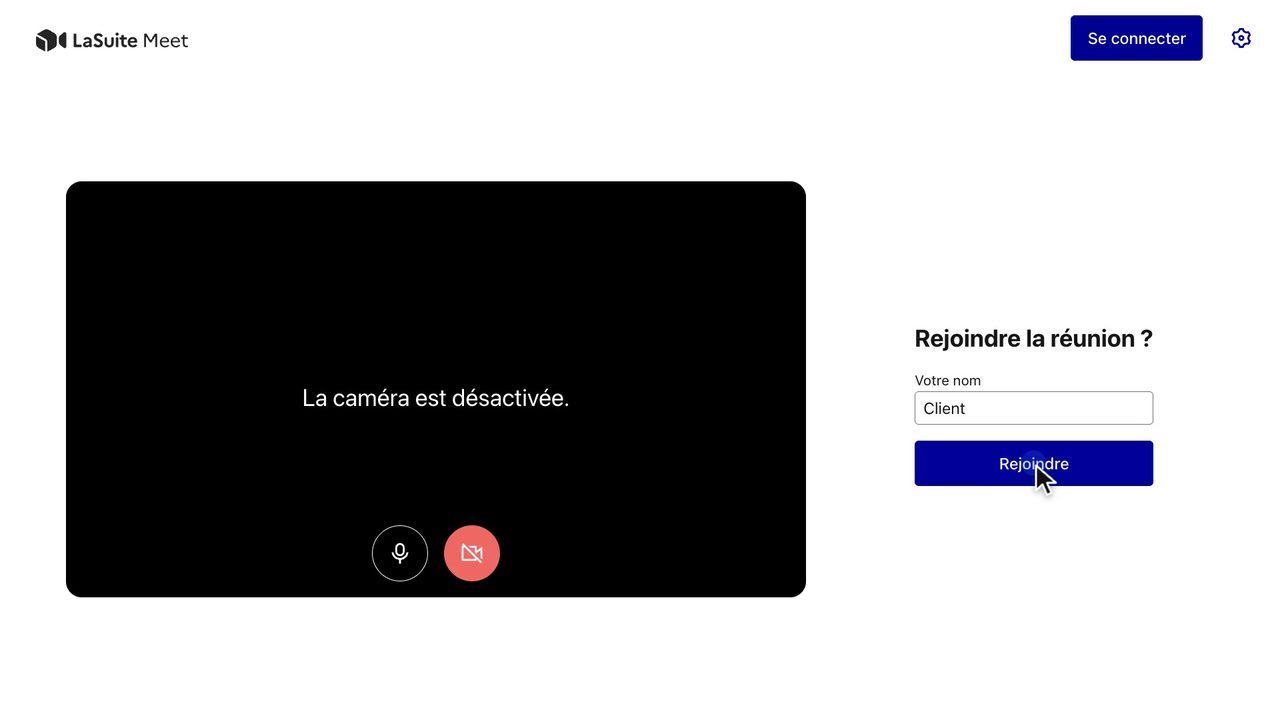
Votre invité ouvre alors le lien, tape son nom et entre dans la réunion, sans compte et sans rien installer. Pour créer une réunion, en revanche, il faut toujours un compte chez vous.
Méthode 2 : installer Docs avec Docker
Pour la deuxième méthode, je suis reparti de zéro. J’ai demandé à Claude de réinstaller le serveur avec le modèle Hostinger « Ubuntu 24.04 with Docker », qui inclut déjà Docker.
Avant d’effacer quoi que ce soit, il m’a dit ce qui allait être détruit et m’a demandé de confirmer. C’est exactement ce qu’on attend de lui. L’adresse IP reste la même, donc le domaine gratuit pointe toujours vers le serveur.

Partir de l’exemple officiel
Les développeurs de La Suite fournissent un exemple officiel pour installer Docs avec Docker Compose. Ils précisent eux-mêmes qu’il est expérimental, et qu’en production, ils utilisent Kubernetes.
Au départ, Claude voulait écrire sa propre configuration. Je lui ai demandé de partir de l’exemple officiel. Mon conseil : faites pareil, c’est la version que les développeurs maintiennent.
Docs a besoin de trois briques autour de lui :
- Keycloak, pour gérer les comptes ;
- MinIO, pour stocker les images et l’historique des documents ;
- Caddy, qui s’occupe du HTTPS.
Claude récupère les fichiers de l’exemple, génère les mots de passe et les clés, puis prépare les bases de données.
Il lance le tout, crée un compte de test et note tous les accès dans un fichier. En 12 minutes, Docs est en ligne.

Écrire et partager dans Docs
Vous cliquez sur Commencer à écrire, vous vous connectez avec votre compte, et vous arrivez sur vos documents. Vous écrivez par blocs, comme dans Notion : tapez une barre oblique pour ouvrir le menu des titres, listes et autres blocs.

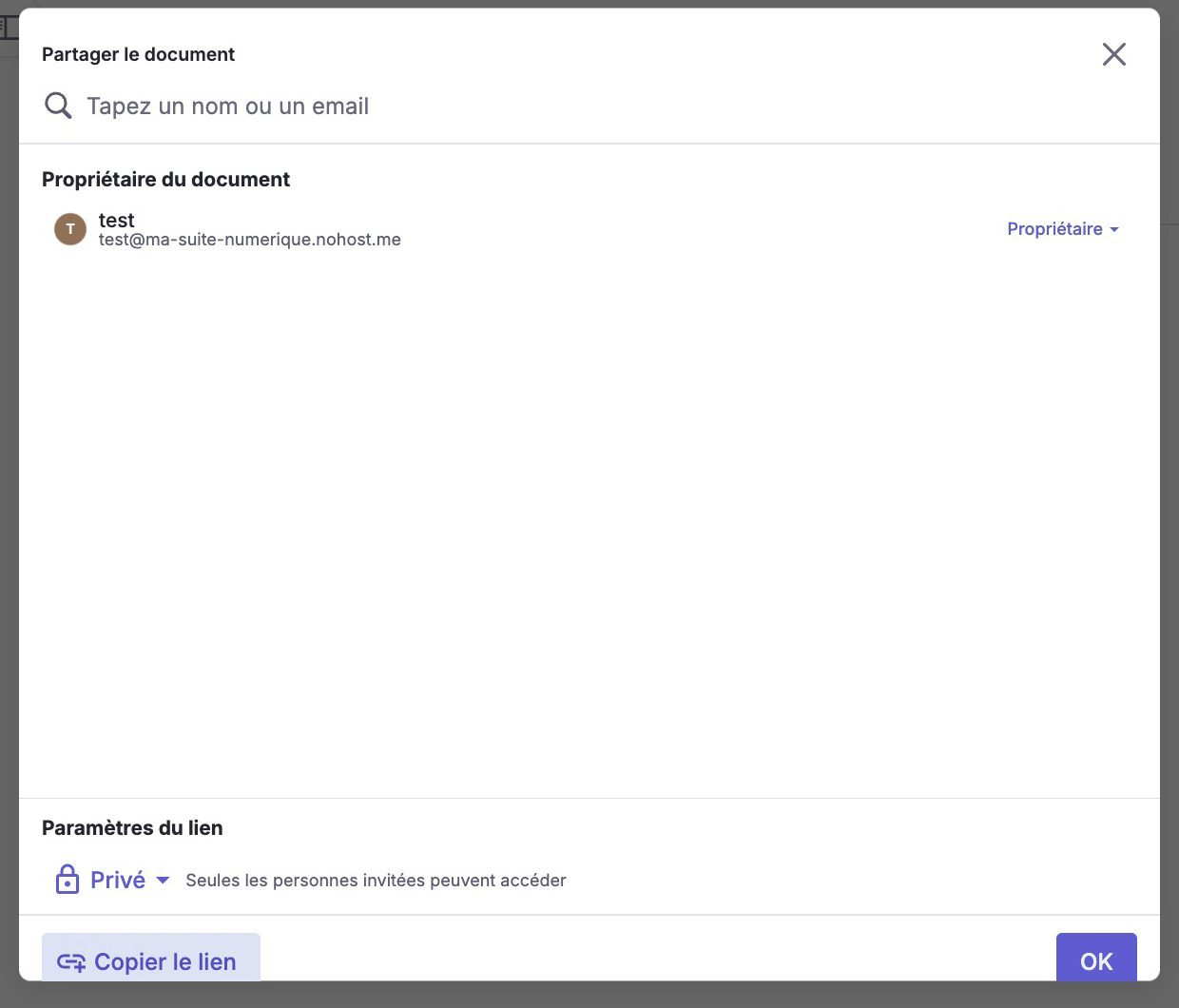
Le bouton Partager permet d’inviter quelqu’un par son nom ou son e-mail, ou d’ouvrir le document à toute personne qui a le lien.
Les comptes de votre équipe se créent dans la console de Keycloak. Dès la première connexion, Keycloak vous prévient que le compte administrateur est temporaire : créez-en un vrai, puis supprimez le temporaire.

Après l’installation : les trois chantiers à ne pas oublier
Une fois La Suite en ligne, le travail n’est pas fini. Voici ce que je ferais tout de suite :
- Les sauvegardes. YunoHost a un menu dédié. Avec Docker, sauvegardez la base de données, où vivent vos documents, et le stockage MinIO, avec les images et l’historique. Chez Hostinger, faites aussi un instantané du serveur avant chaque grosse modification : Claude peut le lancer pour vous par le MCP.
- Les mises à jour. Sur YunoHost, elles se font depuis l’administration. Avec Docker, l’exemple officiel prend toujours la dernière version : fixez un numéro de version et lisez les notes avant de mettre à jour. Docs 6.0, sorti le 9 octobre 2026, a changé une grosse partie de son fonctionnement.
- La sécurité. Gardez la connexion SSH par clé, activez le pare-feu de Hostinger en n’ouvrant que ce qui sert, et supprimez votre jeton API quand vous n’en avez plus besoin.
Combien coûte l’installation de La Suite numérique ?
Les logiciels sont gratuits. Ce que vous payez, c’est le serveur. Voici les prix relevés chez Hostinger le 17 octobre 2026 :
| Poste | Prix |
|---|---|
| VPS KVM 2 (2 processeurs, 8 Go, 100 Go) | 7,99 € HT par mois sur 24 mois, soit 191,76 € HT payés d’avance |
| Avec le code DIGITIZFR | 7,19 € HT par mois, soit 172,58 € HT pour 24 mois |
| Renouvellement | 14,99 € HT par mois |
| Nom de domaine | Gratuit en .nohost.me avec YunoHost, ou un .cloud ou .tech offert la première année avec un VPS de 12 mois ou plus |
| Claude Code | Abonnement payant chez Anthropic |
Comptez un serveur par méthode. YunoHost prend la main sur tout le système : on ne le mélange pas avec Docker.
Mon avis : YunoHost ou Docker ?
Les deux méthodes ne donnent pas du tout le même résultat :
| YunoHost | Docker | |
|---|---|---|
| Outils disponibles | Visio seulement, Docs est cassé | Docs, dans sa dernière version |
| Administration | Interface à la souris | Tout dans le terminal |
| Comptes | Un seul compte pour tout, grâce à Dex | Dans la console de Keycloak |
| Sauvegardes | Menu intégré | À organiser vous-même |
| Pour qui ? | Débutant accompagné par l’IA | Profil à l’aise avec un serveur |
Pour Visio, franchement, ça vaut le coup. Vous avez une visio souveraine pour vos rendez-vous clients, avec des comptes pour votre équipe, sur un serveur à 8 € HT par mois.
Pour comparer avec les solutions prêtes à l’emploi, j’ai classé les meilleures solutions de visioconférence gratuites.
Pour Docs, c’est plus délicat. Avec Docker, il marche, mais vous êtes seul pour les mises à jour et les sauvegardes, sur une installation que ses propres développeurs jugent expérimentale. Je le réserverais à quelqu’un d’à l’aise avec un serveur, ou bien accompagné.
Et sur Claude ? Il a fait 90 % du travail, et vite. Mais il a eu besoin de moi quatre fois :
- pour un mot de passe vide ;
- pour une commande qu’il attendait pour rien ;
- pour un paquet qu’il voulait modifier ;
- pour une configuration qu’il voulait réinventer.
Il fait gagner des heures, à condition de lire ce qu’il fait. J’ai d’ailleurs suivi la même démarche pour auto-héberger Supabase sur un VPS.
Et si vous cherchez plutôt une suite complète, mails compris, sans rien installer, regardez les alternatives européennes à Google Workspace. Pour vous lancer avec La Suite, le code DIGITIZFR reste valable sur votre VPS.