
Vous hésitez à coller un contrat client ou une grille tarifaire dans ChatGPT ? Normal : tout ce que vous y tapez part chez OpenAI, aux États-Unis. Une IA privée, installée sur votre propre serveur, règle le problème.
Elle ressemble à ChatGPT, elle lit vos documents, et vos conversations ne quittent jamais votre serveur. Pas d’OpenAI, pas d’Anthropic, pas de Google entre vous et vos données.
Le plus surprenant ? Je n’ai tapé aucune commande sur le serveur. C’est Claude qui a tout installé à ma place, en 8 minutes environ, grâce au connecteur de Hostinger. Le tout pour moins de 8 € par mois.
Si vous préférez voir l’installation tourner plutôt que de me lire, j’ai filmé le tuto de bout en bout, du choix du serveur aux premières questions posées depuis un téléphone :
Dans la suite, je reprends chaque étape avec les captures du test, les deux réglages sans lesquels l’IA met 5 minutes à répondre, et l’erreur qui m’a coûté un redémarrage. C’est parti !
Ce qu’il faut installer pour avoir votre IA privée
Avant de commencer, il faut comprendre ce qu’on installe. Rassurez-vous, il n’y a que trois briques, et chacune a un rôle simple :
- un VPS : un ordinateur que vous louez chez un hébergeur et qui reste allumé 24 h/24 ;
- Ollama : le moteur qui fait tourner les modèles open source, ceux qu’on télécharge gratuitement, comme Qwen d’Alibaba ou Gemma de Google ;
- Open WebUI : l’interface façon ChatGPT, que vous ouvrez dans votre navigateur ou sur votre téléphone.
Normalement, pour installer tout ça, il faut se connecter au serveur et taper des lignes de commande. Moi, j’ai confié ce travail à Claude Code, l’assistant d’Anthropic, relié à mon compte Hostinger.
Un point important : Claude ne sert qu’à l’installation. Une fois l’IA en place, vos questions et vos documents restent sur votre serveur. Ils ne passent plus ni par Anthropic, ni par OpenAI.
Vous préférez faire tourner l’IA sur votre Mac ou votre PC ? C’est possible aussi, je l’explique dans mon guide pour installer une IA en local. Le serveur a un gros avantage : toute votre équipe y accède, même quand votre ordinateur est éteint.
Quel serveur choisir pour faire tourner votre IA ?
J’ai pris un VPS chez Hostinger pour une raison simple : son centre de données de Paris. Vos données restent en France, ce qui compte si vous avez des enjeux de RGPD ou de confidentialité. Hostinger a aussi d’autres centres en Europe.
Il faut savoir une chose avant de choisir : ces serveurs n’ont pas de carte graphique. L’IA tourne uniquement sur le processeur, donc elle répond bien plus lentement que ChatGPT. Inutile de se mentir là-dessus.
C’est la mémoire vive qui décide de la taille des modèles que vous pouvez faire tourner. Plus elle est grande, plus le modèle peut être fiable. Voici les trois offres qui ont du sens pour une IA privée :
| Offre | Processeur et mémoire | Taille de modèle possible | Prix sur 24 mois | Au renouvellement |
|---|---|---|---|---|
| KVM 2 | 2 cœurs, 8 Go | environ 4 milliards de paramètres | 7,79 €/mois | 14,99 €/mois |
| KVM 4 | 4 cœurs, 16 Go | environ 9 milliards | 10,99 €/mois | 27,99 €/mois |
| KVM 8 | 8 cœurs, 32 Go | 12 à 14 milliards | 21,99 €/mois | 49,99 €/mois |
Tarifs relevés le 30 octobre 2026 sur la page française de Hostinger, hors taxes, pendant l’offre Black Friday.
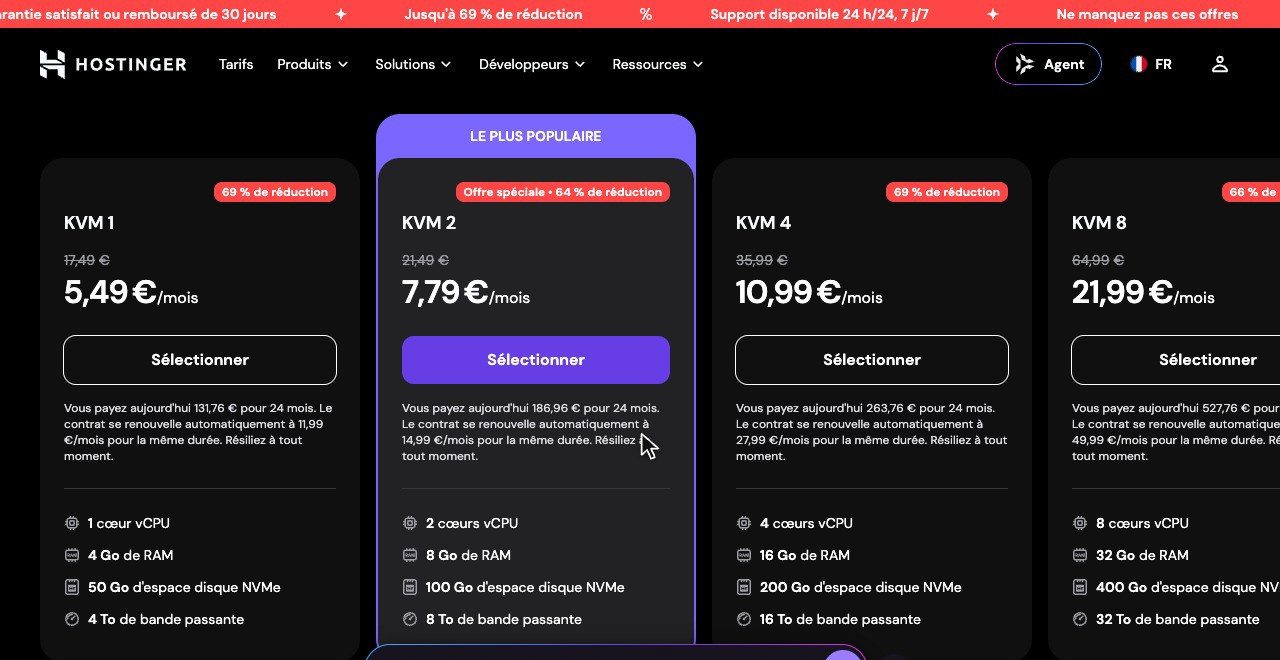
Pour ce test, j’ai pris le KVM 2, avec 100 Go de disque. Il suffit pour découvrir, mais il vous limite à des modèles de 3 ou 4 Go.
Si vous voulez vous en servir tous les jours, visez plutôt le KVM 4 : avec 16 Go, vous passez à des modèles d’environ 9 milliards de paramètres, nettement plus fiables.
Les gros serveurs ont aussi plus de cœurs, donc ils répondent plus vite.
Pour choisir votre modèle, j’ai comparé cinq IA open source dans mon test des meilleures IA locales. Les mêmes modèles tournent sur un VPS.
Et Kimi K3, le modèle open source dont tout le monde parle ? Oubliez-le pour l’instant.
Il compte 2 810 milliards de paramètres, et Ollama ne le propose qu’en version cloud, qui tourne sur ses propres serveurs. Sur un VPS grand public, c’est hors de portée.
Commander le serveur
La commande prend deux minutes. Une fois l’offre choisie, trois réglages comptent :
- l’emplacement : choisissez France – Paris ;
- le système : dans l’onglet Applications, prenez Docker. Hostinger propose aussi Ollama tout prêt, mais avec Docker seul, c’est Claude qui installe et relie le reste ;
- le code promo : DIGITIZFR vous donne 10 % de réduction.
Sur mon KVM 2, le code a fait passer la facture de 186,96 € à 168,26 € pour 24 mois, soit à peine plus de 7 € par mois.
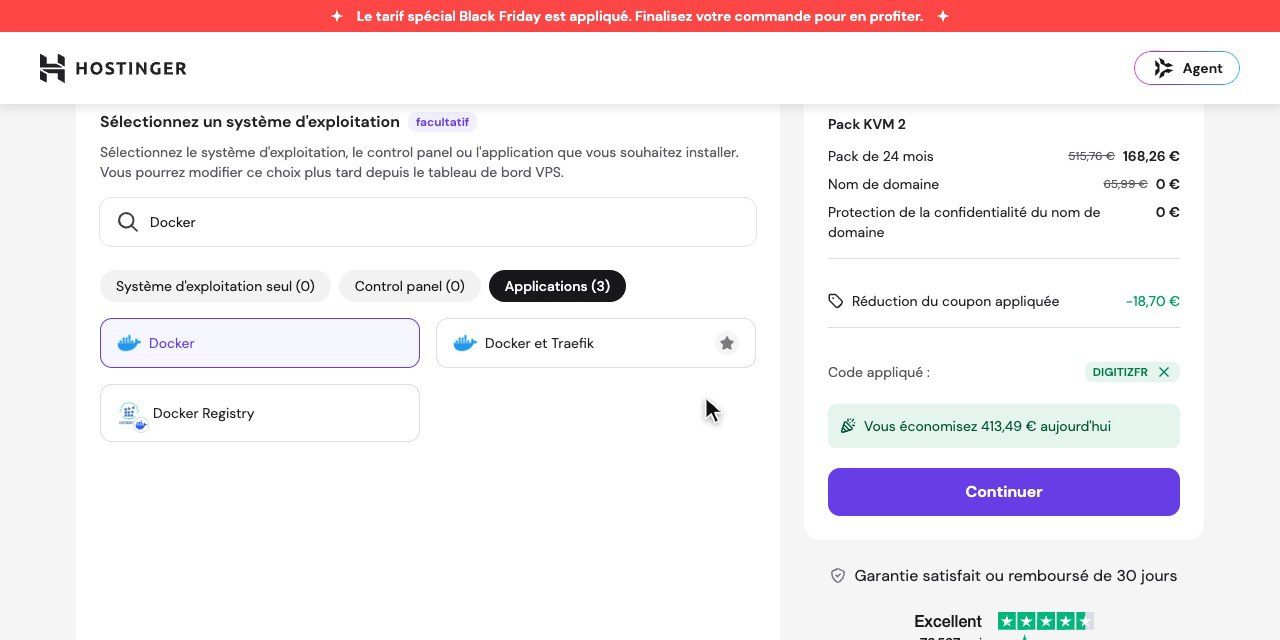
Docker vous laisse aussi de la place pour installer d’autres outils plus tard, comme l’agent Hermes. Sur 8 Go de mémoire, ça devient vite juste, en revanche.
Laisser Claude tout installer grâce au connecteur Hostinger
Une fois le serveur prêt, on le branche à Claude. Hostinger propose pour ça un connecteur officiel, gratuit et inclus dans toutes ses offres. C’est ce qu’on appelle un MCP : une passerelle qui permet à l’IA d’agir sur votre compte à votre place.
Si le principe vous est nouveau, je détaille comment fonctionne le protocole MCP dans un article dédié. J’ai d’ailleurs utilisé la même méthode pour installer La Suite numérique sur un VPS.
Brancher le connecteur
J’utilise Claude Code. Le connecteur s’ajoute avec une seule ligne dans le terminal de votre ordinateur :
claude mcp add --transport http --scope project hostinger https://mcp.hostinger.comEnsuite, trois gestes suffisent :
- lancez Claude et tapez /mcp ;
- choisissez hostinger, puis Authenticate ;
- sur la page Hostinger qui s’ouvre, autorisez Claude.
Et c’est tout : aucune clé à copier, la connexion passe par votre compte Hostinger.
Vous n’utilisez pas Claude Code ? Pas de souci. Le connecteur Hostinger fonctionne aussi avec Codex, Cursor, VS Code et la plupart des assistants qui acceptent les MCP.
Demander l’installation en français
Ensuite, vous parlez à Claude comme à un collègue. Voici la demande exacte que je lui ai faite :
Sur mon compte Hostinger, j’ai un VPS qui s’appelle srv2025702. Installe-moi dessus une IA privée : Ollama pour faire tourner les modèles, et Open WebUI pour avoir une interface comme ChatGPT dans mon navigateur. Ouvre uniquement les ports nécessaires, ne touche pas à mes autres serveurs, et donne-moi l’adresse quand c’est prêt.
Les deux dernières consignes comptent : elles évitent que Claude ouvre trop de portes ou touche à un autre projet. Remplacez bien sûr le nom du serveur par le vôtre, visible dans hPanel.
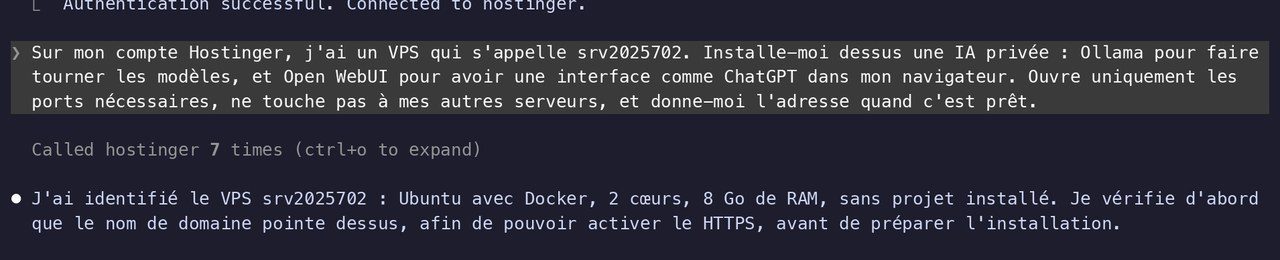
À partir de là, Claude enchaîne tout seul :
- il identifie le serveur et ses caractéristiques ;
- il vérifie que l’adresse web fournie par Hostinger mène bien à ce serveur, pour activer le HTTPS ;
- il crée un pare-feu qui ne laisse passer que trois ports : un pour administrer le serveur, deux pour le site ;
- il installe Ollama, Open WebUI et Caddy, un petit programme qui gère le certificat HTTPS ;
- il crée le compte administrateur et télécharge un premier modèle, Gemma 3.
Pourquoi tenir au HTTPS ? Sans lui, votre mot de passe et vos documents circuleraient en clair, par exemple quand vous vous connectez depuis votre téléphone sur un Wi-Fi public.
L’installation a pris environ 8 minutes, surtout à cause des téléchargements. À la fin, Claude dresse un bilan :
- l’interface répond en HTTPS, en français ;
- les inscriptions sont fermées ;
- Ollama reste invisible depuis Internet.
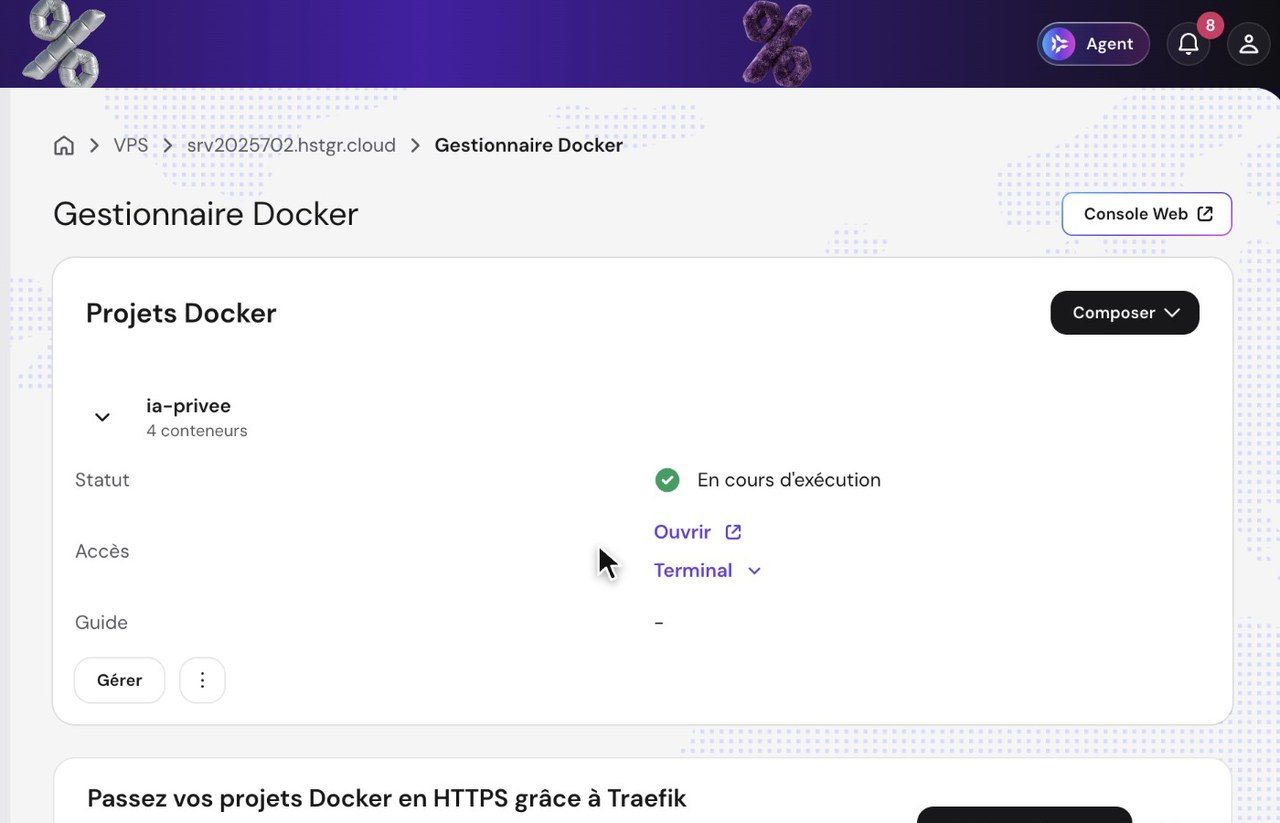
Dans hPanel, le projet apparaît bien, avec ses quatre conteneurs en marche :
Dernier réflexe : Claude a rangé mes identifiants dans un fichier sur mon ordinateur. Changez le mot de passe dès la première connexion, puis supprimez ce fichier. Ce mot de passe est passé par Claude, autant ne pas le garder.
Les 2 réglages indispensables dans Open WebUI
Place au test. Vous ouvrez l’adresse donnée par Claude, vous entrez votre e-mail et votre mot de passe, et vous arrivez sur une interface qui ressemble beaucoup à ChatGPT.
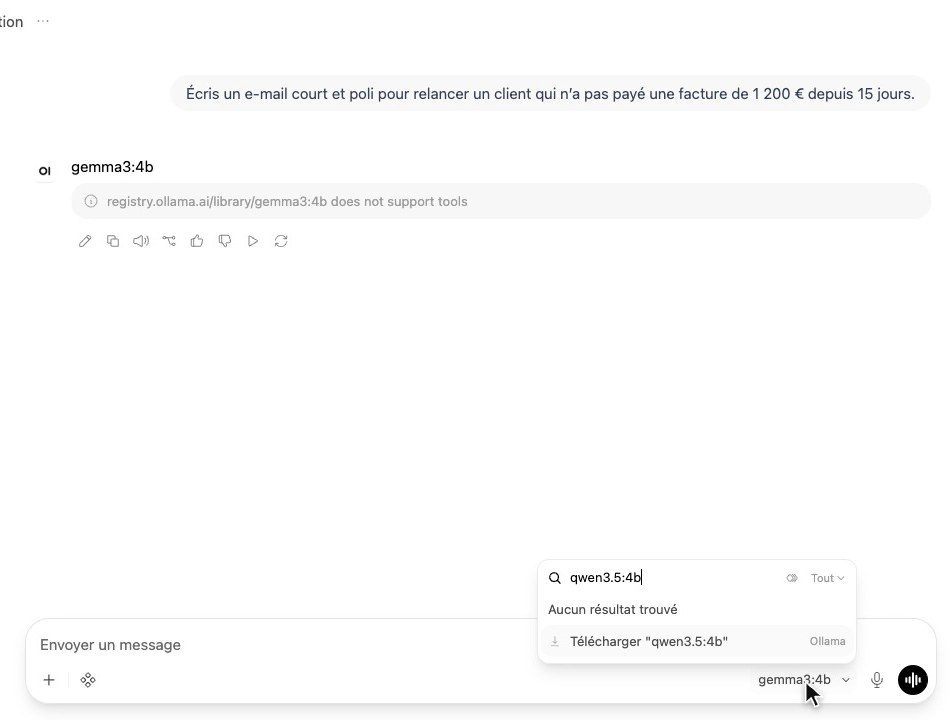
Premier essai : je demande à Gemma 3 un e-mail court et poli pour relancer un client qui n’a pas payé une facture de 1 200 €. Première erreur : le message indique que Gemma 3 ne prend pas en charge les outils.
L’explication est simple. La dernière version d’Open WebUI active par défaut des outils intégrés, que le modèle peut utiliser pendant la conversation. Gemma 3 ne sait pas s’en servir, d’où le blocage.
La solution : changer de modèle. Dans le sélecteur, tapez qwen3.5:4b et Open WebUI propose de le télécharger. C’est le modèle d’Alibaba dans sa version à 4 milliards de paramètres. Il pèse 3,3 Go et gère les outils.
Avant de lui poser la moindre question, faites les deux réglages qui suivent. Sur un petit serveur comme celui-là, sans eux, l’IA est inutilisable.
Réglage n°1 : couper les outils intégrés
À chaque question, Open WebUI envoie au modèle la description de tous ses outils. Ça représente plus de 2 000 jetons, des morceaux de mots, à lire avant même votre question. Sur mon KVM 2, cette lecture prenait à elle seule 79 secondes.
Pour les couper :
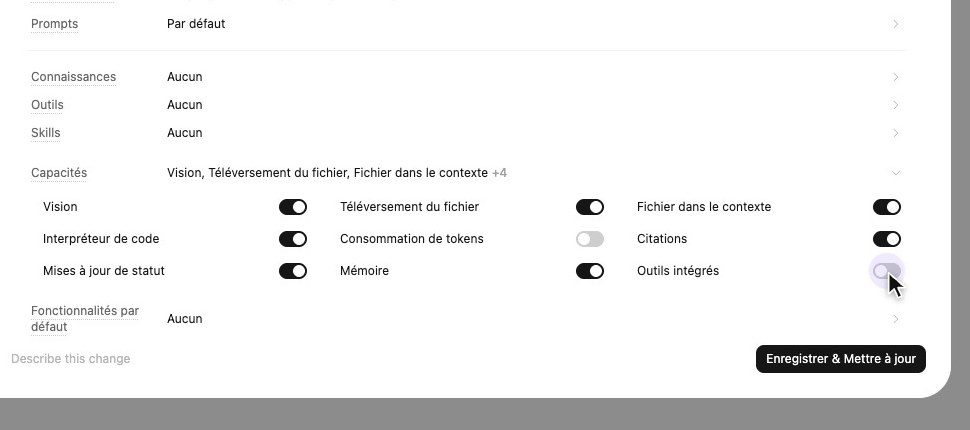
- ouvrez le Panneau d’administration ;
- allez dans Réglages, puis Modèles, et ouvrez qwen3.5:4b ;
- dans Capacités, décochez Outils intégrés, puis enregistrez.
Réglage n°2 : désactiver la réflexion
Comme beaucoup de modèles récents, Qwen réfléchit avant de répondre. Sur un serveur sans carte graphique, cette réflexion peut durer plusieurs minutes. Lors d’un de mes essais, il a réfléchi 5 minutes pour un simple e-mail.
Toujours sur la fiche de Qwen, ouvrez les Réglages avancés. Sur la ligne Réfléchir (Ollama), cliquez jusqu’à afficher Désactivé, puis enregistrez.
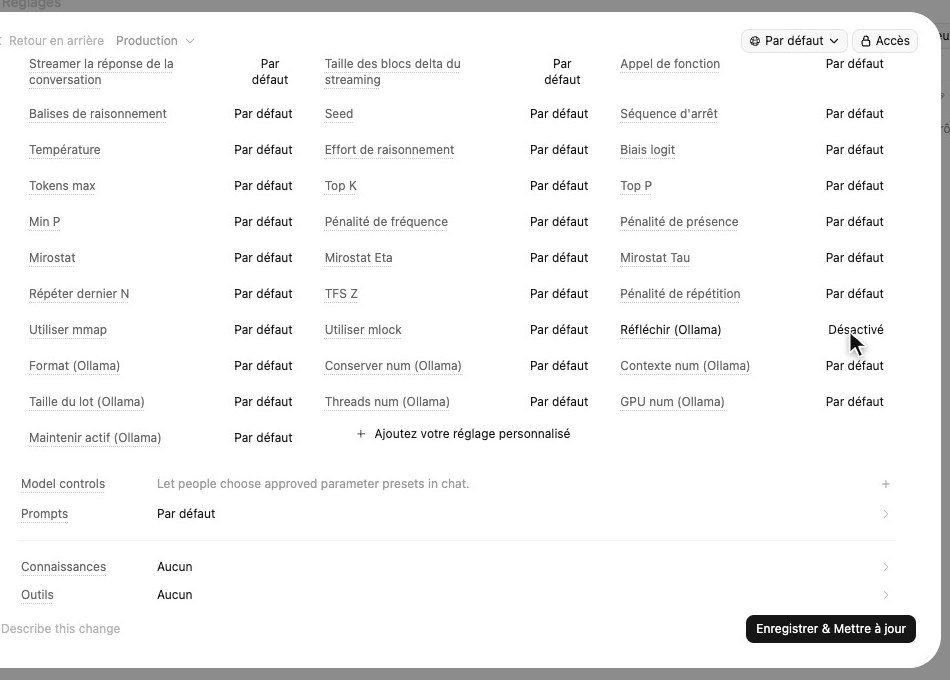
Le gain est énorme. Avec les réglages par défaut, mon e-mail de relance arrivait en 4 minutes 50. Avec les deux réglages, il arrive en 35 secondes, à environ 7 jetons par seconde : à peu près la vitesse à laquelle vous lisez.
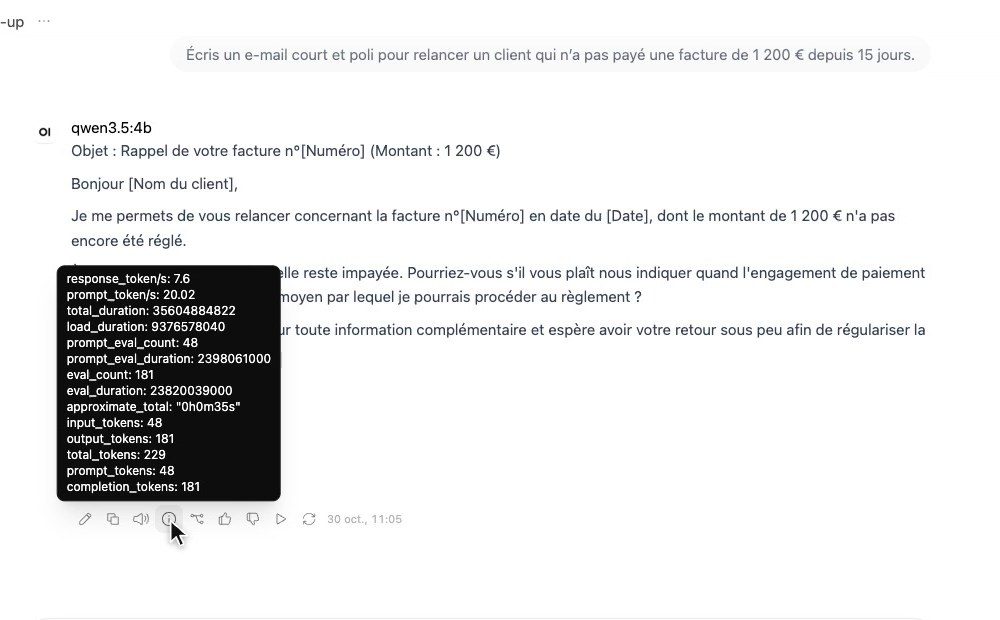
Vous perdez la réflexion, c’est vrai. Mais pour un e-mail comme celui-là, la réponse reste tout aussi correcte.
Interroger vos propres documents
Une IA privée devient vraiment utile en entreprise quand vous lui donnez vos propres documents. On parle de RAG : avant de répondre, l’IA va chercher le bon passage dans vos fichiers.
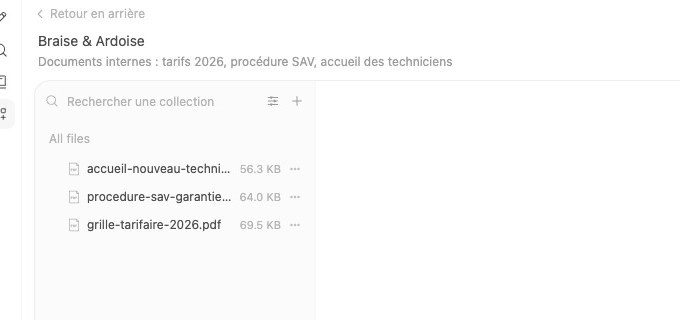
Pour le test, j’ai inventé une entreprise, Braise & Ardoise, qui installe des poêles à granulés. Je lui ai préparé trois documents internes :
- la grille tarifaire 2026 ;
- la procédure SAV et garanties ;
- le livret d’accueil des nouveaux techniciens.
Pour créer la base, allez dans Espace de travail, puis Connaissances, et cliquez sur Créer. Donnez un nom à la base et ajoutez vos fichiers. Open WebUI les découpe et les range tout seul pour retrouver le bon passage.
Poser vos questions avec le #
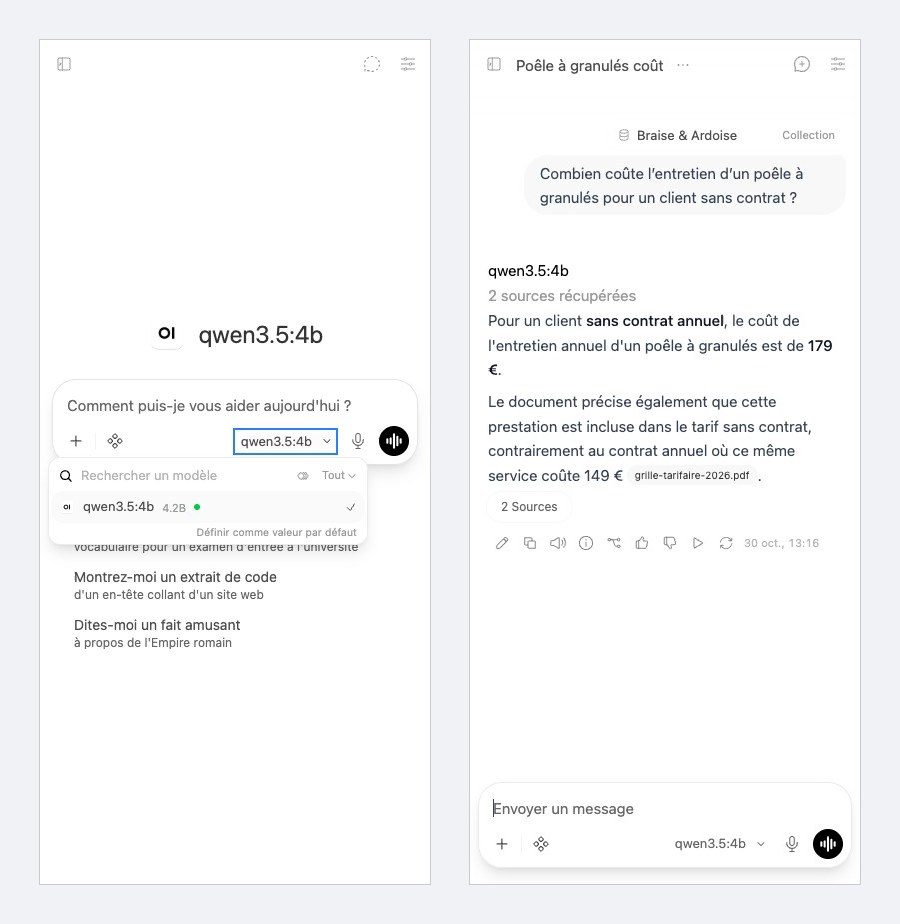
Pour interroger vos documents, tapez # dans la zone de message et choisissez votre base. J’ai fait trois tests :
- le délai d’intervention pour un client sous contrat en panne : 48 heures ouvrées, exactement ce que dit la procédure ;
- le code E-04 affiché par un poêle : il faut vider et nettoyer le creuset, puis vérifier qu’il reste des granulés. Juste, là encore ;
- le numéro d’astreinte, que j’avais volontairement laissé hors des documents : l’IA répond qu’elle ne le trouve pas.
Ce dernier test est le plus rassurant : elle n’invente rien. Et à chaque réponse, elle cite sa source. Un clic dessus affiche le passage exact qu’elle a utilisé, avec son score de pertinence.
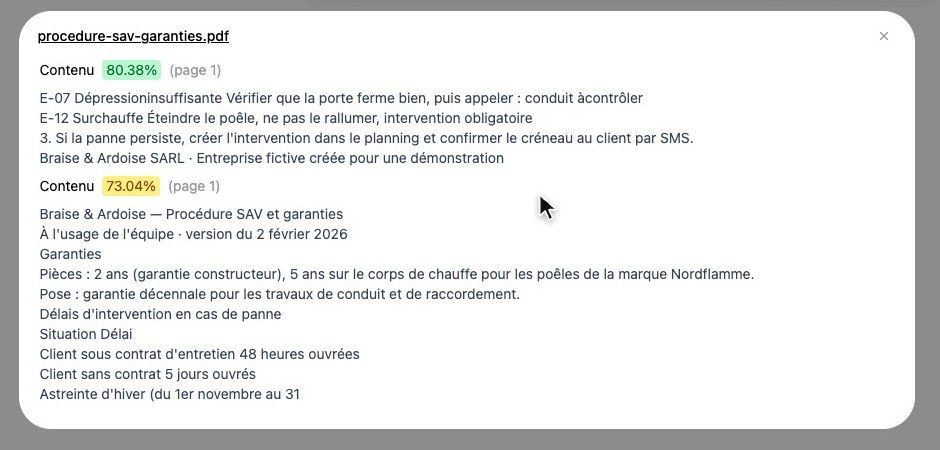
Attention au piège : sans le #, la base n’est pas interrogée. J’ai reposé la question des délais sans lui, et l’IA m’a inventé une réponse générique, qui citait même EDF et TotalEnergies. Rien à voir avec l’entreprise.
Côté vitesse, comptez entre 1 minute 30 et 3 minutes par réponse sur un KVM 2. C’est logique : les extraits de vos documents s’ajoutent à la question, donc le modèle a beaucoup plus de texte à lire.
Partager votre IA avec vos collègues et sur téléphone
Une IA privée prend tout son sens quand l’équipe entière s’en sert. Pour ajouter un collègue, ouvrez le Panneau d’administration, puis Utilisateurs et Ajouter un utilisateur. Choisissez le rôle Utilisateur, puis saisissez son nom, son e-mail et un mot de passe.
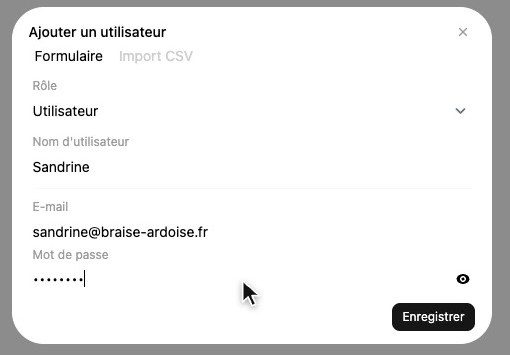
Les inscriptions libres sont fermées : personne ne peut se créer un compte tout seul sur votre serveur. C’est vous qui décidez qui entre.
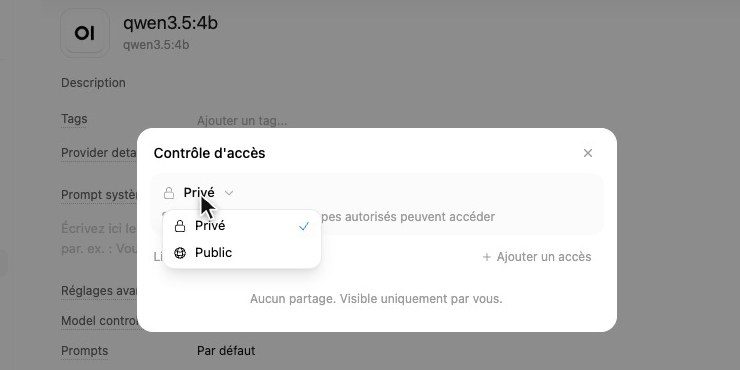
Premier constat quand Sandrine, qui s’occupe de l’accueil, se connecte : elle n’a aucun modèle. Dans Open WebUI, tout ce que l’administrateur ajoute reste privé par défaut. Pour corriger le tir :
- sur la fiche du modèle, ouvrez Accès et passez de Privé à Public ;
- faites la même chose sur votre base de connaissances ;
- pour aller plus loin, créez des groupes (accueil, techniciens, direction) avec des droits différents.
Et sur téléphone ? Tout se passe dans le navigateur. Vous choisissez votre modèle et vous tapez # pour appeler vos documents, comme sur ordinateur. Pour avoir une icône d’application, ajoutez simplement le site à l’écran d’accueil de votre smartphone.
Les 3 erreurs à éviter
Avant de vous lancer, voici trois pièges que j’ai rencontrés ou frôlés pendant le tournage.
1. Ouvrir le port d’Ollama sur Internet
Ollama n’a pas de mot de passe. Si son port est ouvert, n’importe qui peut se servir de votre serveur. Dans mon installation, Claude l’a laissé en interne : seul Open WebUI, protégé par un mot de passe, est accessible.
2. Sous-estimer le pouvoir du connecteur
Le connecteur donne un vrai pouvoir à Claude sur votre compte Hostinger. Avec le même outil, il peut réinstaller un serveur, ce qui efface tout ce qu’il contient. Pesez vos mots quand vous lui parlez.
Pour la vidéo, je l’ai laissé travailler seul. Mais par défaut, Claude demande la permission avant d’agir. Si vous débutez, gardez ces demandes : elles vous laissent valider chaque action.
3. Charger plusieurs modèles à la fois
Pendant mes essais, deux modèles étaient déjà en mémoire. Dès que j’en ai lancé un troisième, le serveur ne répondait plus du tout : j’ai dû le redémarrer depuis hPanel. Sur 8 Go, gardez un seul modèle à la fois.
Mon avis : une IA privée, est-ce que ça vaut le coup ?
Honnêtement, oui, à condition de savoir ce que vous achetez. Une IA privée vaut le coup si :
- vous manipulez des documents sensibles que vous ne voulez confier ni à OpenAI, ni à un autre géant américain ;
- vous voulez équiper toute une équipe sans payer un abonnement par personne : pour moins de 8 € par mois, chacun a son assistant ;
- vous acceptez d’attendre un peu les réponses.
En revanche, ne vous attendez pas à remplacer ChatGPT :
- sur un KVM 2, l’IA est beaucoup plus lente ;
- un modèle de 4 milliards de paramètres se trompe plus souvent qu’un gros modèle ;
- il vous faut un abonnement Claude au départ, le temps de l’installation.
Mon conseil : si vous comptez vous en servir tous les jours, prenez directement un KVM 4 ou un KVM 8. La différence de vitesse et de qualité vaut les quelques euros de plus.
Vous pouvez aussi passer par un autre hébergeur : OVHcloud, Hetzner ou Infomaniak louent des VPS à des tarifs du même ordre. Si vous êtes à l’aise avec un terminal, ils feront l’affaire.
Pour moi, l’atout de Hostinger reste son connecteur MCP : vous n’avez jamais besoin de savoir utiliser un terminal sur le serveur. Avec le code DIGITIZFR, vous gagnez en plus 10 % sur la commande.