
Dernière modification le 5 novembre 2026
Installer un agent IA sur son ordinateur portable, ça part d’une bonne intention. Sauf que le jour où vous fermez le capot, l’agent s’arrête. Fini les tâches de fond, fini les rapports du matin, fini l’automatisation pendant que vous dormez.
C’est exactement le problème que règle un VPS. Hermes Agent, l’agent open source de Nous Research, est fait pour ça : vous l’installez sur un petit serveur Linux, il tourne 24 h/24, et vous lui parlez depuis Telegram comme à un collègue. Le dépôt affiche plus de 226 000 étoiles sur GitHub et une licence MIT, et la version v0.20.0 est sortie le 3 août 2026.
J’ai filmé l’installation complète, de la commande du VPS à la première mission confiée à l’agent. La vidéo dure un quart d’heure et montre chaque écran :
Ce tutoriel reprend la vidéo étape par étape, avec toutes les commandes à copier-coller dans le terminal, plus deux points que je n’avais pas détaillés à l’écran : faire tourner l’agent en service permanent, et verrouiller l’accès. C’est parti !
Ce qu’il vous faut avant de commencer
Bonne nouvelle sur la partie technique : l’installateur d’Hermes gère lui-même presque tout. Il détecte votre système, vérifie les prérequis un par un, puis installe uv (le gestionnaire de paquets Python), Python 3.11, Node.js, ripgrep et ffmpeg. Vous n’avez rien à préparer à la main.
Il vous faut simplement :
- Un serveur Linux : Ubuntu 22.04 ou 24.04, ou Debian 12. Hermes tourne aussi sur macOS et sur Windows, en natif ou via WSL2
- git et curl : sur une image cloud minimale, lancez d’abord
apt-get install -y git curl - Un accès terminal : le panneau de votre hébergeur suffit, pas besoin de client SSH
- Un fournisseur de modèle : un abonnement OpenAI, une clé OpenRouter ou le compte Nous Portal, au choix
- Un compte Telegram : c’est le canal le plus simple pour piloter l’agent au quotidien
Côté puissance, le dépôt officiel annonce qu’Hermes tourne sur un VPS à 5 dollars. C’est vrai pour un usage simple. Dès que l’agent manipule un navigateur, génère des images ou fait tourner plusieurs sous-agents en parallèle, la mémoire part vite : je pars donc sur 8 Go de RAM pour ne pas y revenir.
Pourquoi un VPS plutôt que votre ordinateur
Le site d’Hermes propose une application de bureau pour Mac et Windows, et c’est très bien pour tester. Pour un usage sérieux, l’installation locale coince sur deux points.
Le premier, c’est la disponibilité. Un agent qui apprend de vous et travaille en tâche de fond n’a d’intérêt que s’il est joignable en permanence. Machine éteinte, agent mort : vos automatisations planifiées ne se déclenchent jamais.
Le second, c’est le cloisonnement. Hermes exécute des commandes shell. Sur votre machine principale, vous lui ouvrez l’accès à vos documents, vos clés SSH et vos projets clients. Sur un VPS dédié, le pire scénario reste confiné à un serveur que vous pouvez réinstaller en trois minutes.
Si vous hésitez encore entre Hermes et son concurrent direct, j’ai comparé les deux en détail dans mon comparatif OpenClaw vs Hermes Agent. Et pour le situer face à Grok Bot, Dots ou Claude Duet, voici quel agent IA choisir.
Étape 1 : commander et préparer le VPS
J’utilise Hostinger pour le rapport puissance-prix : 8 Go de RAM et 2 cœurs de CPU reviennent à 7,79 € par mois sur un engagement de 24 mois. Le code promo DIGITIZFR retire 10 % de plus au moment du paiement.
Deux réglages comptent au moment de la commande :
- L’emplacement du serveur : prenez la France si vos données doivent rester en Europe
- Le système d’exploitation : choisissez Ubuntu nu, pas le modèle Hermes préinstallé
Ce second point mérite une explication, parce que le panneau d’Hostinger propose bel et bien une installation d’Hermes en un clic. C’est tentant, et je vous le déconseille quand même. Une image préconfigurée vous attache à un hébergeur précis et à sa version du produit. En partant d’un Ubuntu vierge, vous gardez la main sur votre machine, vous suivez le rythme de mise à jour officiel, et vous pouvez déménager chez un autre fournisseur en rejouant exactement les mêmes commandes.
Dernier réflexe avant d’attaquer : renommez votre VPS dans ses paramètres. Au troisième serveur, vous ne saurez plus lequel héberge quoi.
Étape 2 : installer Hermes en une seule commande
Ouvrez le terminal depuis le panneau de votre hébergeur. Je sais que cet écran noir intimide, et je n’étais pas plus à l’aise que vous au début : dans les faits, l’installation tient en une ligne à coller.
Sur le site officiel, l’onglet macOS / Linux affiche la commande à copier :
curl -fsSL https://hermes-agent.nousresearch.com/install.sh | bash
Sur Windows en natif, c’est cette ligne à passer dans PowerShell à la place :
iex (irm https://hermes-agent.nousresearch.com/install.ps1)Collez, appuyez sur Entrée, et laissez travailler. Le script clone le dépôt dans ~/.hermes/, crée son environnement Python, installe les dépendances Node et le navigateur Chromium de Playwright. Comptez deux à cinq minutes selon votre machine. Le script demande votre mot de passe sudo une fois, uniquement pour les bibliothèques système de Playwright : Hermes lui-même ne tourne pas en root.
Quand c’est fini, rechargez votre shell et lancez l’agent :
source ~/.bashrc
hermes
Sur beaucoup d’installations récentes, le script affiche directement « hermes was linked into /usr/local/bin and is ready to use ». Dans ce cas, la commande hermes répond immédiatement, sans rechargement.
Étape 3 : répondre à l’assistant de configuration
L’installation enchaîne toute seule sur l’assistant. Première question posée : comment voulez-vous configurer Hermes ? Vous naviguez avec les flèches du clavier et vous validez avec Entrée.
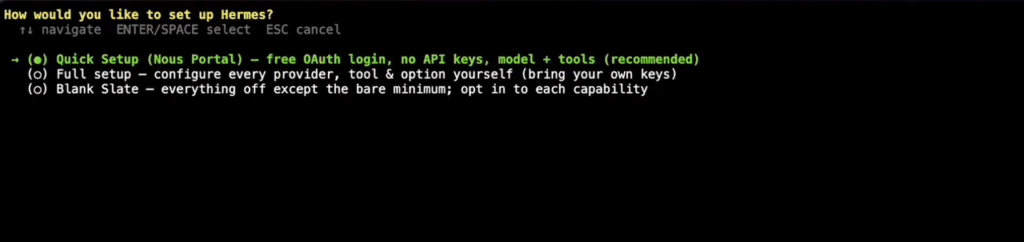
Trois chemins s’offrent à vous :
- Quick Setup (Nous Portal) : une connexion OAuth, aucune clé API à collecter, modèle et outils inclus. C’est l’option que recommande Hermes
- Full setup : vous configurez chaque fournisseur, chaque outil et chaque option vous-même, avec vos propres clés
- Blank Slate : tout est désactivé sauf le strict minimum, vous activez au cas par cas
Le Quick Setup passe par les abonnements de Nous Portal, qui regroupe plus de 300 modèles et les outils annexes sous une seule facture. C’est confortable, mais rarement le meilleur rapport qualité-prix si vous payez déjà un abonnement IA ailleurs. Je prends donc Full setup.
L’écran suivant demande votre fournisseur de modèle. La liste est longue : Nous Portal, OpenRouter, Anthropic, OpenAI, Google Vertex AI, DeepSeek, Kimi, MiniMax, GitHub Copilot, Ollama, AWS Bedrock et une trentaine d’autres.
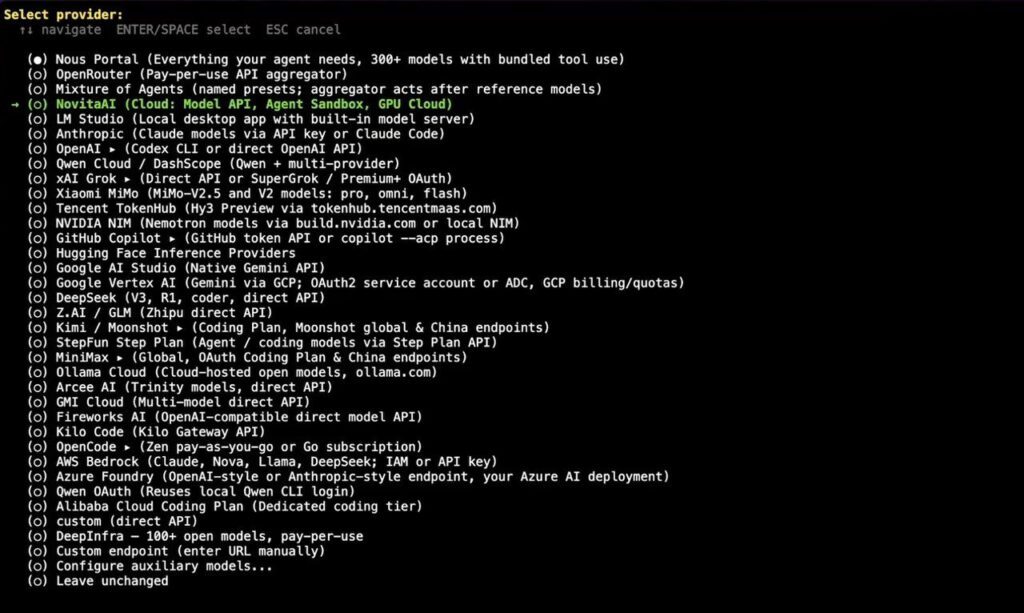
Deux stratégies tiennent la route :
- OpenRouter : vous créez un compte, vous chargez quelques euros de crédit, vous récupérez la clé API. Pratique pour jongler entre les derniers modèles sortis selon les usages
- Votre abonnement existant : sélectionnez Leave unchanged tout en bas de la liste, et branchez-le juste après avec une commande dédiée
Je pars sur la seconde. Pour la suite de l’assistant, gardez le terminal en local, laissez les outils présélectionnés tels quels, choisissez le navigateur local, et passez les écrans image, vision et recherche : ils se reconfigurent à tout moment avec hermes setup.
Étape 4 : connecter votre abonnement OpenAI
C’est le passage qui change tout sur la facture. Avec l’abonnement OpenAI à 100 dollars par mois, vous disposez d’un volume de jetons qui rend l’usage quasiment illimité au quotidien, là où une facturation à l’appel grimpe vite avec un agent qui tourne en continu.
La commande à lancer depuis le terminal :
hermes auth add openai-codex --type oauthHermes affiche alors deux instructions : ouvrir https://auth.openai.com/codex/device dans votre navigateur, puis y saisir le code à huit caractères affiché dans le terminal. Vous choisissez votre compte, vous validez, et le terminal confirme l’ajout.
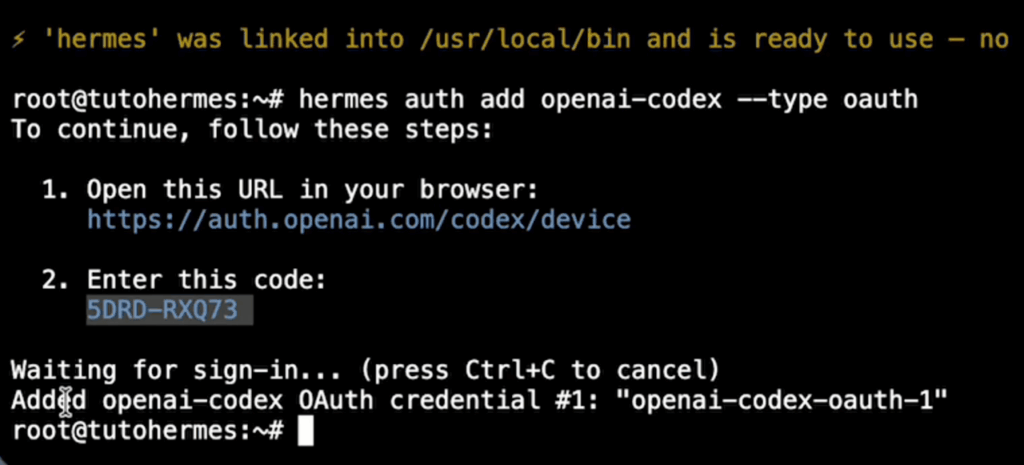
Une précision utile avant de vous lancer : la documentation d’Hermes indique noir sur blanc que les paliers d’abonnement ChatGPT éligibles ne sont pas documentés, pas plus que la façon dont l’usage d’Hermes se déduit de vos quotas Codex. Vérifiez directement auprès d’OpenAI si votre formule vous limite.
Et pourquoi pas Claude, tant qu’on y est ? Parce que le montage n’est pas ouvert de la même façon : un abonnement Claude Pro ne peut pas être utilisé par ce biais. Seul Claude Max, avec des crédits supplémentaires achetés, passe par OAuth. Sinon, il faut une clé ANTHROPIC_API_KEY facturée à l’usage, indépendante de votre abonnement.
Étape 5 : vérifier que le bon modèle est sélectionné
Voilà l’erreur qui m’a fait perdre du temps, et vous allez probablement la croiser aussi. Vous lancez hermes, vous envoyez un message, et vous récupérez une erreur alors que tout semble configuré.
La cause est bête : Hermes garde un modèle Claude sélectionné par défaut, alors que vous venez de brancher un compte OpenAI. Il n’a simplement pas les identifiants correspondants.
Tapez /model dans la conversation pour ouvrir le sélecteur, et choisissez un modèle de votre fournisseur, par exemple gpt-5.6-sol.
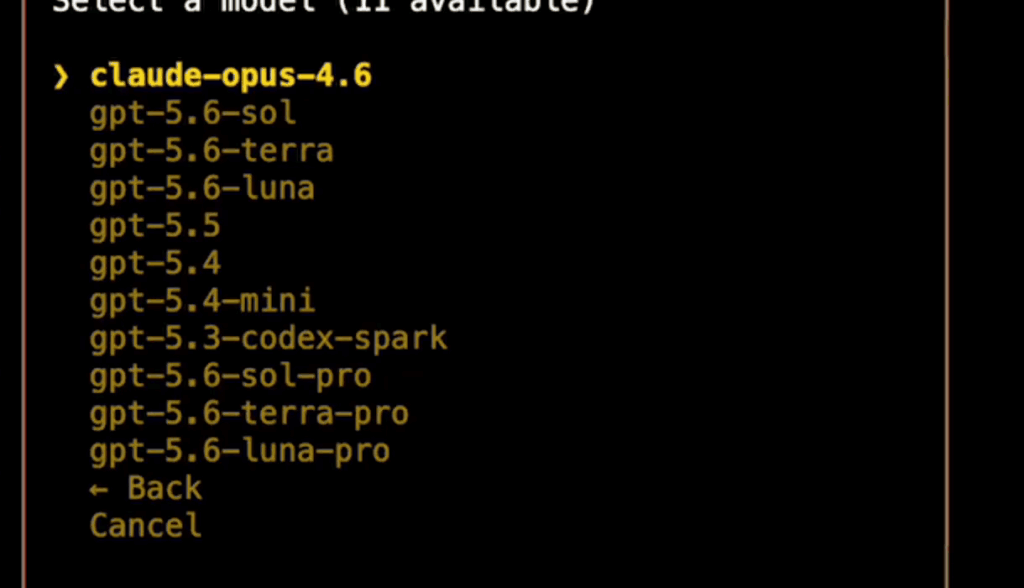
Trois commandes à retenir à ce stade :
/model: change de modèle sans quitter la conversation en courshermes model: ouvre le même sélecteur depuis le terminal, et sert à ajouter un nouveau fournisseur/quit: ferme la session Hermes et vous rend la main sur le terminal, tout comme Ctrl+C
Étape 6 : piloter Hermes depuis Telegram
Discuter avec son agent dans un terminal, ça fonctionne, mais ce n’est pas ce qu’on fait au quotidien. L’intérêt d’Hermes, c’est le gateway : la porte d’entrée qui relie l’agent à votre messagerie habituelle.
Telegram est le canal que je recommande, pour trois raisons : la configuration est la plus rapide, les échanges sont chiffrés, et le bot n’accepte que les comptes que vous autorisez. Lancez :
hermes gateway setup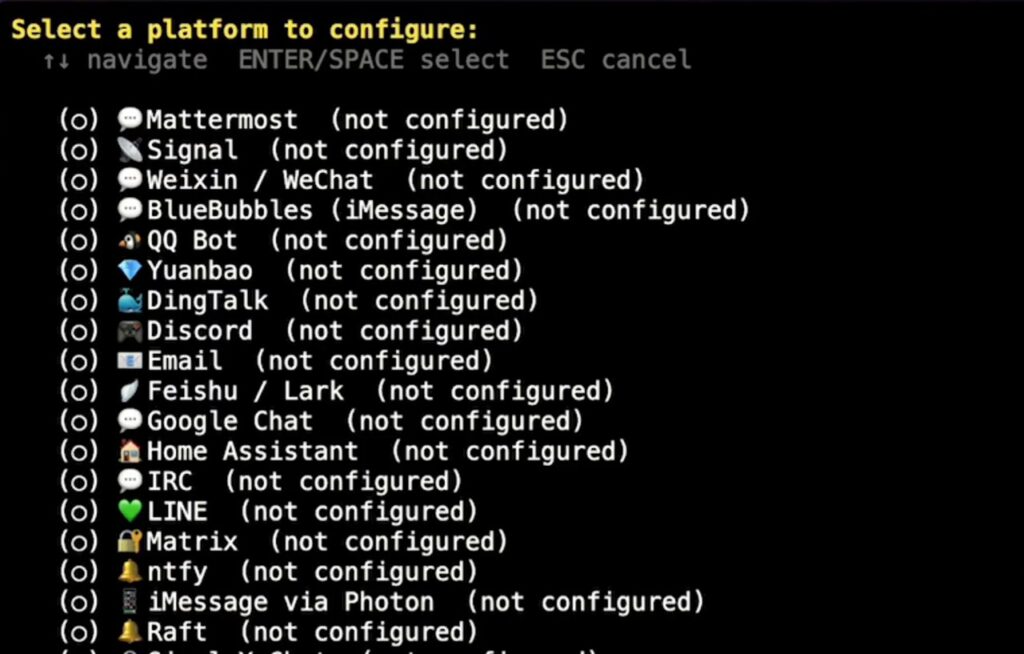
Sélectionnez Telegram dans la liste. Deux modes sont proposés.
Le mode automatique génère un lien à ouvrir depuis votre téléphone. Il crée le bot pour vous et détecte votre identifiant Telegram tout seul, ce qui verrouille l’accès à votre compte. Attention au piège que j’ai rencontré : ce lien ne fonctionne pas depuis un ordinateur, envoyez-le-vous sur mobile.
Le mode manuel demande trois choses :
- Créer le bot : écrivez à @BotFather sur Telegram, envoyez
/newbot, donnez un nom d’affichage puis un identifiant unique se terminant parbot - Récupérer le token : BotFather vous renvoie une chaîne du type
123456789:ABCdef..., à garder secrète et à révoquer avec/revokeen cas de fuite - Trouver votre identifiant : écrivez à @userinfobot, qui vous répond un nombre, pas votre pseudo
Ces deux valeurs se posent aussi à la main dans le fichier ~/.hermes/.env :
TELEGRAM_BOT_TOKEN=123456789:ABCdefGHIjklMNOpqrSTUvwxYZ
TELEGRAM_ALLOWED_USERS=123456789
Un mot sur la sécurité, parce que c’est le point à ne pas bâcler : vous donnez à ce bot un accès terminal sur votre serveur. Par défaut, le gateway refuse tout utilisateur absent de la liste blanche. Si quelqu’un d’inconnu écrit au bot, il reçoit un code d’appairage que vous validez explicitement :
hermes pairing approve telegram XKGH5N7P
hermes pairing list
hermes pairing revoke telegram 123456789
Rien ne vous empêche d’ajouter Discord, Slack ou l’email en parallèle : il n’y a aucune limite au nombre de plateformes branchées sur le même agent.
Étape 7 : faire tourner l’agent en permanence
Ce point n’est pas dans la vidéo, et c’est pourtant lui qui justifie le VPS. La commande hermes gateway lance le service au premier plan : il s’arrête dès que vous fermez le terminal. Pour du 24 h/24, il faut l’installer en service système.
Sur un serveur Linux classique :
hermes gateway install
hermes gateway start
hermes gateway status
Puis autorisez le service à survivre à votre déconnexion, et surveillez les journaux :
sudo loginctl enable-linger $USER
journalctl --user -u hermes-gateway -f
La documentation propose une variante qui redémarre au boot du serveur sans dépendre de ce réglage :
sudo hermes gateway install --system
sudo hermes gateway start --system
Choisissez en connaissance de cause :
- Service utilisateur : à privilégier si vous mettez Hermes à jour souvent, parce que le service système réclame les droits root à chaque redémarrage, y compris celui déclenché par
hermes update - Service système : recommandé par la doc sur les VPS et les serveurs sans écran qui doivent revenir automatiquement après un redémarrage
- Sous WSL : utilisez
hermes gateway runplutôt questart, le support de systemd y est trop instable
Étape 8 : configurer votre agent orchestrateur
Votre agent tourne, il vous répond sur Telegram. Il ne sait encore rien de vous, et c’est là que se joue la différence entre un gadget et un vrai assistant.
L’agent orchestrateur est votre interlocuteur principal, celui à qui vous parlez tous les jours et qui délègue aux sous-agents. Pour le cadrer, donnez-lui un contexte écrit qui couvre :
- Votre activité : métier, taille de la structure, clients types, secteur
- Votre niveau technique : pour qu’il calibre ses explications et ses initiatives
- Vos objectifs : ce que vous cherchez à gagner, en temps comme en résultats
- Vos outils : les logiciels sur lesquels il devra intervenir
- Sa mission : ce qu’il prend en charge, et ce qu’il ne touche pas
- Son style de réponse : concis ou détaillé, tutoiement ou vouvoiement, langue
- Ses garde-fous : les actions qui exigent votre validation avant exécution
Astuce pour aller vite : demandez à ChatGPT ou à Claude de remplir ce cadre à votre place à partir de votre historique de conversations. Si vous tenez un Notion ou un Obsidian, connectez-le et laissez-le récupérer vos informations. Vous collez ensuite le résultat dans Hermes, et c’est réglé.
Ne cherchez pas la perfection du premier coup. Hermes possède une boucle d’apprentissage : il crée ses propres compétences après les tâches complexes, les affine à l’usage et fouille ses conversations passées. Plus vous lui confiez de missions et plus vous le recadrez, plus il devient précis. Commencez par une petite tâche, corrigez, recommencez.
Les commandes Hermes à garder sous la main
Voici celles qui reviennent en permanence, une fois l’installation faite.
| Commande | Ce qu’elle fait |
|---|---|
hermes |
Ouvre l’agent en conversation dans le terminal |
hermes setup |
Relance l’assistant de configuration, en tout ou en partie |
hermes model |
Change de fournisseur et de modèle par défaut |
hermes auth add openai-codex --type oauth |
Branche un abonnement OpenAI par OAuth |
hermes auth list |
Affiche les identifiants enregistrés |
hermes tools |
Active ou désactive les outils de l’agent |
hermes gateway setup |
Configure les messageries connectées |
hermes gateway install |
Installe le gateway en service permanent |
hermes gateway status |
Vérifie que le service tourne bien |
hermes status |
Affiche l’état de l’agent, des accès et des plateformes |
hermes doctor |
Diagnostique les problèmes de configuration |
hermes update |
Met à jour Hermes vers la dernière version |
hermes claw migrate |
Importe vos réglages depuis OpenClaw |
Et dans la conversation, que ce soit dans le terminal ou sur Telegram, les barres obliques les plus utiles sont /new pour repartir de zéro, /model pour changer de modèle, /usage pour surveiller la consommation de jetons, /compress pour alléger le contexte, /skills pour parcourir les compétences acquises et /stop pour couper une tâche en cours.
Les blocages les plus courants
Quatre situations reviennent systématiquement, et elles se règlent toutes en une minute.
Le bot ne répond pas sur Telegram. Le token ou la liste blanche est incomplète. Relancez hermes gateway setup puis vérifiez avec hermes gateway status.
Le lien d’appairage automatique ne s’ouvre pas. C’est normal depuis un ordinateur : ce lien attend l’application Telegram mobile. Envoyez-le sur votre téléphone.
L’agent renvoie une erreur de modèle. Le modèle sélectionné ne correspond pas au fournisseur que vous avez branché. Corrigez avec /model.
L’agent s’arrête quand vous fermez le terminal. Le gateway tourne au premier plan. Installez-le en service avec hermes gateway install, comme à l’étape 7.
Ce que change la version v0.20.0
Si vous aviez installé Hermes il y a quelques mois, la mise à jour vaut le détour. Cette version, publiée le 3 août 2026 et baptisée The Herald Release, représente environ 3 650 commits depuis la précédente.
Les apports les plus concrets au quotidien :
- La voix en temps réel : l’agent parle pendant que sa réponse se génère, et vous pouvez le couper en pleine phrase pour rebondir
- Les mots de réveil : la détection se fait sur votre machine, aucun son ne part sur internet tant que vous n’avez pas parlé
- Les notes vocales sur toutes les plateformes : un mémo vocal envoyé au bot est transcrit puis traité
- Les recherches sourcées : la compétence de citations vérifiées relie chaque affirmation à une source contrôlable
- Les nouvelles commandes du terminal :
!pour passer une commande shell, plus/init,/diff,/contextet/focus - Les webhooks signés : l’agent peut prévenir vos systèmes quand un événement se produit
Une seule commande suffit pour en profiter :
hermes updateConclusion
Comptez une vingtaine de minutes entre la commande du VPS et le premier message envoyé à votre agent sur Telegram. La partie technique se résume à une commande d’installation et à quelques questions à flèches, et l’assistant fait le reste.
Le vrai travail commence après, et il n’est pas technique du tout : bien décrire votre activité, confier des missions précises, corriger quand la réponse tombe à côté. C’est cette boucle qui transforme un agent générique en assistant qui connaît vos process.
Un dernier conseil pour finir : gardez hermes doctor en tête. À chaque fois que quelque chose cloche, c’est par là qu’il faut commencer, avant de fouiller les fichiers de configuration.