
Brevo, autrefois connu sous le nom de Sendinblue, est bien plus qu’un simple outil d’email marketing. Comme vous pouvez le voir dans mon test, il s’est transformé en une plateforme complète de gestion de la relation client et de marketing, permettant non seulement de gérer les campagnes emailing et les newsletters, mais aussi d’envoyer des SMS, de gérer les ventes via un CRM intégré, de mettre en place de l’automatisation, et d’offrir des fonctionnalités transactionnelles, de conversation et même téléphoniques.
Ce tutoriel exhaustif vous guidera à travers les étapes essentielles pour bien démarrer avec Brevo, de la configuration de votre compte à l’envoi de votre première campagne optimisée.
Découvrez mon tutoriel en vidéo
Dans cette vidéo, je vous présenter toutes les fonctionnalités de Brevo que vous devez connaître et comment les utiliser :
Introduction à Brevo et découverte du tableau de bord
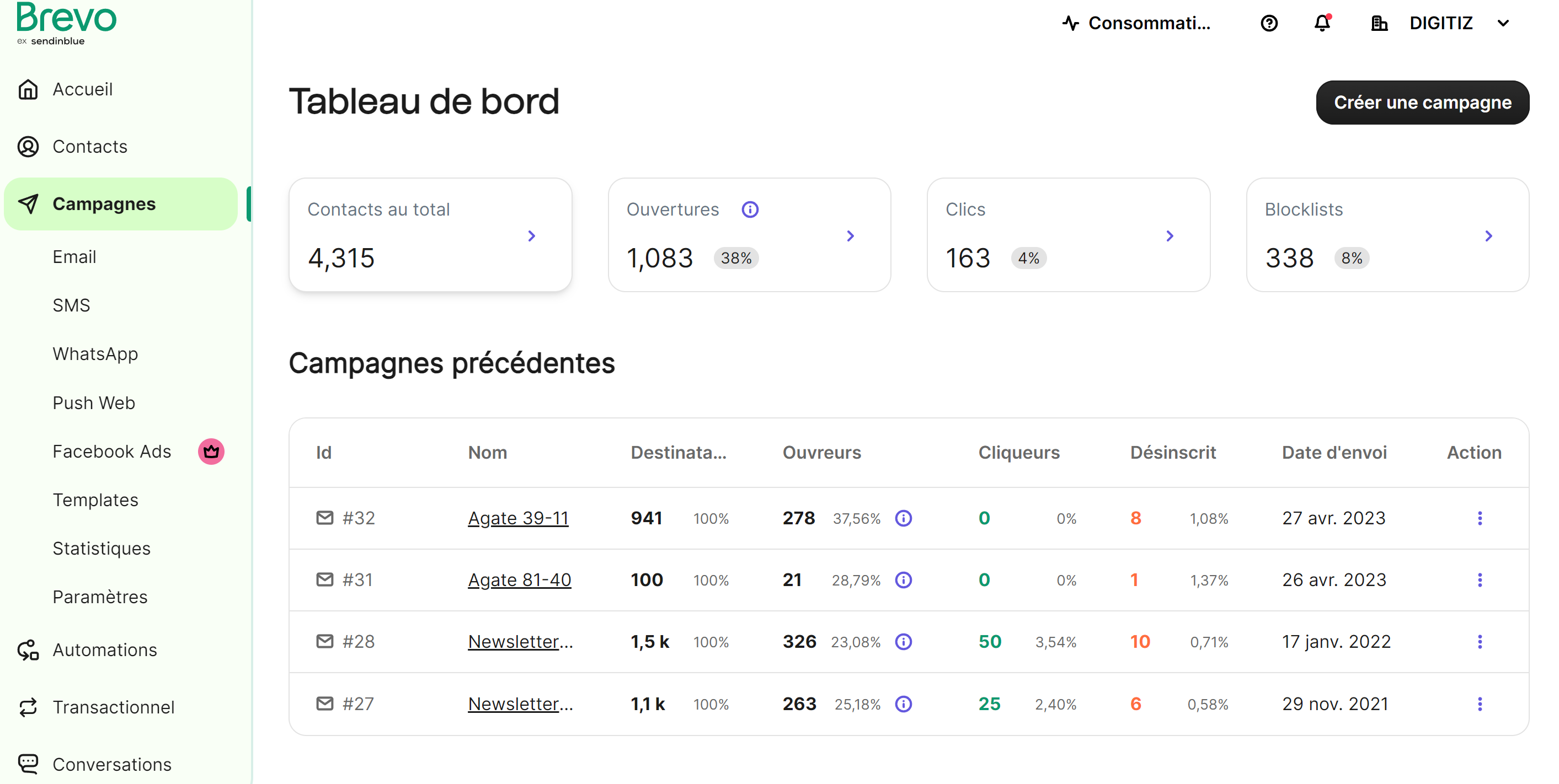
Dès la création de votre compte, vous accéderez à votre tableau de bord. Il est structuré autour de plusieurs onglets principaux situés dans le menu de gauche, chacun correspondant à une fonctionnalité clé de la plateforme.
- CRM (gestion des contacts) : Cet onglet est crucial. C’est là que vous gérez vos listes de contacts, vos segmentations et vos opportunités de vente.
- Marketing : C’est le cœur historique de Brevo, utilisé pour créer et envoyer vos campagnes emailing. Vous y trouverez aussi des options pour créer des landing pages, des formulaires pour la collecte de nouveaux contacts, l’accès aux statistiques, et une variété de templates disponibles.
- Automatisation : Cette section permet de créer des séquences complexes, comme l’envoi d’un premier email suivi d’un second la semaine suivante, permettant de construire des scénarios pour maintenir le contact avec vos abonnés.
- Transactionnel : Cette fonction est dédiée à l’envoi de notifications aux utilisateurs, par exemple la gestion des oublis de mots de passe ou la validation de commandes, notamment si vous avez une application ou un espace de connexion.
- Conversation : Il s’agit d’une fonctionnalité récente qui permet d’intégrer un chat en bas à droite de votre site web, facilitant la communication directe avec les visiteurs.
- E-commerce : Si vous possédez une boutique en ligne, cette partie vous permet de gérer votre chiffre d’affaires et vos contacts liés à votre activité commerciale.
Les options d’abonnement et tarification
Brevo propose plusieurs forfaits, variant selon les fonctionnalités et surtout, le nombre de contacts que vous gérez. Le forfait essentiel est la Marketing Platform.
- Forfait gratuit : Il est intéressant pour débuter, car il permet d’envoyer jusqu’à 300 emails par jour et donne accès aux fonctionnalités de base et aux templates d’email.
- Forfait Starter (dès 7 €/mois) : Ce forfait supprime la limite d’envoi quotidienne et donne accès aux statistiques. Notez que pour retirer le logo Brevo de vos emails, un supplément de 9 € par mois est requis.
- Forfait Business (dès 15 €/mois) : Ce forfait est jugé le plus complet, offrant des fonctionnalités avancées telles que le Marketing Automation, l’A/B testing, et l’optimisation de l’horaire d’envoi.
- Forfait Enterprise : Destiné aux gros comptes et aux structures ayant des besoins spécifiques.
Il existe également des forfaits spécialisés pour d’autres fonctionnalités, comme le forfait Conversation (pour connecter les Messengers Facebook, Instagram, WhatsApp et configurer un chatbot) et le forfait Sales Platform, qui gère les opportunités de vente et les pipelines. Le coût exact de votre forfait Marketing Platform sera ajusté en fonction du nombre total de contacts que vous possédez (par paliers, par exemple pour moins de 500 contacts, ou plus de 2000 contacts).
Premiers pas sur Brevo : gestion des données et collecte de contacts
Importation et organisation des contacts (CRM)
Si vous disposez déjà d’une liste de diffusion, l’étape suivante consiste à l’importer dans Brevo.
- Accès : Rendez-vous dans CRM, puis Contact.
- Méthodes d’importation : L’ajout manuel est possible, mais l’option la plus simple est l’importation directe à partir d’un fichier CSV, XLS ou TXT, bien que vous puissiez aussi copier-coller les données ou importer depuis un autre outil.
- Mapping des attributs : Après avoir sélectionné votre fichier, vous devez vérifier les informations pour faire correspondre vos données avec les attributs de Brevo (le mapping est souvent automatique, mais doit être vérifié). Brevo vous permet d’ajouter une grande variété d’attributs pour vos contacts, tels que le numéro de téléphone, WhatsApp, le poste, le nom de l’entreprise ou le site internet, sans limitation.
- Confirmation : Attribuez vos contacts à une liste spécifique (vous pouvez en créer une nouvelle, par exemple « test Brevo ») et confirmez que vous avez bien obtenu leur autorisation pour les contacter.

Collecte de nouveaux contacts via les formulaires
Pour générer de nouveaux abonnés, vous pouvez intégrer des formulaires sur votre site.
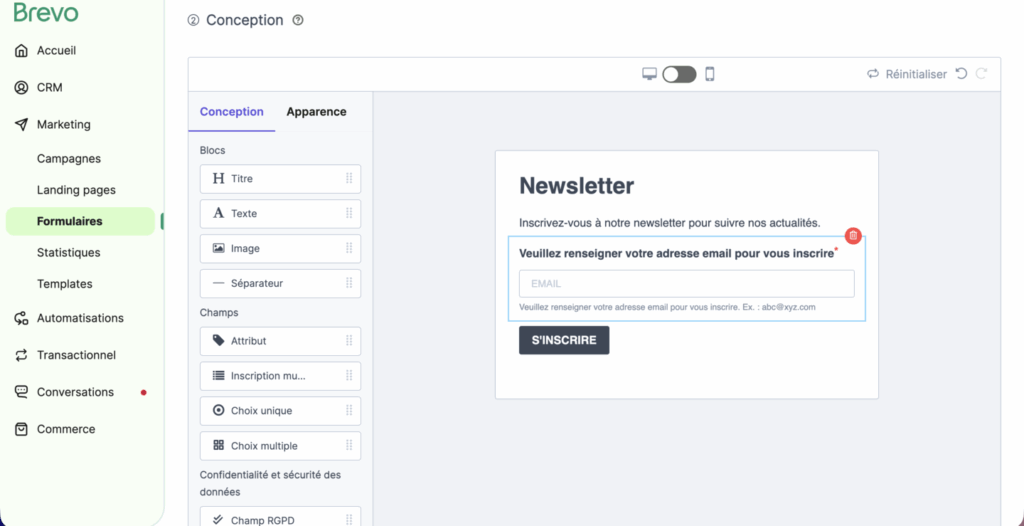
- Création du formulaire : Dans l’onglet Marketing, cliquez sur Formulaire. Vous avez le choix entre un formulaire en pleine page ou intégré à une page existante, ou un pop-up qui s’affiche après quelques secondes de visite.
- Personnalisation : Vous pouvez personnaliser l’apparence, ajouter de nouveaux champs (comme le nom de l’utilisateur en plus de l’email) ou modifier les couleurs et polices.
- Éléments essentiels : Il est possible d’ajouter le champ RGPD (case à cocher) et un CAPTCHA pour éviter le spam (une documentation est fournie par Brevo pour l’intégration via Google ou Cloudflare).
- Liaison et confirmation : Sélectionnez la liste à laquelle le formulaire doit connecter les nouveaux inscrits. Vous devez ensuite choisir le type d’email de confirmation : double confirmation (avec un template par défaut), confirmation simple, ou pas d’email du tout.
- Intégration : Vous pouvez partager le formulaire via une URL hébergée sur Brevo, ou utiliser le code HTML en iframe pour l’intégrer directement dans vos pages ou articles.
Optimisation de l’expédition : authentification du domaine
Avant de lancer votre première campagne, il est crucial de valider votre nom de domaine. Cette étape est essentielle pour améliorer la délivrabilité de vos emails.
- Accès : Allez dans Paramètres, puis Expéditeur Domaine IP. Vous pouvez y ajouter de nouveaux expéditeurs.
- Authentification : Cliquez sur Domaine, ajoutez votre nom de domaine si ce n’est pas fait, puis sélectionnez Authentifier. L’authentification automatique est la méthode la plus simple, mais la manuelle est également disponible.
- Configuration DMARC : Pour prévenir l’usurpation d’identité, il est recommandé de configurer le DMARC. Si vous rencontrez un message d’erreur, vous devrez ajouter manuellement une balise DMARC. Cela implique de copier les enregistrements DNS fournis par Brevo et de les ajouter dans la zone DNS de votre hébergeur (par exemple, OVH), en créant une nouvelle entrée de type TXT. Après une courte période de propagation des DNS, vous devriez recevoir la confirmation que les enregistrements sont pris en compte.
Créer et lancer votre première campagne emailing
Une fois la liste de contacts importée et le domaine authentifié, vous pouvez créer une campagne.
Préparation de la campagne
- Type de campagne : Dans Marketing > Campagne, choisissez l’option Email. Selon votre forfait, vous pourrez choisir entre une campagne classique ou une campagne A/B Test. L’A/B test permet de comparer deux versions (objet ou contenu différent) pour voir laquelle est la plus performante, ce qui est particulièrement efficace si vous avez plus de 5000 destinataires.
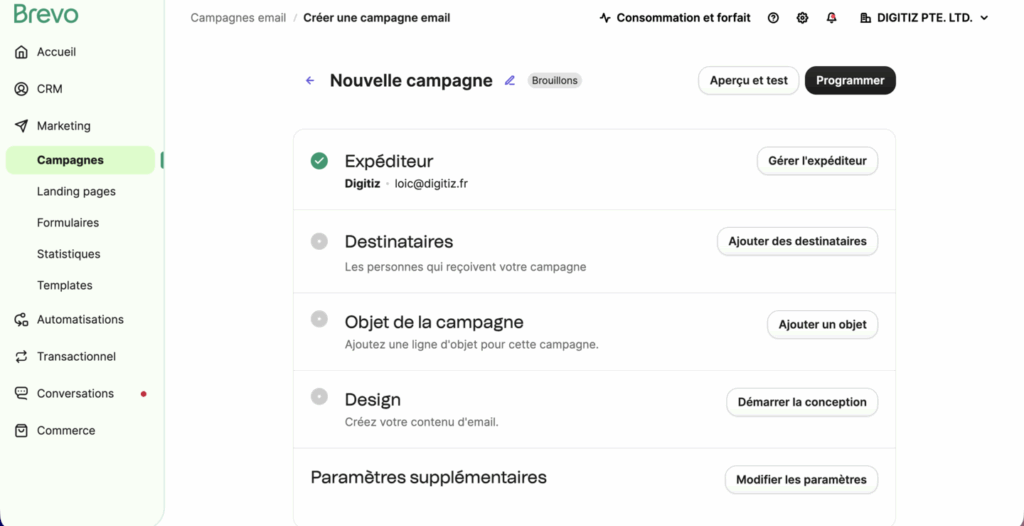
- Configuration : Définissez un nom pour votre campagne (ex. : « Conférence sur l’intelligence artificielle »). Vérifiez l’adresse de l’expéditeur et choisissez la liste de destinataires (vous pouvez sélectionner plusieurs listes). Un récapitulatif des emails restants par rapport à votre quota vous sera fourni.
- Objet et aperçu : Définissez l’objet de votre emailing et le texte d’aperçu. Brevo offre un aperçu direct de l’affichage dans la boîte de réception des contacts, ce qui est utile pour vérifier que le message n’est pas tronqué. L’IA peut également être utilisée pour rédiger ces éléments.
Conception de l’email
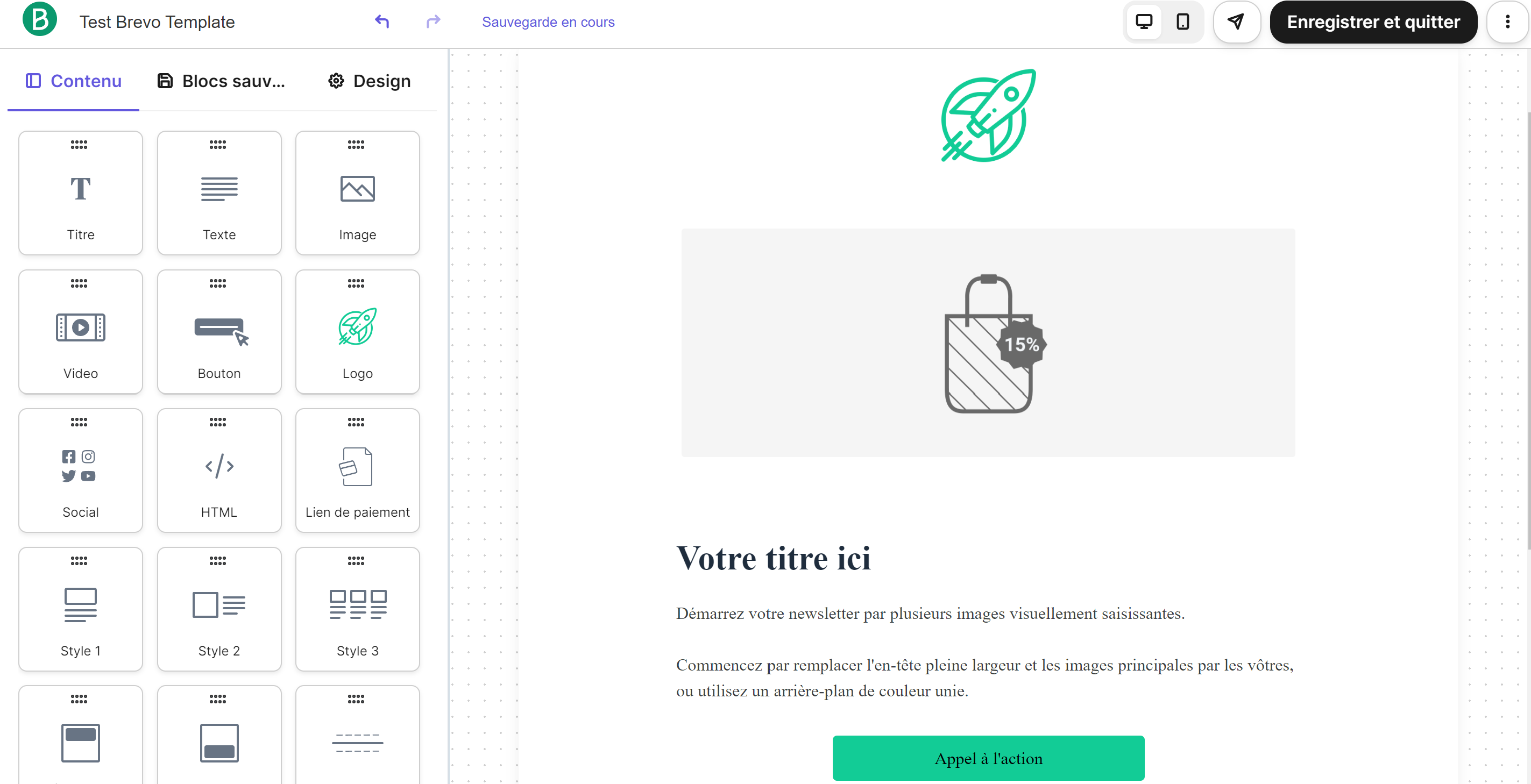
Brevo est reconnu pour son éditeur Drag and Drop, qui est très intuitif.
- Choix du modèle : Vous pouvez partir de zéro, utiliser du code HTML, ou sélectionner un template prêt à l’emploi. Il est souvent préférable de choisir un template de base pour garantir l’adaptation à votre image de marque (branding).
- Éditeur : L’éditeur permet de visualiser la version mobile de votre email (un point ultra important) et d’avoir un aperçu du rendu final. Vous pouvez restaurer des versions précédentes en cas d’erreur.
- Blocs et personnalisation : Les blocs sont des éléments que vous pouvez glisser-déposer (images, vidéos, boutons, liens de paiement, produits, liens sociaux). Les sections sont des blocs préconfigurés, comme des mises en page à deux colonnes.
- Utilisation des attributs : L’un des points forts est la personnalisation des attributs. Vous pouvez insérer des variables (comme first name pour le prénom de votre contact) en cliquant sur « ajouter une variable » et en sélectionnant l’attribut désiré dans la liste des données de vos contacts.
- Design : Vous pouvez importer vos propres images ou utiliser la bibliothèque d’images intégrée. La modification des couleurs, l’arrondissement des coins des boutons et la mise en forme du texte sont très simples.
Programmation et envoi
Une fois la conception terminée, vous passez à l’étape suivante.
- Paramètres avancés : Vous pouvez ajouter des paramètres comme une adresse de réponse différente, activer le suivi avec Google Analytics pour tracer les visiteurs, ajouter des pièces jointes ou des tags.
- Programmation : Vous avez trois options : envoyer immédiatement, programmer à une heure précise, ou utiliser la fonctionnalité « envoyer au meilleur moment ». Cette dernière option est considérée comme un élément clé (game changer) car elle exploite les données massives de Brevo pour déterminer le moment d’envoi optimal pour votre base de contacts, maximisant ainsi l’engagement.
Exploiter les fonctionnalités avancées de Brevo
Brevo offre des outils sophistiqués pour affiner votre ciblage et automatiser vos processus marketing.
Segmentation et ciblage précis
Contrairement aux listes gérées manuellement, la segmentation permet de filtrer dynamiquement votre base de contacts selon des critères précis. Par exemple, vous pouvez créer des segments basés sur l’engagement (contacts engagés, non-engagés) ou sur leur statut (nouveaux contacts). Si vous travaillez en B2B, vous pouvez même cibler vos emailings en fonction des entreprises de vos contacts. Cette finesse permet de lancer des campagnes emailing hautement personnalisées.
Automatisation marketing et séquences
L’onglet Automatisation permet de créer des séquences d’emails déclenchées par des actions spécifiques des utilisateurs.
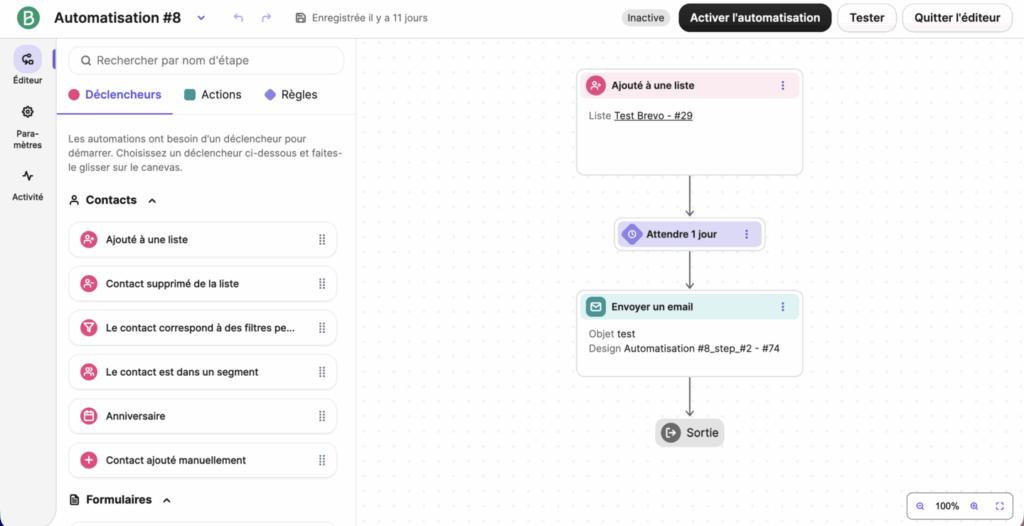
- Déclencheurs (exemples) : Vous pouvez configurer des messages automatiques suite à un panier abandonné, un achat de produit, un anniversaire, ou même la visite d’une page web spécifique.
- Construction du scénario : En partant de zéro, vous définissez d’abord un déclencheur (par exemple, un contact est ajouté à une liste). Ensuite, vous ajoutez des étapes, comme l’envoi d’un email (en sélectionnant un template) ou l’ajout d’un délai (par exemple, un jour avant l’envoi). Ces scénarios peuvent être complexes.
Gestion des ventes avec le CRM (Sales Platform)
Brevo inclut une partie CRM pour gérer les opportunités, notamment via le forfait Sales Platform, mais une version gratuite limitée à 50 opportunités est disponible de base.
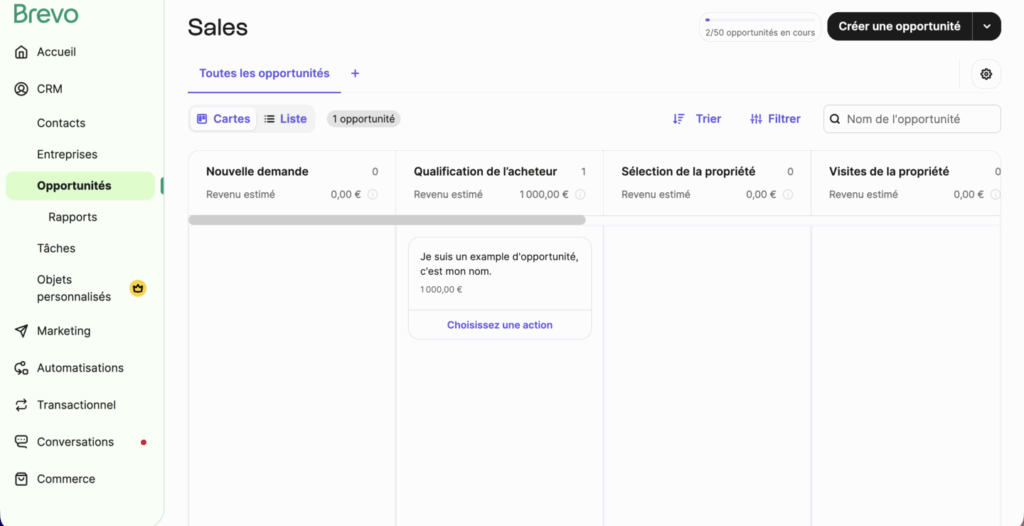
Le CRM permet de créer des pipelines personnalisés (ou entonnoirs de vente) pour suivre toutes les étapes commerciales de vos contacts. Par exemple, vous pouvez définir des étapes comme « Nouvelle demande », « Demande répondue » ou « Acheteur qualifié ». À chaque étape, vous pouvez créer des actions, comme l’ajout d’une tâche de rappel téléphonique pour le lendemain, l’ajout de notes, ou la définition d’un rappel. Cela centralise la gestion commerciale et l’emailing au même endroit.
Intégrations et flux de travail complexes
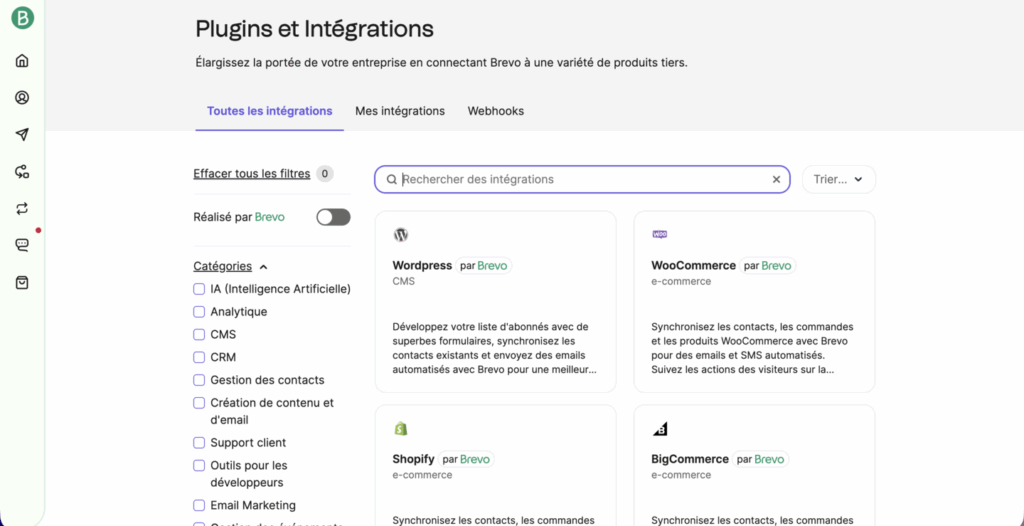
Brevo offre une liste complète d’intégrations pour synchroniser vos données avec d’autres outils. Parmi les plus importants figurent WordPress (CMS le plus connu), Shopify (pour l’e-commerce), d’autres CRM comme Hubspot ou Salesforce, et même des outils concurrents comme Mailchimp.
Grâce à des outils d’automatisation externes (comme Make ou N8N), vous pouvez créer des flux complexes pour alimenter votre newsletter. Par exemple, il est possible d’utiliser un flux RSS (via un outil comme Inoreader) pour agréger des articles, les synthétiser à l’aide de ChatGPT (générant titre, description, analyse), compiler les données dans un tableau (Airtable/Google Sheet) pour la sélection et la catégorisation, et enfin, d’envoyer ces éléments enrichis directement vers un template de campagne Brevo. Le template de Brevo sert alors de squelette, et les informations sélectionnées dans le tableau (sections, liens, descriptions) sont automatiquement injectées dans la newsletter, facilitant un processus d’édition très rapide.
Conclusion
Brevo s’est positionné comme une plateforme marketing complète et centralisée, allant de la gestion simple des listes à l’automatisation complexe et au CRM. En maîtrisant l’importation de vos contacts, l’authentification de votre domaine pour une meilleure délivrabilité, l’utilisation de l’éditeur Drag and Drop et les options d’envoi optimales, vous avez toutes les cartes en main pour lancer des campagnes emailing efficaces et tirer parti de la puissance de segmentation et d’automatisation de l’outil.
Imaginez Brevo comme un chef d’orchestre numérique : il ne se contente pas de distribuer des partitions (emails) ; il gère toute l’équipe (CRM), prépare les instruments pour qu’ils sonnent juste (authentification du domaine), et s’assure que la mélodie atteigne chaque auditeur au moment parfait (envoi optimisé et automatisation).