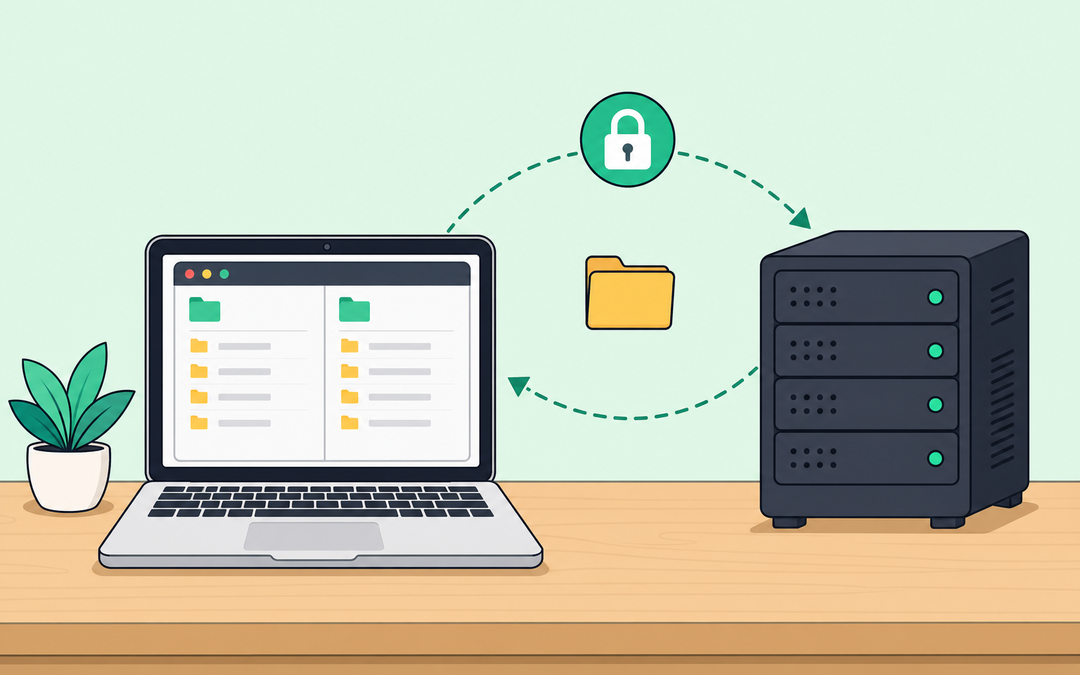

Votre hébergeur vous a envoyé des identifiants FTP, et vous devez déposer un fichier sur votre site.
Un fichier de vérification pour Google, un thème à mettre à jour, un plugin qui a planté et qu’il faut remplacer en urgence… Mais sur Mac, par où commencer ?
macOS sait ouvrir un serveur FTP sans rien installer. Le piège ? Il ne vous laissera rien y envoyer.
Dans ce guide, je vous montre comment faire du FTP sur Mac avec le Finder, le Terminal ou un logiciel dédié, et quels réglages saisir pour que la connexion passe du premier coup. C’est parti !
Pourquoi le Finder ne suffit pas pour faire du FTP sur Mac
Le Finder cache une fonction que peu de gens connaissent : Se connecter au serveur. Elle s’utilise en trois gestes.
- Dans le Finder, ouvrez le menu Aller, puis Se connecter au serveur (ou tapez Cmd + K).
- Saisissez l’adresse du serveur précédée de
ftp://, par exempleftp://ftp.votredomaine.fr. - Cliquez sur Se connecter, puis entrez votre identifiant et votre mot de passe.
Le serveur s’ouvre alors comme un dossier classique. Vous pouvez parcourir son contenu et copier des fichiers vers votre Mac.
Essayez maintenant d’y glisser un fichier. Impossible !
Apple l’écrit noir sur blanc dans le guide d’utilisation de macOS : un serveur FTP s’ouvre en lecture seule, et « vous devrez utiliser une autre app FTP pour copier des fichiers vers le serveur ».
Ce n’est pas la seule limite. Le Finder sait ouvrir des serveurs SMB, NFS, FTP ou WebDAV, mais il ne sait pas se connecter en SFTP, la version chiffrée que la plupart des hébergeurs recommandent.
Le Finder reste utile pour récupérer une sauvegarde ou vérifier qu’un fichier est bien en ligne. Mais pour publier quoi que ce soit, il vous faut un vrai FTP client pour Mac, ou le Terminal si les lignes de commande ne vous font pas peur.

FTP, SFTP ou FTPS : quel protocole choisir ?
Avant de choisir un outil, une question compte davantage : par quel protocole passer ? Votre hébergeur en propose souvent plusieurs, et ils ne se valent pas.
Le FTP date de 1971. Il fonctionne partout, mais il transmet tout en clair, mot de passe compris.
Sur le Wi-Fi d’un café ou d’un espace de coworking, une personne mal intentionnée connectée au même réseau peut donc le lire. Pas idéal pour les accès à votre site.
Deux variantes sécurisées existent :
- le FTPS : le FTP classique, protégé par un chiffrement TLS (celui du cadenas de votre navigateur) ;
- le SFTP : un autre protocole, qui passe par SSH. Tout est chiffré, et un seul port suffit, ce qui simplifie la vie avec les pare-feu.
| Protocole | Port par défaut | Chiffrement | Mon conseil |
|---|---|---|---|
| FTP | 21 | Aucun | À éviter, sauf sur un réseau de confiance |
| FTPS | 21 (explicite) ou 990 (implicite) | TLS | Bon choix si l’hébergeur ne propose pas le SFTP |
| SFTP | 22 (65002 chez Hostinger) | SSH | Le meilleur choix |
Ma règle est simple : SFTP dès que votre hébergeur le permet, FTPS sinon, et FTP en dernier recours.
Et sur Mac, le SFTP est déjà installé : le Terminal le gère sans rien télécharger. J’y reviens un peu plus bas.
Les 4 informations à récupérer chez votre hébergeur
Quel que soit l’outil choisi, vous aurez besoin des mêmes quatre informations :
- l’hôte (ou serveur) : souvent
ftp.votredomaine.fr, parfois une adresse IP ; - l’identifiant FTP, qui n’est pas forcément celui de votre espace client ;
- le mot de passe associé à ce compte FTP ;
- le port : 21 en FTP, 22 en SFTP, sauf exception.
Ces informations figurent en général dans l’e-mail de bienvenue de votre hébergeur. Vous l’avez perdu ? Voici où les retrouver chez trois hébergeurs courants.
- Hostinger : dans hPanel, rubrique Fichiers, puis Comptes FTP. Attention, le SFTP y passe par le port 65002, et non par le 22.
- OVHcloud : dans l’espace client, Web Cloud, Hébergements, puis l’onglet FTP – SSH. Le SFTP doit y être activé pour l’utilisateur, y compris sur l’offre Perso.
- o2switch (et les hébergeurs sous cPanel) : rubrique Comptes FTP de cPanel. Pour le SFTP, ajoutez d’abord votre adresse IP dans l’outil Autorisation SSH.
Pas encore d’hébergement, ou le vôtre ne propose pas le SFTP ? Mon comparatif des hébergements mutualisés vous aidera à trouver une offre adaptée.
Se connecter avec Commander One, étape par étape
Se connecter à un serveur FTP avec un logiciel dédié prend moins de deux minutes une fois vos identifiants en main. J’utilise ici Commander One, un gestionnaire de fichiers pour macOS édité par Electronic Team.
Son principe : deux panneaux côte à côte. Votre Mac d’un côté, le serveur de l’autre, et vous glissez les fichiers de l’un à l’autre.
C’est bien plus lisible que de jongler entre deux fenêtres du Finder, surtout quand l’arborescence de votre site compte des centaines de dossiers.
Les 5 étapes de la connexion
- Téléchargez Commander One et lancez-le. Il fonctionne sur les Mac Apple Silicon comme Intel, à partir de macOS 10.13.
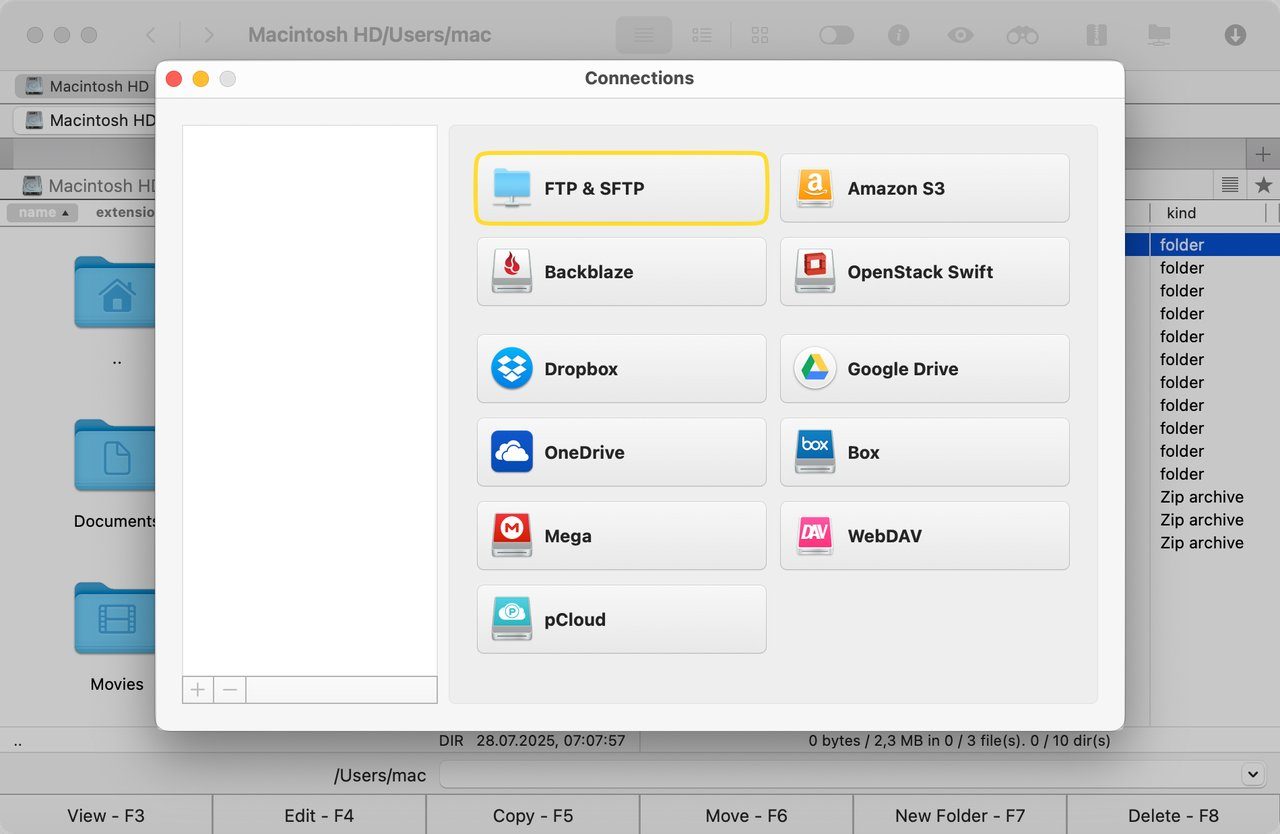
- Ouvrez le gestionnaire de connexion : cliquez sur son icône dans la barre d’outils, ou passez par le menu Fenêtre.
- Choisissez FTP & SFTP dans la liste des services.
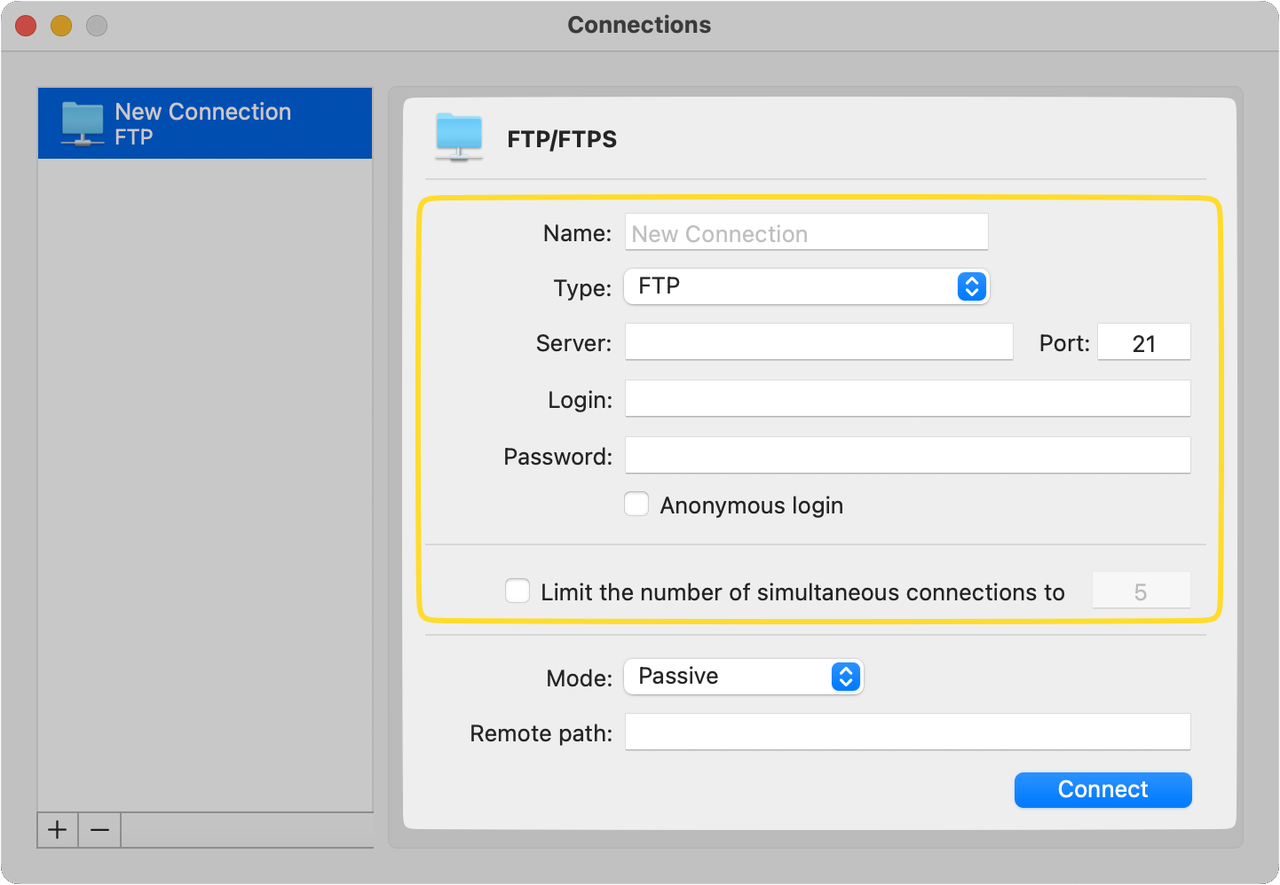
- Remplissez la fiche : un nom pour la connexion, le type (FTP, FTP avec TLS/SSL ou SFTP), l’adresse du serveur, le port, l’identifiant et le mot de passe.
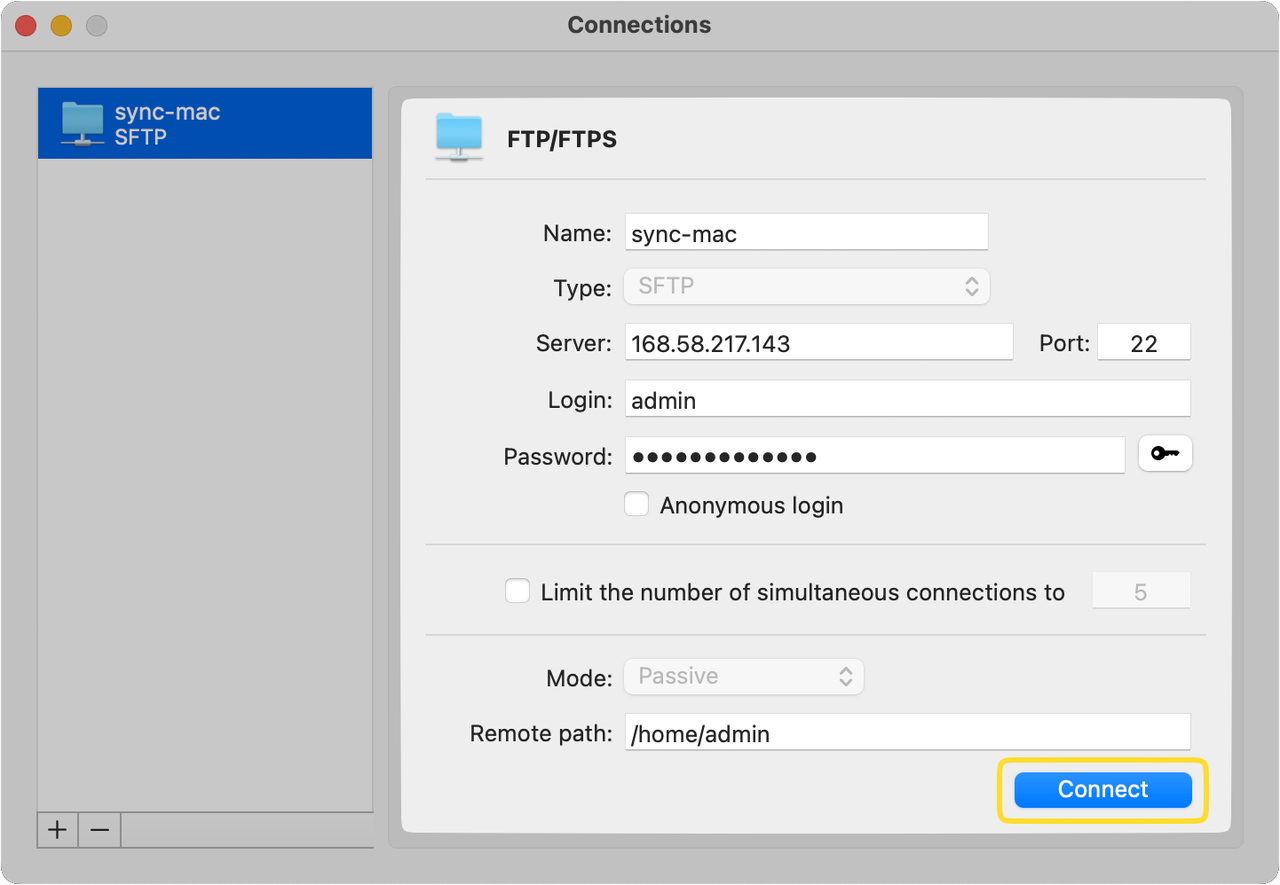
- Cliquez sur Connecter. Le serveur s’affiche dans l’un des deux panneaux, prêt à recevoir vos fichiers.
Petit détail qui compte : téléchargez plutôt la version du site de l’éditeur. Celle du Mac App Store est bridée par les règles d’Apple : pas d’émulateur de Terminal, pas de montage des iPhone, par exemple.
Les réglages qui évitent les blocages
La fiche de connexion contient trois options qu’il vaut mieux vérifier avant de cliquer sur Connecter :
- Le type et le port : choisissez SFTP si votre hébergeur le propose, et vérifiez le port (22 en général, 65002 chez Hostinger).
- Le mode : laissez Passif. C’est celui qui passe le mieux à travers les box Internet et les pare-feu.
- Le chemin distant : indiquez le dossier de votre site (souvent
/public_htmlou/www) pour arriver directement au bon endroit.
Une fois connecté, le serveur se manipule comme un dossier de votre Mac : glisser-déposer, renommer, supprimer, créer un dossier.
Vous pouvez aussi enregistrer plusieurs connexions et passer d’un site à l’autre en un clic. Pratique si vous gérez le site de votre entreprise, votre blog et ceux de quelques clients.
Autre atout : le même gestionnaire de connexion ouvre aussi Google Drive, Dropbox, OneDrive, Amazon S3 ou WebDAV. Vous pouvez donc copier une sauvegarde de votre site d’un panneau à l’autre, du serveur vers votre stockage cloud.
Combien coûte Commander One ?
Un point à connaître avant d’installer : la version gratuite ne fait pas de FTP. Elle se limite à la gestion des fichiers de votre Mac (double panneau, opérations de base, archives ZIP), sans limite de durée.
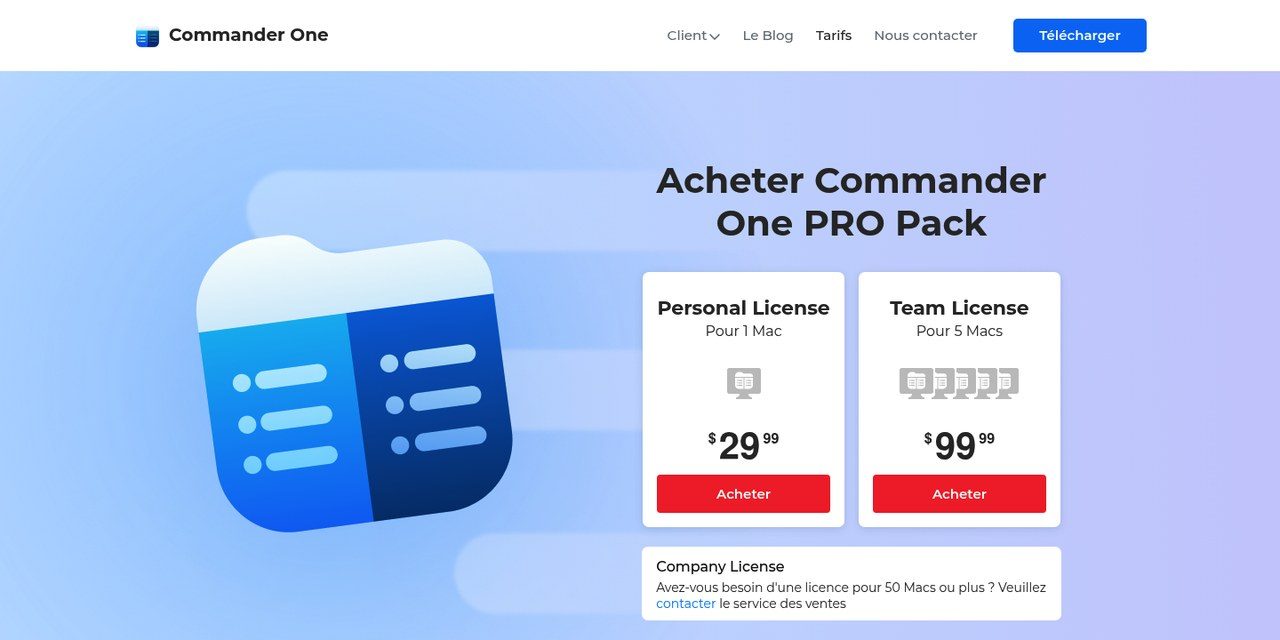
Les connexions distantes (FTP, SFTP, FTPS, WebDAV) et les services cloud font partie du PRO Pack. Il est vendu en paiement unique, sans abonnement (tarifs relevés le 6 octobre 2026) :
- licence Personal : 29,99 $ pour 1 Mac, réservée à un usage personnel et non commercial ;
- licence Team : 99,99 $ pour 5 Mac, celle qui couvre un usage professionnel.
Si vous gérez le site de votre entreprise ou ceux de vos clients, c’est donc la licence Team qui s’applique, même si vous travaillez seul. Vous pouvez tester le PRO Pack gratuitement pendant une quinzaine de jours avant de payer.
La méthode sans logiciel : le SFTP dans le Terminal
Vous cherchez la commande ftp dans le Terminal ? Elle a disparu : Apple l’a retirée de macOS avec High Sierra, en 2017. Sur mon Mac sous macOS 26, le Terminal répond simplement « command not found ».
En revanche, la commande sftp est toujours là, installée d’office avec macOS. Ouvrez le Terminal et tapez :
sftp -P 22 identifiant@ftp.votredomaine.frRemplacez 22 par 65002 chez Hostinger. Le Terminal vous demande votre mot de passe, puis affiche l’invite sftp>. Cinq commandes suffisent pour l’essentiel :
ls: lister les fichiers du serveur ;cd www: entrer dans un dossier ;put index.html: envoyer un fichier de votre Mac vers le serveur (put -rpour un dossier entier) ;get sauvegarde.zip: rapatrier un fichier sur votre Mac ;exit: fermer la connexion.
Votre hébergeur ne propose que le FTP classique ? La commande curl, elle aussi fournie avec macOS, sait encore envoyer un fichier en FTP ou en FTPS :
curl --ssl-reqd -T index.html --user identifiant ftp://ftp.votredomaine.fr/www/L’option --ssl-reqd impose le chiffrement FTPS : retirez-la seulement si le serveur ne le gère pas. curl vous demande ensuite votre mot de passe.
Ces deux commandes sont gratuites et rapides pour un dépannage. Elles deviennent vite pénibles dès qu’il faut envoyer un thème complet, comparer deux dossiers ou retrouver un fichier dans une arborescence touffue.
Connexion refusée : les 5 erreurs les plus fréquentes
La connexion échoue alors que vous êtes sûr de vos identifiants ? Dans la grande majorité des cas, le problème vient de l’une de ces cinq causes.
- Le mauvais port. Du SFTP sur le port 21, ou du FTP sur le 22, échoue à tous les coups. Vérifiez la paire protocole et port, sans oublier le 65002 chez Hostinger.
- Une adresse IP bloquée. Après plusieurs mots de passe erronés, le pare-feu de l’hébergeur bannit votre IP pendant un moment. Patientez, ou contactez le support.
- Un blocage au moment d’afficher les dossiers. La connexion s’établit, puis plus rien. C’est le symptôme typique du mode actif bloqué par votre box : repassez en passif.
- Une alerte de certificat en FTPS. Sur un hébergement mutualisé, le certificat est souvent celui du serveur de l’hébergeur, pas celui de votre domaine. Utilisez le nom d’hôte indiqué par l’hébergeur.
- Un « Permission denied » à l’envoi. Votre compte FTP n’a pas les droits d’écriture sur ce dossier, ou les permissions sont mal réglées.
Votre site affiche une erreur 403 juste après un envoi ? C’est presque toujours une histoire de permissions de fichiers. Je détaille les bons réglages (644 pour les fichiers, 755 pour les dossiers) dans mon guide sur l’erreur 403 Forbidden.
Mon avis : quelle méthode choisir sur votre Mac ?
Les trois méthodes ne répondent pas au même besoin. Voici comment je trancherais :
- le Finder pour récupérer un fichier en vitesse, puisqu’il reste en lecture seule ;
- le Terminal si vous êtes à l’aise avec les commandes et que vos envois restent ponctuels ;
- un logiciel comme Commander One dès que vous mettez à jour un site régulièrement ou que vous jonglez entre plusieurs serveurs.
Dans tous les cas, mon conseil reste le même : passez en SFTP dès que votre hébergeur le permet. Le réglage prend deux minutes, et votre mot de passe ne circulera plus jamais en clair.