
Dernière modification le 6 octobre 2026
Vous voulez transformer un extrait de vidéo en GIF animé pour une newsletter, un post LinkedIn ou une réponse sur Slack ? Pas besoin d’installer Photoshop. Une dizaine de sites le font directement dans votre navigateur, et la plupart sont gratuits.
Le piège se cache au moment du téléchargement. Certains outils collent un filigrane sur votre GIF, d’autres coupent la vidéo au bout de quelques secondes ou réservent la HD aux abonnés. Et un GIF mal compressé de 8 Mo ne passera pas dans un e-mail.
Autre point à connaître : Google a fermé l’API de Tenor le 30 juin 2026. Pour que vos GIF soient vus, misez sur Giphy, qui alimente les claviers GIF d’Instagram, de WhatsApp et de Messenger.
Pour chaque outil, je vous dis ce qu’il fait de mieux, ce que permet la version gratuite et combien coûte la version payante. C’est parti !
1. Canva
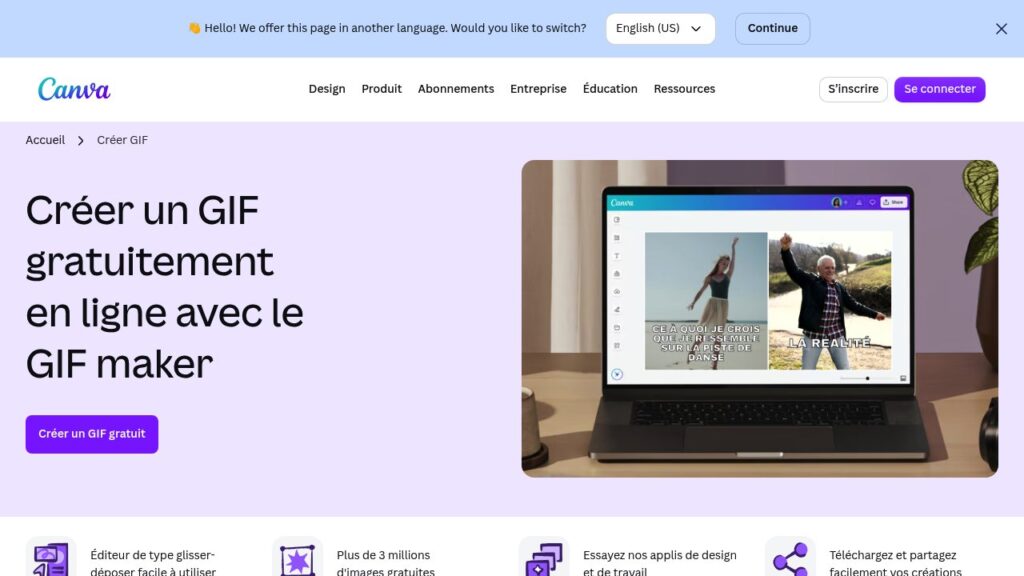
Canva aborde le GIF par le design plutôt que par la conversion. Vous partez d’un modèle animé ou d’une vidéo, vous ajoutez votre texte et vos couleurs, puis vous téléchargez en GIF.
Les fonctionnalités clés de Canva :
- Modèles animés prêts à décliner pour chaque réseau social
- Vidéo vers GIF : vous découpez l’extrait, puis vous l’exportez en GIF
- Kit de marque : vos couleurs et polices en un clic (offre Pro)
La version gratuite exporte des GIF jusqu’à 1 minute en 1280 × 720 pixels, sans filigrane tant que vous n’utilisez pas d’éléments payants.
- Canva Pro : 12 € par mois ou 110 € par an, avec des GIF de 2 minutes en 1920 × 1080
- Canva Pro+ : 17 € par mois ou 170 € par an, par personne
Mon avis : le bon choix dès que le GIF a une vocation professionnelle, et la version gratuite suffit. Pour convertir une simple vidéo, c’est un détour. Le reste de la plateforme est dans mon avis sur Canva Pro.
2. Ezgif
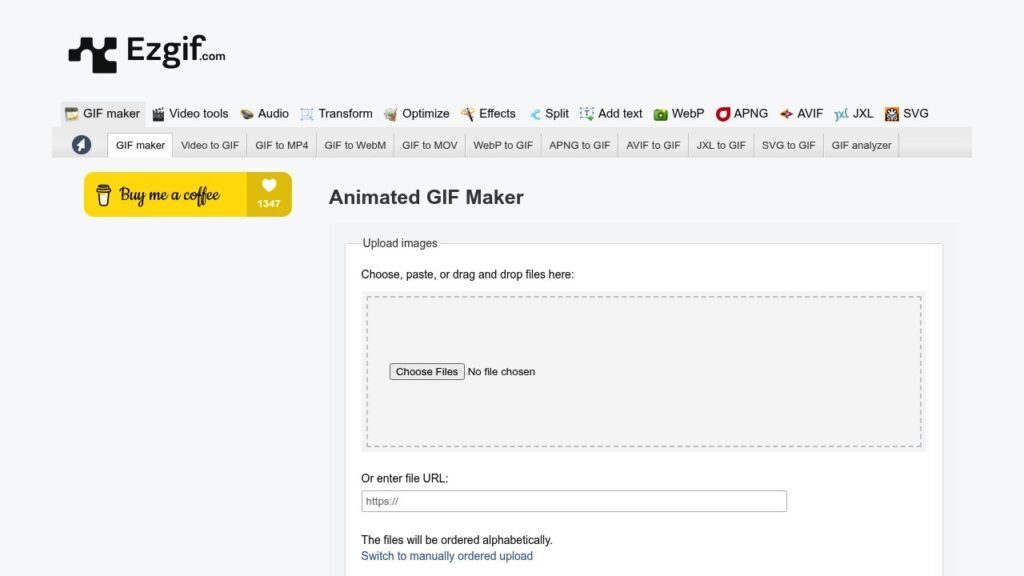
Si vous ne deviez retenir qu’un site gratuit, ce serait celui-là. Ezgif ne demande ni compte ni paiement et n’ajoute aucun filigrane. L’interface date, mais c’est la boîte à outils la plus complète du comparatif.
Les fonctionnalités clés d’Ezgif :
- Jusqu’à 2 000 images par animation, pour 200 Mo au total
- Vidéo vers GIF : 30 secondes à 10 images par seconde, 60 secondes à 5 images par seconde
- Optimiseur : compression et réduction des couleurs pour alléger un GIF trop lourd
- Formats modernes : export en WebP, APNG, AVIF ou MP4, et dans l’autre sens
- Suppression automatique : vos fichiers sont effacés au bout d’une heure
L’outil est entièrement gratuit et financé par la publicité : il n’existe aucune version payante.
Mon avis : mon réflexe pour tout GIF ponctuel. Son optimiseur fait passer un GIF de plusieurs Mo sous la barre du mégaoctet. Seul bémol : la publicité.
3. Oh So Video
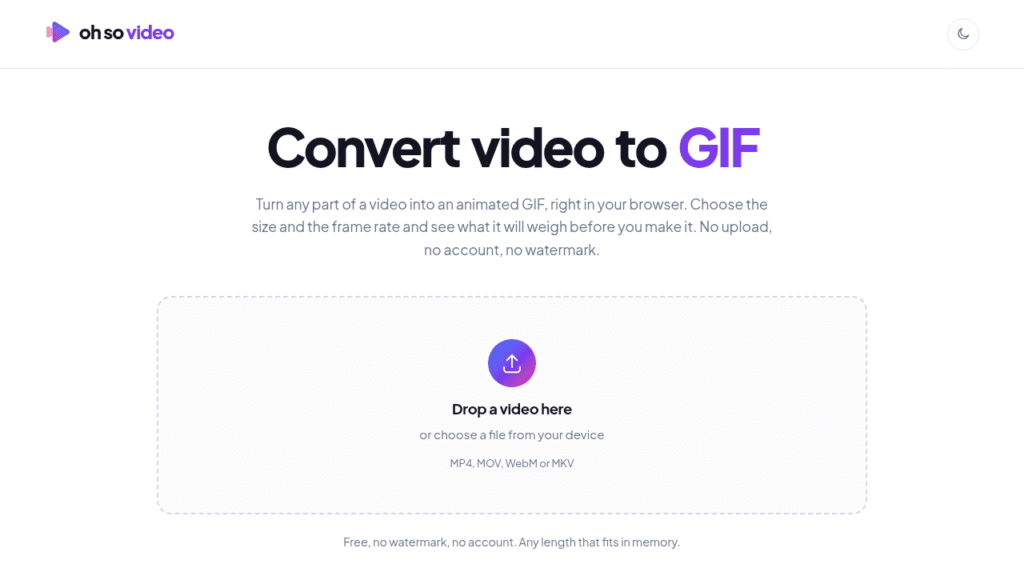
Oh So Video règle la question de la confidentialité à la racine : votre vidéo ne quitte jamais votre ordinateur. C’est votre navigateur qui fabrique le GIF : rien n’est envoyé sur un serveur.
L’outil a été créé par Tom Limb, fondateur de la banque de vidéos Videvo et ancien responsable vidéo chez Magnific.
Les fonctionnalités clés d’Oh So Video :
- Poids estimé avant l’export : vous ajustez la taille en connaissance de cause
- Réglages pensés pour le GIF : de 10 à 25 images par seconde, tramage contre les dégradés
- Longueur selon la largeur : environ 10 minutes en 240 pixels, 2 minutes 30 en 480 pixels
Tout est gratuit, sans compte, sans filigrane et sans publicité. Sur mobile, le GIF est limité à 15 secondes.
Mon avis : mon premier choix dès que la vidéo est confidentielle, comme une démo pas encore annoncée ou une réunion interne. Il ne fait en revanche que convertir : pour ajouter du texte, passez par Ezgif ou Canva.
4. VEED
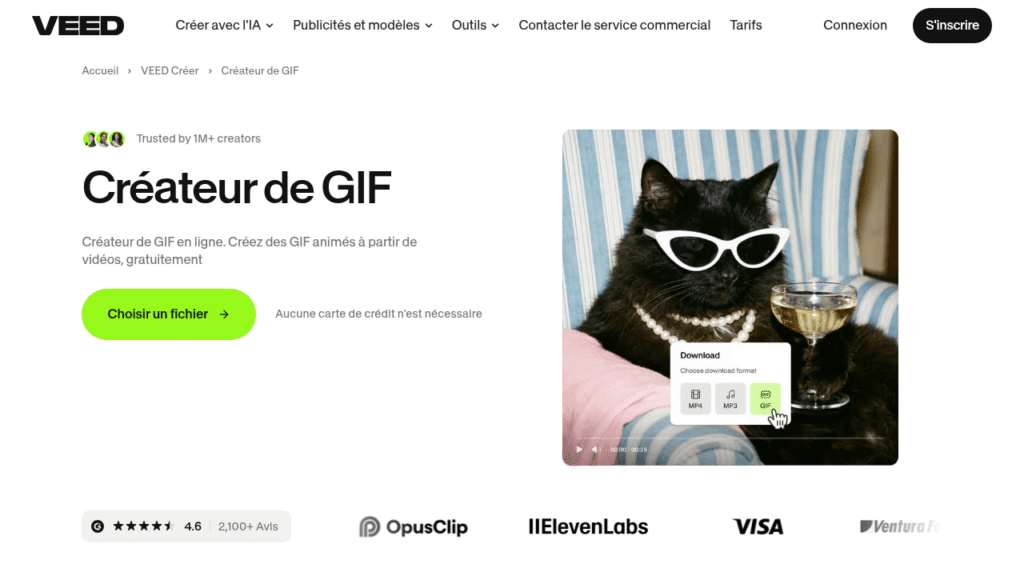
VEED est un éditeur vidéo en ligne pensé pour les réseaux sociaux. Son créateur de GIF accepte une vidéo ou un lien YouTube, et tout le montage reste à portée de main.
Les fonctionnalités clés de VEED :
- Découpe, assemblage et boucle de plusieurs clips dans un même GIF
- Sous-titres automatiques pour un GIF lisible sans le son
- Outils annexes : compresseur, recadrage et changement de vitesse
La version gratuite ajoute un filigrane VEED et limite l’export à 720p.
- Creator : 22 € par mois, ou 129 € par an, sans filigrane
- Pro : 47 € par mois, ou 278 € par an
Mon avis : le bon outil si vous produisez déjà des vidéos courtes, mais le filigrane oblige à payer pour un usage pro. D’autres éditeurs sont dans mon comparatif des outils pour créer des vidéos en ligne.
5. Adobe Express
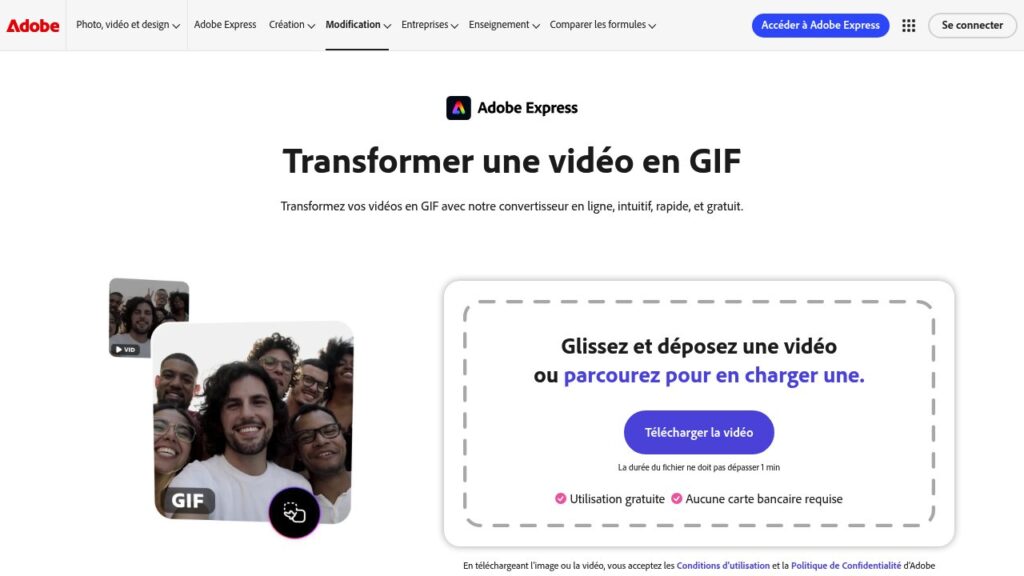
Adobe propose son convertisseur vidéo vers GIF en accès libre, sans carte bancaire. Depuis le 24 septembre 2026, Adobe Express s’utilise aussi depuis Claude et Gemini.
Les fonctionnalités clés d’Adobe Express :
- Conversion rapide : une action « Convertir en GIF », sans passer par l’éditeur
- Trois niveaux de qualité pour maîtriser le poids du fichier
- Trois formats : portrait, paysage ou carré
- Éditeur complet : le GIF reste modifiable, avec les modèles et polices Adobe
La conversion est gratuite pour une vidéo d’1 minute maximum, mais le GIF ne garde ni le son ni la transparence.
- Premium : 11,99 € TTC par mois sans engagement, avec 30 jours d’essai
Mon avis : le meilleur choix pour une conversion simple et propre. La limite d’une minute ne gêne pas : un bon GIF dure rarement plus de quelques secondes.
6. Giphy
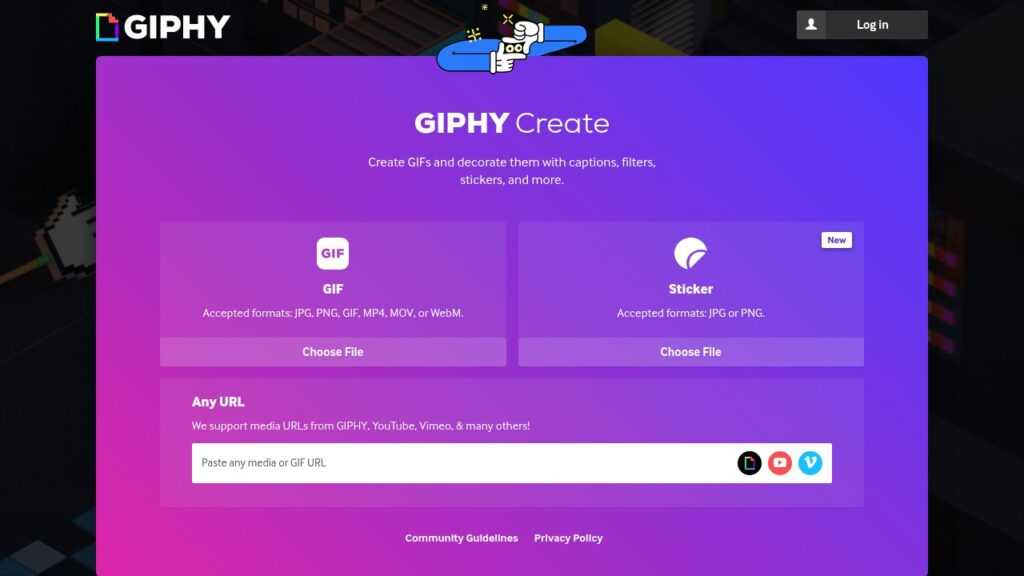
Giphy, propriété de Shutterstock, est l’une des plus grandes bibliothèques de GIF au monde. Créer votre GIF chez eux, c’est le rendre trouvable dans les claviers d’Instagram, de WhatsApp et de Messenger.
Les fonctionnalités clés de Giphy :
- Sources variées : JPG, PNG, GIF, MP4, MOV, WebM ou un lien YouTube
- Habillage : légendes, filtres, stickers et dessins
- Chaîne de marque : vos GIF remontent dans la recherche des applications partenaires
- GIPHY Capture : une application Mac gratuite qui enregistre une zone de l’écran en GIF
Tout est gratuit, mais il faut un compte, et votre vidéo doit faire moins de 15 secondes et 100 Mo.
Mon avis : le seul outil qui apporte de la diffusion en plus de la création, un levier gratuit pour une marque. Visez moins de 6 secondes et 8 Mo, comme le conseille Giphy.
7. Kapwing
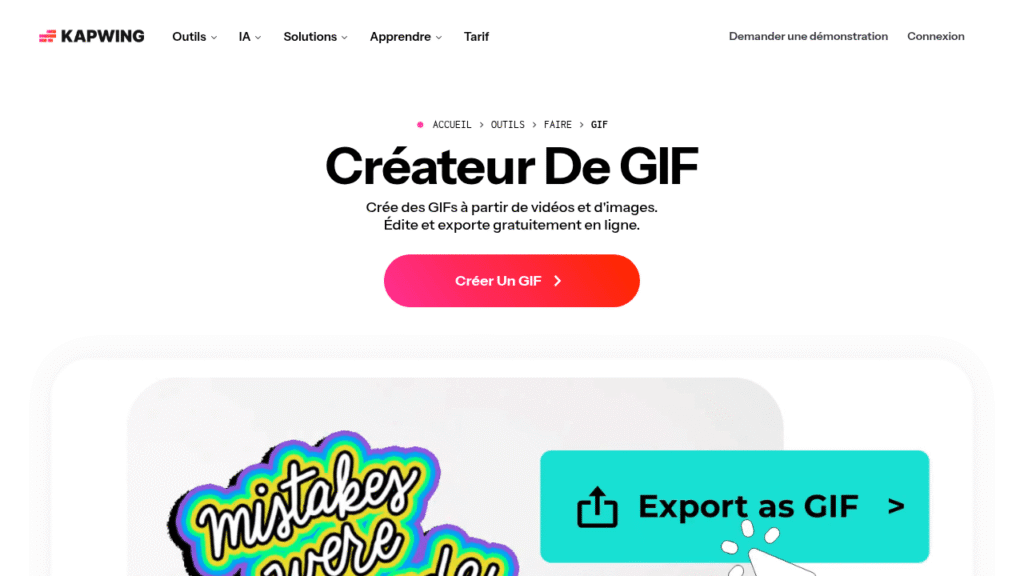
Kapwing est un éditeur vidéo en ligne complet, dont l’export GIF n’est qu’une sortie parmi d’autres. Vous y mélangez vidéos, images et GIF existants sur la même timeline.
Il a ajouté en septembre 2026 un connecteur MCP : vous pouvez piloter vos montages depuis un assistant IA.
Les fonctionnalités clés de Kapwing :
- Import par lien : collez une URL et la vidéo est récupérée
- Compression réglable au moment de l’export en GIF
- Dessin sur GIF : flèches, annotations et doodles image par image
La version gratuite exporte en 720p avec un filigrane Kapwing, pour des fichiers de 2 Go maximum.
- Pro : 16 $ par mois en annuel, ou 24 $ au mois, sans filigrane
- Business : 50 $ par mois en annuel, ou 64 $ au mois
Mon avis : surdimensionné pour un simple GIF, mais très solide si la vidéo fait partie de votre quotidien. Gare au filigrane pour un usage pro.
8. Microsoft Clipchamp
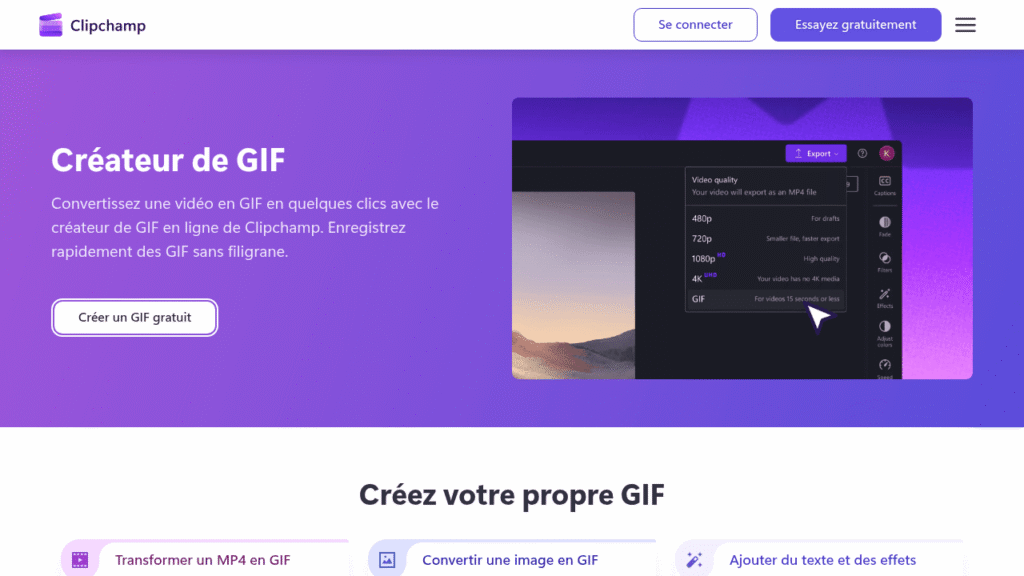
Clipchamp est l’éditeur vidéo de Microsoft, déjà installé sur Windows 11. Beaucoup l’ont sur leur machine sans le savoir.
On y monte une vidéo sur une vraie timeline, puis on choisit GIF au moment de l’export, pour les vidéos de 15 secondes ou moins.
Les fonctionnalités clés de Clipchamp :
- Export GIF sans filigrane, dès la version gratuite
- Enregistrement d’écran et de webcam intégré, idéal pour un GIF de tutoriel
- Bibliothèque Giphy intégrée pour ajouter des stickers animés
- Montage complet : découpe, texte, transitions et filtres sur une timeline
La version gratuite demande seulement un compte Microsoft.
- Clipchamp Premium : inclus dans Microsoft 365 Personnel, à 10 € par mois ou 99 € par an
Mon avis : le meilleur choix sur Windows pour transformer une capture d’écran en GIF sans rien installer. C’est aussi le plus lourd à prendre en main pour une animation de trois secondes.
9. Imgflip
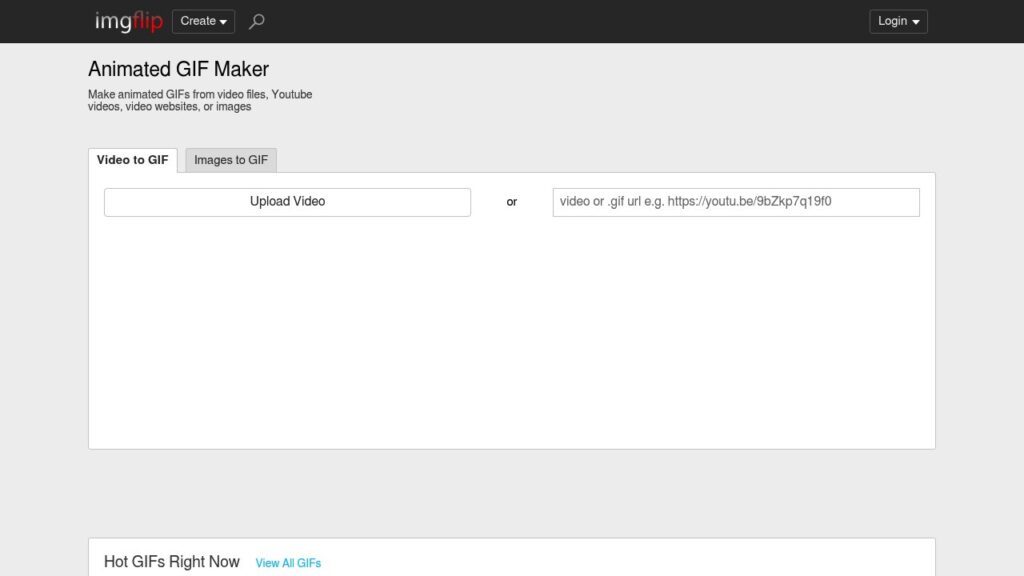
Imgflip est né dans la culture du mème, et ça se sent. Sa fonction la plus maligne : le texte qui bouge. Vous avancez dans l’extrait, vous replacez la légende, et elle suit l’action.
Les fonctionnalités clés d’Imgflip :
- Sources multiples : fichier vidéo, lien YouTube ou Vimeo, ou série d’images
- Texte et images en mouvement : positionnés à la main à chaque moment clé
- Effet aller-retour : l’extrait se joue à l’endroit puis à l’envers
La version gratuite limite la vidéo à 24 secondes en 360 × 360 pixels, sans le son et avec un filigrane imgflip.com.
- Imgflip Pro : 14,95 par mois, ou 11,95 par mois en annuel (le site n’affiche pas la devise), pour des vidéos de 240 secondes, le son et sans filigrane
Mon avis : parfait pour l’humour et les GIF de réaction, et utilisable sans compte. Avec 360 pixels et un filigrane en gratuit, il reste cantonné aux réseaux sociaux.
10. CloudConvert
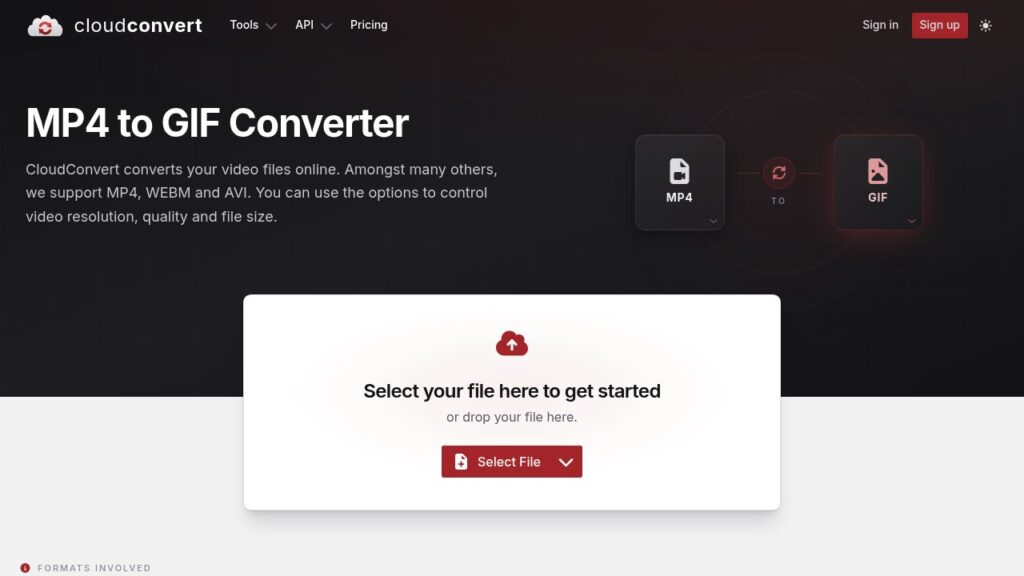
CloudConvert n’est pas un créateur de GIF, c’est un convertisseur de fichiers qui sait aussi faire des GIF. Son intérêt : il traite des lots entiers et propose une API pour produire des GIF automatiquement depuis votre site.
Les fonctionnalités clés de CloudConvert :
- API pour automatiser la conversion depuis votre application
- Réglages fins : largeur, hauteur, images par seconde, début et fin de l’extrait
- Hébergement en Allemagne : société munichoise certifiée ISO 27001, fichiers supprimés sous 24 heures
La version gratuite donne 10 crédits par jour, avec des fichiers de 1 Go maximum. Une conversion simple de MP4 en GIF coûte un crédit.
- Pack de crédits : 18 € TTC les 1 000 crédits, sans date d’expiration
- Abonnement : 9,60 € TTC par mois pour 1 000 crédits mensuels
Mon avis : inutile pour un GIF ponctuel, indispensable dès qu’il y a du volume. Le pack sans expiration est la formule la plus maligne pour un besoin irrégulier.
Tableau comparatif des 10 outils
Voici l’essentiel en un coup d’œil, avec les tarifs relevés sur les sites officiels en octobre 2026.
| Outil | Version gratuite | Premier prix | Idéal pour |
|---|---|---|---|
| Canva | GIF de 1 min en 720p | 12 € par mois | Un GIF aux couleurs de votre marque |
| Ezgif | 200 Mo par animation, sans filigrane | Gratuit | Convertir et alléger un GIF |
| Oh So Video | Gratuit, sans compte ni filigrane | Gratuit | Convertir une vidéo confidentielle |
| VEED | Export en 720p avec filigrane | 22 € par mois | Un GIF sous-titré tiré d’une vidéo |
| Adobe Express | Vidéo d’1 minute maximum | 11,99 € par mois | Une conversion simple et propre |
| Giphy | Vidéo de 15 s, compte obligatoire | Gratuit | Diffuser son GIF dans les messageries |
| Kapwing | Export en 720p avec filigrane | 16 $ par mois en annuel | Monter la vidéo avant l’export |
| Microsoft Clipchamp | GIF de 15 s, sans filigrane | Inclus dans Microsoft 365 | Les captures d’écran sous Windows |
| Imgflip | 24 s en 360 px, avec filigrane | 11,95 par mois en annuel | Les mèmes et GIF de réaction |
| CloudConvert | 10 conversions par jour | 9,60 € par mois | Les conversions en lot et par API |
Comment choisir son outil pour créer un GIF ?
Avant de choisir, posez-vous ces cinq questions : elles éliminent la moitié de la liste en deux minutes.
Vous partez d’une vidéo, de photos ou de rien du tout ?
C’est la question qui compte le plus. Un convertisseur et un outil de design ne font pas le même métier.
- Une vidéo déjà tournée : Ezgif, Oh So Video, Adobe Express ou VEED découpent l’extrait et le convertissent en quelques secondes.
- Des photos ou un visuel : Ezgif assemble vos images, Canva les anime à partir d’un modèle.
- Rien du tout : partez d’un modèle animé chez Canva, c’est le plus rapide pour un résultat propre.
Le filigrane est-il un problème pour vous ?
Pour un GIF envoyé à des amis, un petit logo dans un coin ne gêne personne. Pour une newsletter ou un post de marque, c’est rédhibitoire.
Sans filigrane et sans payer : Ezgif, Oh So Video, Canva (hors éléments payants), Clipchamp et CloudConvert. Chez VEED, Kapwing et Imgflip, il faut l’abonnement pour l’enlever.
Votre vidéo est-elle confidentielle ?
La plupart des outils envoient votre vidéo sur leurs serveurs. Ezgif l’efface au bout d’une heure, CloudConvert sous 24 heures. Pour une démo pas encore annoncée ou une vidéo interne, c’est déjà trop.
Oh So Video ne l’envoie nulle part : la conversion se fait dans votre navigateur, sur votre machine.
Quel poids viser pour votre GIF ?
Un GIF est un format ancien : 256 couleurs maximum par image et une compression peu efficace. Trois secondes de vidéo en pleine résolution peuvent dépasser 10 Mo.
Mes réglages pour garder un fichier léger :
- Largeur de 480 pixels : largement suffisant pour un e-mail ou une messagerie
- 10 à 15 images par seconde : le mouvement reste fluide, le poids est divisé par deux
- 3 à 6 secondes : au-delà, le GIF devient une vidéo, et il pèse comme une vidéo
- Moins de 1 Mo pour un e-mail : passez le fichier dans l’optimiseur d’Ezgif avant de l’envoyer
Avez-vous vraiment besoin d’un GIF ?
Sur votre propre site, une vidéo MP4 en lecture automatique, sans le son et en boucle, pèse souvent 5 à 10 fois moins qu’un GIF pour le même rendu. Le format WebP animé est lui aussi plus léger et lu par tous les navigateurs récents.
Le GIF reste imbattable là où la vidéo ne se lance pas toute seule : les e-mails, les messageries et les claviers des réseaux sociaux.
Conclusion
Pour un GIF aux couleurs de votre marque, Canva est le plus simple, et sa version gratuite suffit dans la plupart des cas. Pour convertir une vidéo en dix secondes, sans compte ni filigrane, Ezgif reste mon premier réflexe.
Votre vidéo est confidentielle ? Oh So Video la convertit sans qu’elle quitte votre ordinateur. Et pour une vidéo à sous-titrer, VEED fait tout au même endroit.
Vous voulez que votre GIF circule dans les conversations ? Publiez-le sur Giphy : c’est lui qu’on retrouve dans les claviers GIF d’Instagram, de WhatsApp et de Messenger.
Et vous, quel outil utilisez-vous pour vos GIF ? Dites-le-moi en commentaire !