Vous utilisez Claude tous les jours ? Alors vous connaissez ce petit agacement : à chaque nouvelle conversation, il faut lui réexpliquer qui vous êtes, ce que vous faites et où en sont vos projets.
Le second cerveau règle ce problème. Sur YouTube, on vous le présente souvent comme une usine à gaz, avec des graphes géants et des outils à installer partout. En réalité, un dossier et Claude suffisent.
Dans ce guide, je vous explique la méthode, puis je vous donne les prompts à copier-coller pour créer le vôtre, étape par étape. C’est parti !
Un second cerveau avec Claude, c’est quoi ?
Un second cerveau, c’est un dossier sur votre ordinateur, rempli de fichiers texte. Dedans, vous rangez tout ce que Claude doit savoir sur vous : votre activité, vos clients, vos projets et votre façon de travailler.
« Mais Claude a déjà une mémoire », me direz-vous. C’est vrai. Sauf que c’est lui qui choisit ce qu’il retient, et vous ne voyez pas vraiment ce qu’il garde. Avec un dossier, c’est l’inverse :
- Vous voyez tout : chaque fichier s’ouvre comme un document classique
- Vous corrigez tout : une information fausse se modifie en quelques secondes
- Vous restez libre : le dossier fonctionne aussi avec n’importe quelle autre IA
Comment fonctionne un second cerveau ?
Tout repose sur un fichier un peu spécial : le CLAUDE.md. Claude le lit au début de chaque conversation.
Pensez à quelqu’un qui arrive dans votre entreprise. Vous ne lui faites pas lire toutes les archives. Vous lui donnez une page qui explique qui vous êtes, comment vous travaillez et où trouver les documents. Le CLAUDE.md, c’est cette page.
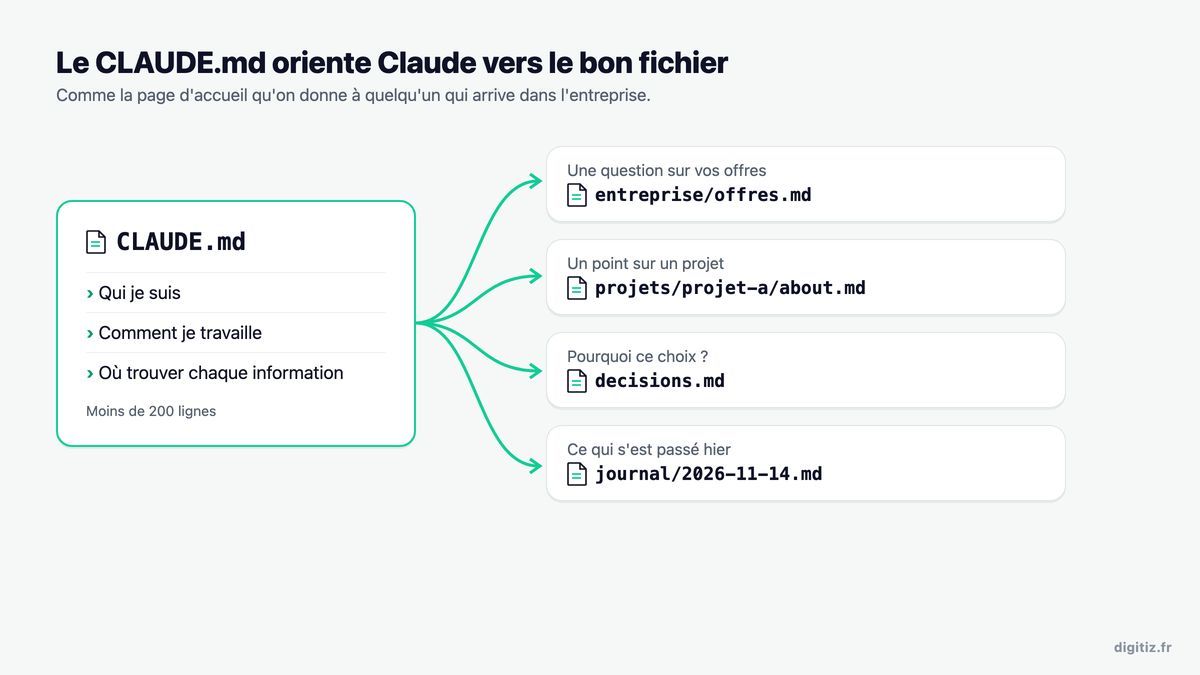
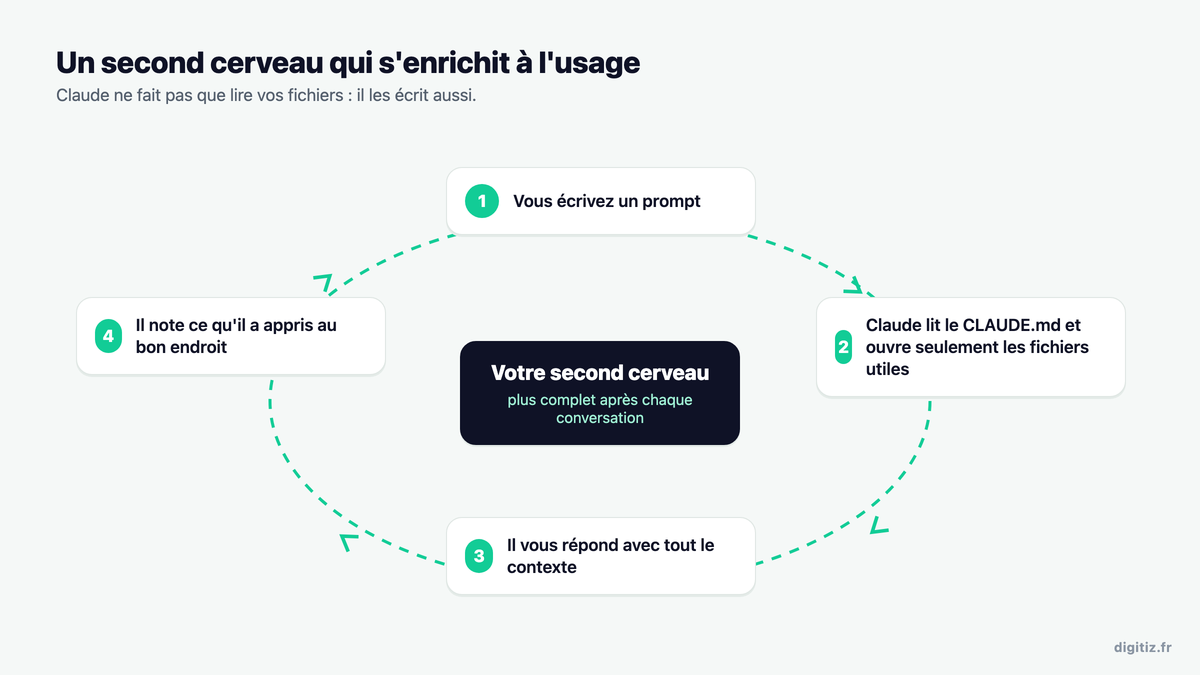
Quand vous posez une question, Claude ne lit donc pas tout. Il regarde dans le CLAUDE.md où se trouve la bonne information, et il n’ouvre que les fichiers utiles. Exactement comme vous, quand vous cherchez un document dans vos dossiers.
Et Claude ne fait pas que lire ces fichiers : il les écrit aussi. Quand il apprend quelque chose de nouveau sur votre activité, il le note au bon endroit. Plus vous vous en servez, plus votre second cerveau s’enrichit.
L’idée a été popularisée en avril 2026 par Andrej Karpathy, l’un des cofondateurs d’OpenAI, avec son « LLM wiki » : au lieu de repartir de zéro à chaque question, l’IA garde ce qu’elle a compris dans des fichiers.
Pas de base de données, pas d’outil compliqué. Des fichiers texte bien rangés, ça suffit.
De quoi avez-vous besoin ?
Il vous faut l’application Claude avec un abonnement payant. La raison est simple : on va utiliser Claude Code, qui n’est pas inclus dans l’offre gratuite.
- Claude Pro : 17 $ HT par mois en paiement annuel, ou 20 $ HT au mois, d’après la page tarifs de Claude au 15 novembre 2026
- Claude Code : c’est l’onglet Code de l’application, sans terminal à ouvrir
La différence avec une conversation classique ? Dans l’onglet Code, Claude peut lire et écrire des fichiers dans le dossier que vous lui ouvrez. C’est tout ce dont votre second cerveau a besoin.
Étape 1 : créer la structure
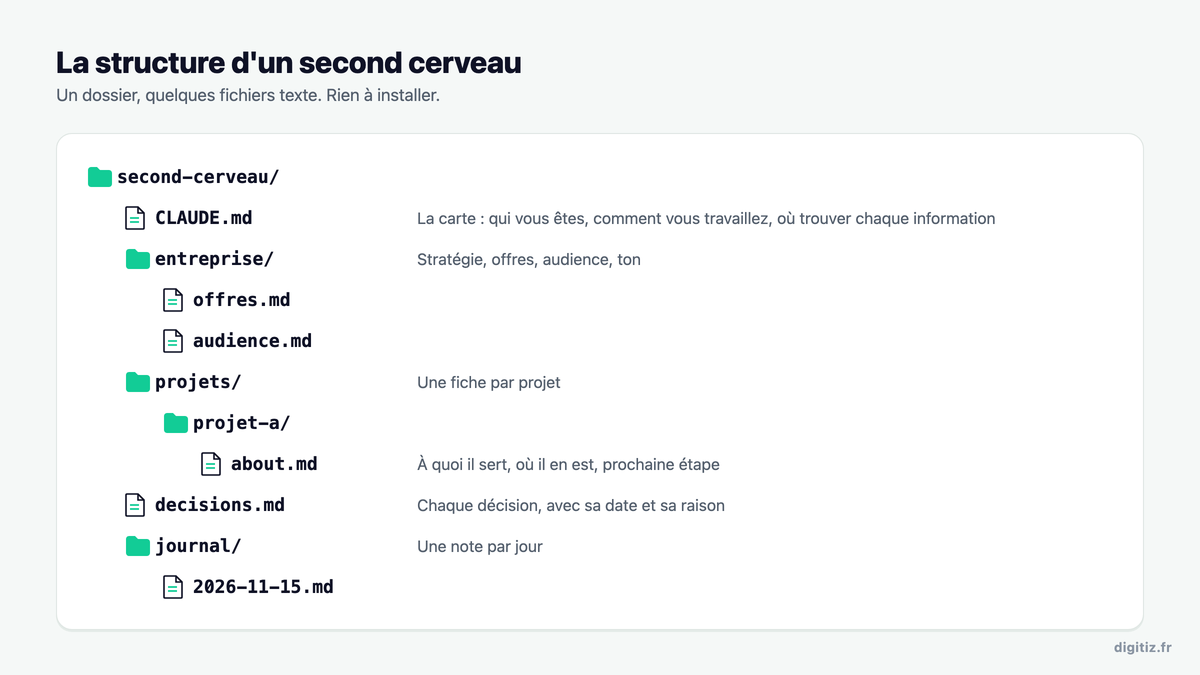
Créez un dossier vide sur votre ordinateur, puis ouvrez-le dans l’onglet Code de l’application Claude. Ensuite, demandez à Claude de mettre en place la structure. Elle tient en 5 éléments :
- Le CLAUDE.md : la carte du second cerveau
- Un dossier entreprise : votre stratégie, vos offres, votre audience et votre ton
- Un dossier projets : une fiche par projet, avec à quoi il sert, où il en est et la prochaine étape
- Un fichier des décisions : chaque décision importante, avec sa date et sa raison
- Un journal : une note par jour
Le fichier des décisions est le plus sous-estimé. Dans six mois, vous saurez encore pourquoi vous avez fait tel choix, et Claude aussi.
Voici le prompt à copier-coller. Remplacez simplement ce qui est entre crochets :
Ce dossier va devenir le second cerveau de mon entreprise, [nom de votre entreprise], et de toutes mes activités. Mets en place une structure simple : un CLAUDE.md à la racine, de moins de 200 lignes, qui dit qui je suis, comment je travaille, et surtout où se trouve chaque information ; un dossier entreprise pour la stratégie, les offres, l'audience et le ton ; un dossier projets, avec un fichier about.md par projet, qui dit à quoi il sert, où il en est, les décisions prises et pourquoi, et la prochaine étape ; un fichier decisions.md, où tu notes chaque décision importante avec sa date et sa raison ; et un dossier journal, avec une note par jour. Les règles : une information à un seul endroit, des enseignements plutôt que des données brutes, et jamais de mot de passe, de clé ou de jeton. N'ajoute encore aucun contenu.Ce prompt contient 3 règles qui font toute la différence :
- Une information à un seul endroit : sinon, vous finissez avec deux versions qui se contredisent
- Un CLAUDE.md court : Anthropic conseille de rester sous les 200 lignes, car il sert à dire où sont les choses, pas à tout contenir
- Jamais de mot de passe ni de clé API : ces fichiers ne doivent contenir aucun secret
Étape 2 : remplir votre second cerveau
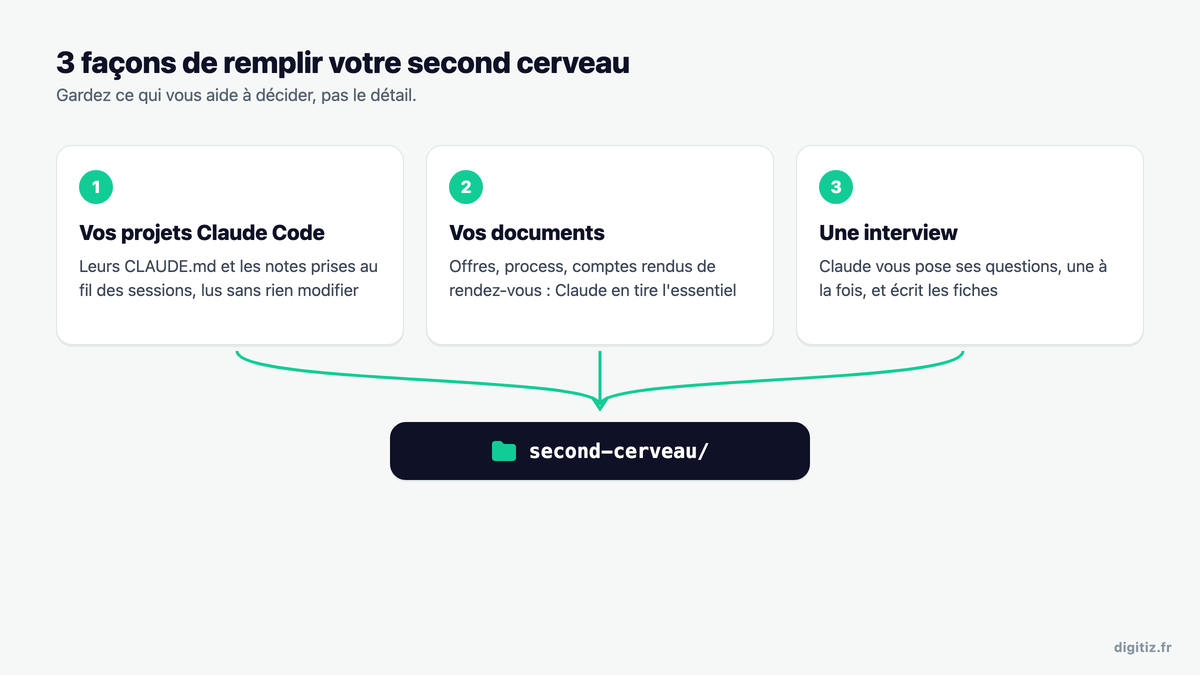
Une structure vide ne sert à rien. Pour la remplir, vous avez 3 façons de faire, à combiner selon votre situation.
Depuis vos projets Claude Code
Vous utilisez déjà Claude Code ? Alors vous avez presque tout. Chaque projet a son propre CLAUDE.md, et Claude a pris des notes au fil de vos sessions. Avec le bouton +, donnez-lui accès à ces dossiers, puis demandez-lui de tout lire sans rien modifier :
Mes projets Claude Code sont dans le dossier [nom du dossier de vos projets], et leurs mémoires dans ~/.claude/projects. Lis-les tous sans rien modifier, et remplis mon second cerveau : un about.md par projet, et ce qui concerne toute l'entreprise dans le dossier entreprise. Garde ce qui m'aide à décider et ce que j'ai appris, pas le détail technique. Mes tarifs, mes partenariats et mes codes promo sont dans [l'outil où vous les gardez] : ne les recopie pas, note seulement où les trouver. Et ne recopie aucun mot de passe, clé API, jeton, identifiant ou adresse IP.Depuis vos documents
Pas encore de projets dans Claude Code ? Partez de vos documents : offres, process, comptes rendus de rendez-vous. Déposez-les dans un sous-dossier, puis lancez ce prompt :
J'ai déposé mes documents dans le dossier [nom du dossier] : offres, process, comptes rendus. Lis-les sans rien modifier, et remplis mon second cerveau : ce qui concerne toute l'entreprise dans le dossier entreprise, et un about.md par projet. Garde ce qui m'aide à décider, pas le détail. Ne recopie aucun mot de passe, clé, jeton ou identifiant.En vous faisant interviewer
Troisième option, la plus simple pour démarrer : laissez Claude vous poser les questions, une par une, et écrire les fiches à partir de vos réponses.
Interviewe-moi, une question à la fois, sur mon activité, mes clients et ma façon de travailler, puis écris une page sur moi et indique-la dans le CLAUDE.md.Dans tous les cas, demandez-lui de garder l’essentiel : ce qui vous aide à prendre des décisions. Si vous mettez tout, Claude se noie dans les détails.
Et relisez les fiches une fois. Claude se base sur vos documents : si un document de départ est ancien, la fiche le sera aussi.
Étape 3 : vous en servir au quotidien
Ouvrez une conversation dans le dossier de votre second cerveau, et posez des questions qui touchent à toute votre activité :
- Quels projets avancent, et lesquels sont bloqués ?
- Par quoi commencer cette semaine ?
- Qu’avais-je décidé sur tel sujet, et pourquoi ?
C’est là que la différence se voit. Avant, Claude ne voyait qu’un projet à la fois. Maintenant, il a la vue d’ensemble.
Prenez aussi une habitude : quand Claude vous fait une bonne réponse, un bon résumé ou une bonne analyse, demandez-lui de l’enregistrer dans le second cerveau. Sinon, elle disparaît avec la conversation.
Étape 4 : le tenir à jour
C’est l’étape la plus importante. Un second cerveau rempli d’informations dépassées est pire que rien : si vos anciens tarifs traînent dans un fichier, Claude les ressortira comme s’ils étaient toujours valables.
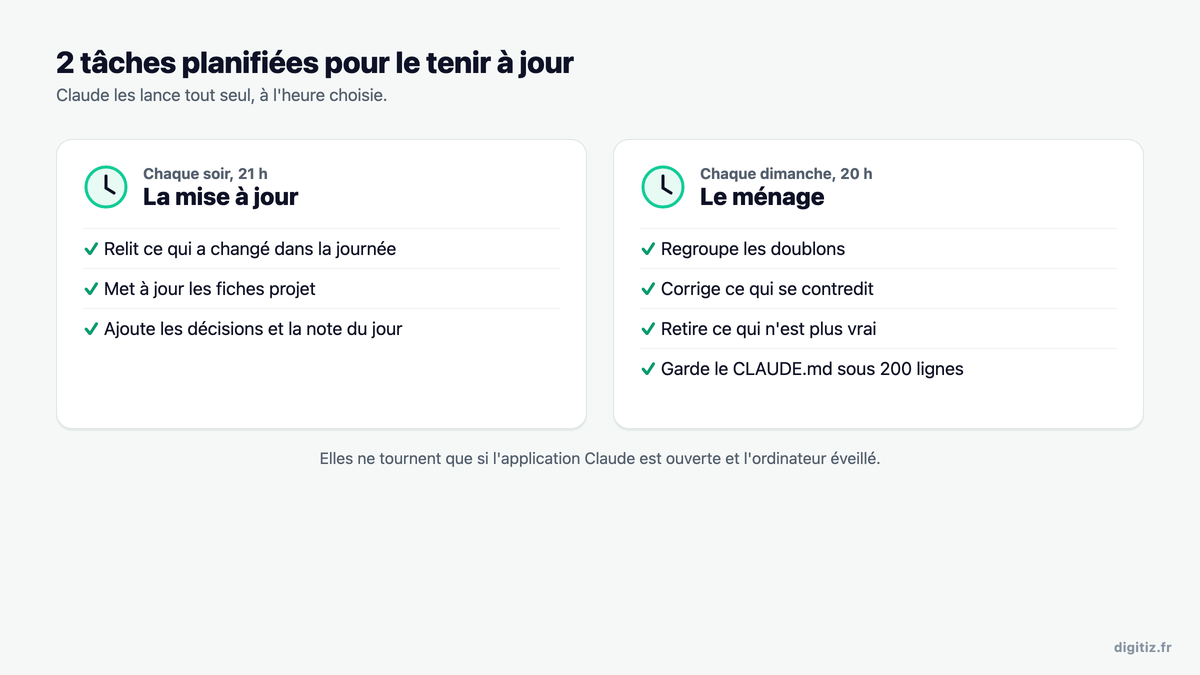
La solution tient en 2 tâches planifiées, que Claude lance tout seul à l’heure que vous choisissez :
- Chaque soir : il regarde ce qui a changé dans la journée et met à jour les fiches
- Chaque semaine : il fait le ménage dans les doublons, les contradictions et les informations dépassées
Le prompt pour les créer :
Crée 2 tâches planifiées sur cet ordinateur. La première, chaque soir à 21 h : relis les mémoires de mes projets modifiées dans la journée, et mets à jour le second cerveau (les fiches projet, les décisions et la note du jour). La seconde, chaque dimanche à 20 h : fais le ménage, avec les doublons, les contradictions, les informations dépassées, et un CLAUDE.md qui reste sous les 200 lignes.Une limite à connaître : ces tâches ne tournent que si l’application Claude est ouverte et que votre ordinateur n’est pas en veille. Choisissez donc des horaires où votre machine est allumée.
Bonus : un tableau de bord et une carte de vos fiches
Pour finir, demandez à Claude une petite page avec deux vues :
- Un tableau de bord : où en est chaque projet, la prochaine étape et ce qui demande votre attention
- Une carte de vos fiches : toutes vos notes, avec les liens entre elles
Cette carte, c’est celle qu’on voit dans toutes les vidéos sur le sujet. Elle vient d’Obsidian, une application que je présente dans mon comparatif des logiciels de prise de notes. Ici, pas besoin de l’installer : Claude la fabrique pour vous.
Fabrique-moi une page tableau-de-bord.html dans ce dossier, avec 2 onglets. Le premier, un tableau de bord : une carte par activité, l'état et la prochaine étape de chaque projet, les décisions récentes et les alertes. Le second, une carte de toutes les fiches et de leurs liens, qui bouge quand on la manipule, comme le graphe d'Obsidian, avec une couleur par activité. Ajoute sa mise à jour à la tâche du soir, puis ouvre-la.Restez simple : le tableau de bord doit vous aider à décider quoi faire, pas seulement être joli.
3 pièges à éviter
Avant de vous lancer, gardez en tête ces trois erreurs classiques :
- Épuiser votre abonnement : faire lire des centaines de fichiers d’un coup consomme vite la limite d’utilisation. Sur la formule Pro, avancez petit à petit, en commençant par ce qui compte le plus
- Oublier la confidentialité : vos fichiers restent sur votre ordinateur, mais tout ce que Claude lit part chez Anthropic pour qu’il vous réponde. Évitez les données sensibles sur vos clients, et vérifiez dans les réglages si vos conversations servent à entraîner ses modèles
- Vouloir tout mettre le premier jour : commencez par 5 ou 6 fichiers sur votre activité, et laissez votre second cerveau grandir avec le temps
Mon avis
Un second cerveau avec Claude, c’est un dossier, quelques fichiers texte et 2 tâches planifiées. Pas de base de données, pas d’outil en plus, pas de graphe à configurer pendant des heures.
Le vrai gain, c’est que vous arrêtez de tout réexpliquer à Claude à chaque conversation. Et si vous voulez aller plus loin dans l’organisation de vos connaissances, jetez un œil à mon comparatif des logiciels de gestion des connaissances. À vous de jouer !