

Dernière modification le 24 septembre 2026
Vous voulez utiliser DeepSeek sans que vos conversations partent sur des serveurs en Chine ? La solution existe : installer le modèle sur votre propre ordinateur. Rien ne sort de la machine, c’est gratuit, et ça marche sans connexion.
Il y a juste une chose à comprendre avant de commencer, et personne ne vous la dit : le DeepSeek que vous pouvez installer chez vous n’est pas celui du site. Je vous explique lequel c’est, ce qu’il vaut vraiment, et comment l’installer sans terminal :
- Quel DeepSeek tourne en local : et pourquoi ce n’est pas la version du site
- L’installation en 4 étapes : Ollama, le modèle, le réglage, la première conversation
- Ce qu’il vaut à l’usage : mes tests sur un e-mail, un résumé et un calcul
- Les alternatives : si DeepSeek n’est pas le bon choix pour vous
C’est parti !
Quel DeepSeek peut-on installer en local ?
Le DeepSeek du site et de l’application, c’est un modèle géant. La dernière version ouverte, DeepSeek V4.1 Flash, publiée le 10 septembre 2026 sous licence MIT, compte 552 milliards de paramètres. Elle est publique, mais sur un ordinateur, elle ne tournera jamais : Ollama ne la propose d’ailleurs qu’en version cloud.
Ce que vous pouvez installer, c’est la famille DeepSeek R1 distillée, sortie en mai 2025. Ce sont des modèles Qwen et Llama à qui DeepSeek a appris sa façon de raisonner étape par étape. Ils existent en plusieurs tailles :
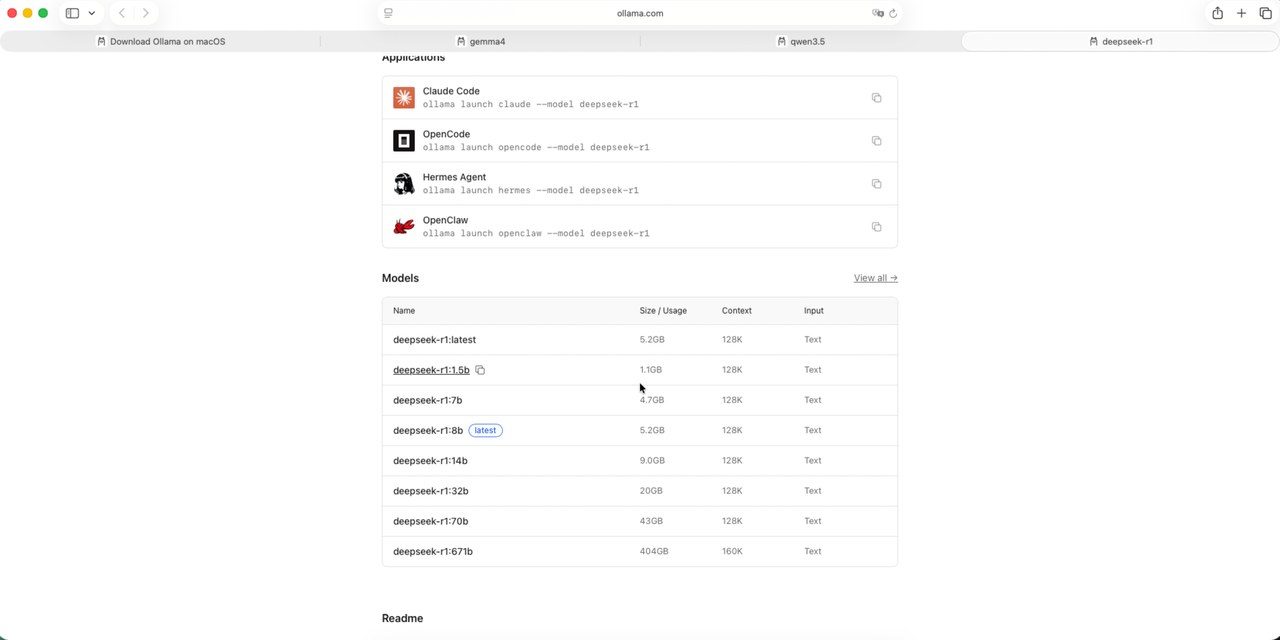
- deepseek-r1:1.5b : 1,1 Go, tourne partout, mais très limité
- deepseek-r1:7b : 4,7 Go, le choix pour 8 Go de mémoire
- deepseek-r1:8b : 5,2 Go, la version par défaut, celle que j’ai testée sur un Mac à 16 Go
- deepseek-r1:14b : 9 Go, à réserver aux machines de 16 Go bien vides ou de 24 Go
- deepseek-r1:32b et 70b : 20 et 43 Go, pour une station de travail avec beaucoup de mémoire
- deepseek-r1:671b : 404 Go, le modèle complet, hors de portée d’un ordinateur
Règle simple : le fichier doit faire au moins 3 Go de moins que votre mémoire vive. Un Mac à puce Apple ou un PC avec une carte Nvidia d’au moins 8 Go de mémoire vidéo est l’idéal. Sans carte graphique, ça marche, mais lentement.
Étape 1 : installer Ollama
Ollama est l’application gratuite qui télécharge le modèle et vous donne une fenêtre de discussion. Plus besoin de terminal ni d’interface tierce : depuis 2026, tout se passe dans l’application. Je montre l’installation complète dans cette vidéo, où DeepSeek R1 est l’un des cinq modèles comparés :
Rendez-vous sur la page de téléchargement d’Ollama et prenez la version de votre système.
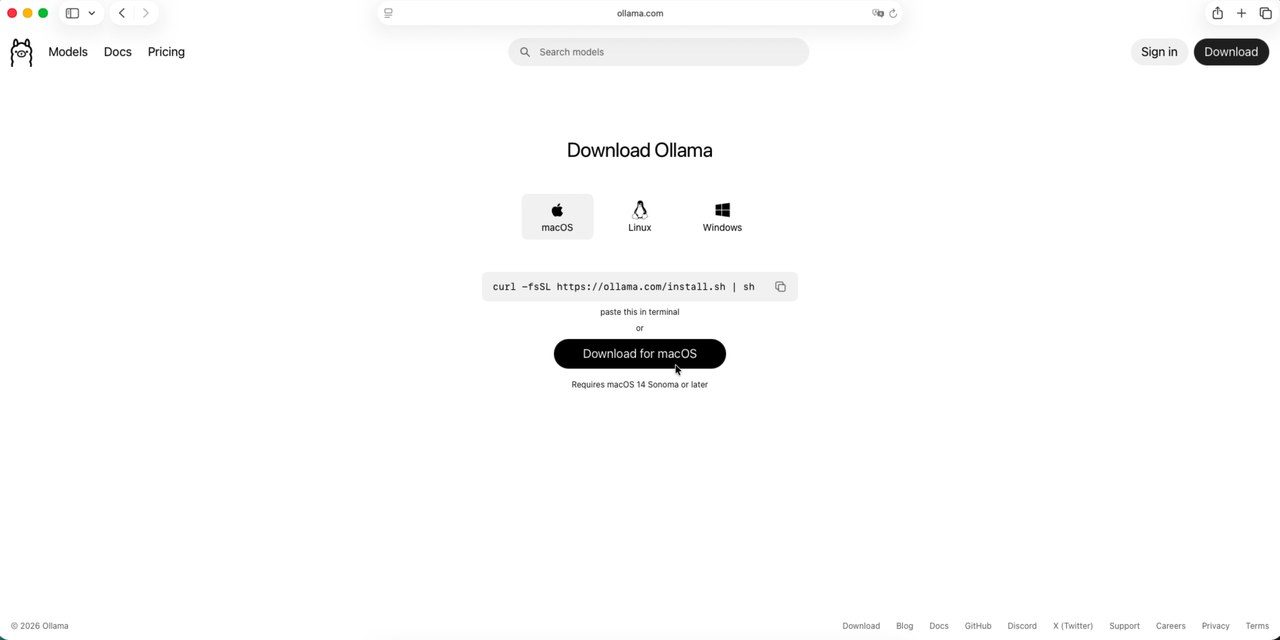
- Sur Mac : macOS 14 au minimum, puis glissez l’application dans Applications
- Sur Windows : lancez l’installeur et gardez les options par défaut
- Sur Linux : la commande d’installation est affichée sur la même page
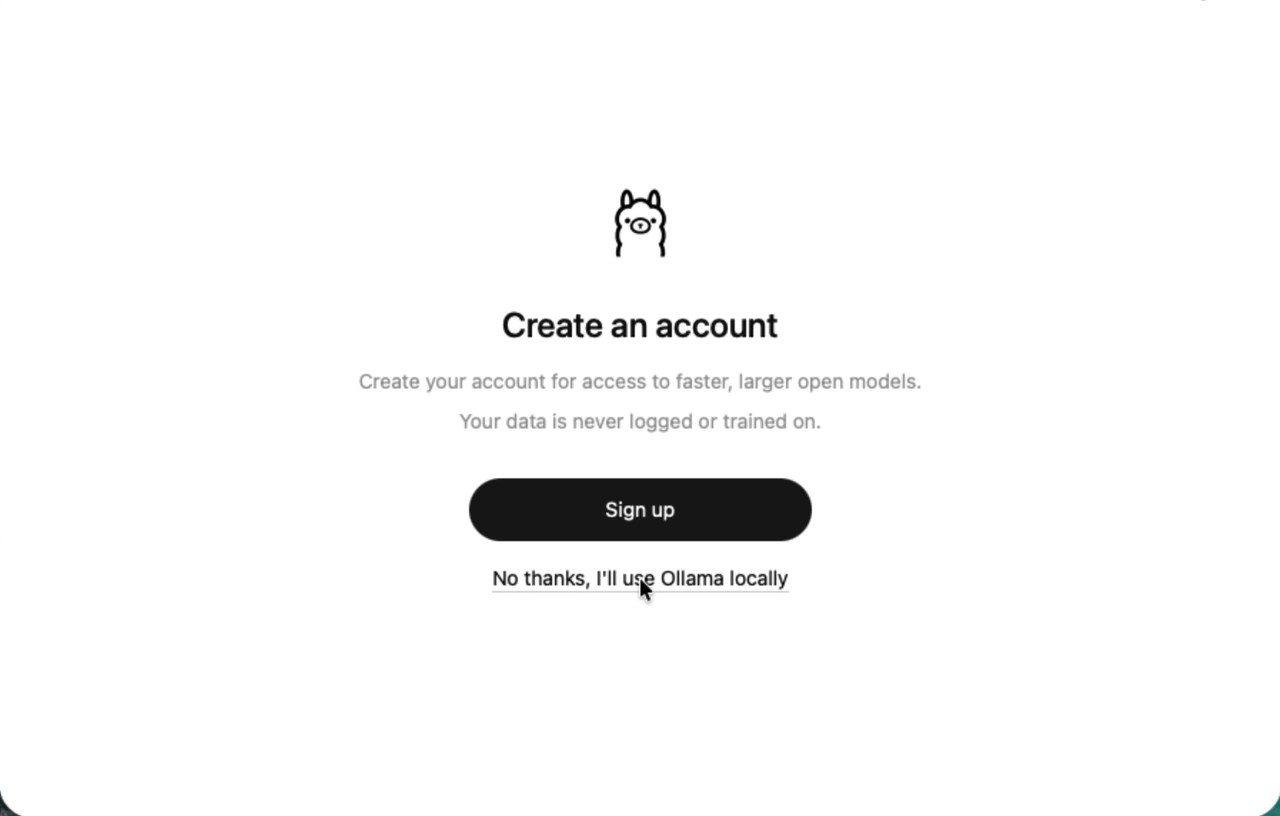
Au premier lancement, cliquez sur Continue, puis refusez la création de compte avec « No thanks, I’ll use Ollama locally ». Le compte sert aux modèles cloud, exactement ce que vous voulez éviter.
Le détail de chaque écran, système par système, est dans mon guide pour installer une IA en local.
Étape 2 : télécharger DeepSeek R1
Dans la fenêtre de discussion, le sélecteur de modèle en bas vous laisse taper un nom. Écrivez deepseek-r1:8b (ou deepseek-r1:7b avec 8 Go de mémoire) et validez. Le téléchargement de 5,2 Go prend quelques minutes, une seule fois.
Si vous préférez le terminal, la commande ollama run deepseek-r1:8b fait la même chose. Mais honnêtement, l’application suffit.
Étape 3 : régler la longueur de contexte
C’est le réglage à faire avant de donner un document au modèle. Dans les réglages d’Ollama, la ligne Context length fixe la quantité de texte que DeepSeek peut garder en tête. Par défaut, elle est trop courte : sur un guide de 9 000 mots, DeepSeek R1 n’en a lu que la moitié, sans me prévenir.

Montez le curseur à 32k, et le modèle lira vos documents en entier.
Étape 4 : votre première conversation avec DeepSeek en local
Écrivez votre message comme dans ChatGPT. Vous allez tout de suite remarquer la particularité de DeepSeek R1 : avant de répondre, il réfléchit à voix haute, souvent en anglais, et ça défile à l’écran. C’est sa signature, et c’est ce qui le rend intéressant à regarder.
- Posez vos questions en français : il répond en français, même si sa réflexion passe par l’anglais
- Ajoutez un fichier avec le bouton + : un PDF ou un texte à résumer, une fois le contexte réglé
- Soyez patient sur les calculs : le raisonnement peut prendre plusieurs minutes
- Relisez les chiffres et les dates : un petit modèle se trompe avec le même aplomb que quand il a raison
Ce que vaut DeepSeek R1 en local : mes tests
J’ai posé à DeepSeek R1 8B les trois mêmes questions qu’à quatre autres modèles locaux, sur un Mac mini M4 à 16 Go : un e-mail de relance client, le résumé d’un guide de la DGFiP de 9 000 mots, et un partage d’addition entre trois amis.
- Le problème de logique : la bonne réponse, mais après 4 min 15 et un raisonnement de 2 700 mots pour un calcul de tête
- L’e-mail de relance : le ton est bon, mais il se présente comme le client au lieu de l’expéditeur
- Le résumé du guide : le plus faible des cinq, il oublie la date de 2027 pour les PME, l’information principale du document
- Vitesse et mémoire : 20 tokens par seconde, 7,9 Go de mémoire occupée
Mon avis : DeepSeek en local est passionnant pour voir comment un modèle raisonne, et il reste solide pour générer du code. Pour écrire, résumer ou traiter des documents au quotidien, d’autres modèles font mieux, et plus vite. Vous trouverez le classement complet des cinq dans mon comparatif des meilleures IA locales, et mon analyse de la version en ligne dans mon article sur DeepSeek.
Les alternatives à DeepSeek en local
Même installation, même application, il suffit de taper un autre nom dans le sélecteur :
- gemma4:12b : le modèle de Google, 7,6 Go, le seul qui a réussi mes trois tests, plus lent mais plus juste
- qwen3.5:9b : le modèle d’Alibaba, 6,6 Go, très bon sur les résumés et entraîné sur plus de 100 langues
- lfm2.5:8b : le plus rapide, 5,2 Go, idéal pour reformuler ou traduire des textes courts
- granite4.2:8b : le modèle d’IBM, 5,3 Go, sous licence Apache 2.0 pour un usage en entreprise
Les quatre tiennent dans 16 Go de mémoire, et vous pouvez en garder plusieurs sur le disque pour changer selon la tâche.
Conclusion
Installer DeepSeek en local prend dix minutes et ne demande aucune compétence technique : Ollama, le nom du modèle, le contexte à 32k, et c’est fait. Vos données restent chez vous, et vous profitez d’un modèle qui montre son raisonnement.
Gardez juste en tête que ce DeepSeek-là est une version réduite, dix fois plus petite que celle du site. Pour le travail quotidien, testez aussi Gemma 4 : c’est la même installation, et c’est lui qui m’a le moins déçu.