

Dernière modification le 2 septembre 2026
Un client FTP est un logiciel qui vous permet d’envoyer et de récupérer des fichiers sur le serveur de votre hébergeur. Un thème WordPress à installer, une sauvegarde à rapatrier, un fichier .htaccess à corriger : c’est l’outil qui fait le lien entre votre ordinateur et votre site.
Sauf qu’en 2026, la question a changé. Le FTP « en clair » est en train de disparaître : Chrome et Firefox l’ont retiré de leurs navigateurs, et les hébergeurs poussent tous vers le SFTP, sa version chiffrée. OVH le dit noir sur blanc à ses clients : utilisez le SFTP sur le port 22, pas le FTP sur le port 21. Chercher « un client FTP » aujourd’hui, c’est en réalité chercher un client SFTP.
J’ai donc repris ce comparatif de fond en comble, et le ménage a été sévère. Sur les 7 outils que je recommandais auparavant, 4 ne méritaient plus leur place : deux sont abandonnés depuis des années, deux autres ne sont tout simplement plus gratuits. Un logiciel qui manipule vos identifiants serveur et qui n’a pas reçu de correctif depuis 2018, ce n’est pas une bonne affaire, c’est une porte d’entrée.
Voici donc les 8 meilleurs clients FTP gratuits en 2026, tous vérifiés, tous maintenus, pour PC et Mac. J’ai ajouté à la fin une section sur les rares options payantes qui valent vraiment leur prix, et une autre sur les logiciels à fuir. C’est parti !
Qu’est-ce qu’un client FTP ?
FTP (File Transfer Protocol) est un protocole qui permet d’échanger et de gérer des fichiers entre un ordinateur et un serveur distant. Un client FTP est le logiciel qui met en œuvre ce protocole : il affiche vos fichiers locaux d’un côté, ceux du serveur de l’autre, et vous les faites glisser de l’un vers l’autre.
Concrètement, dès que vous avez un site web, vous en avez besoin. Votre hébergeur vous fournit un accès (une adresse de serveur, un identifiant, un mot de passe) et le client se charge du reste. C’est aussi votre filet de sécurité quand l’administration de votre site devient inaccessible : si votre WordPress plante après une mise à jour, le client FTP est souvent le seul moyen de reprendre la main.
FTP, FTPS ou SFTP : lequel choisir en 2026 ?
C’est le point le plus important de cet article, et celui que la plupart des comparatifs oublient.
Le FTP classique fait transiter votre mot de passe et vos fichiers en clair sur le réseau. N’importe qui placé entre vous et le serveur peut les lire. C’est pour cette raison que les navigateurs l’ont abandonné et que la majorité des hébergeurs le désactivent progressivement.
Le FTPS est du FTP avec une couche de chiffrement TLS/SSL par-dessus. C’est correct, mais la configuration réseau est capricieuse (les fameux problèmes de mode passif et de plages de ports).
Le SFTP n’a en réalité rien à voir avec le FTP : c’est un transfert de fichiers qui passe par SSH, sur le port 22. Une seule connexion, tout est chiffré, et ça traverse les pare-feu sans histoires. C’est le protocole à utiliser par défaut en 2026.
La règle est donc simple : vérifiez que votre client gère le SFTP, et configurez toujours vos connexions en SFTP quand votre hébergeur le propose. Tous les outils de ce classement le font, sauf un que je signale au passage.
1. FileZilla
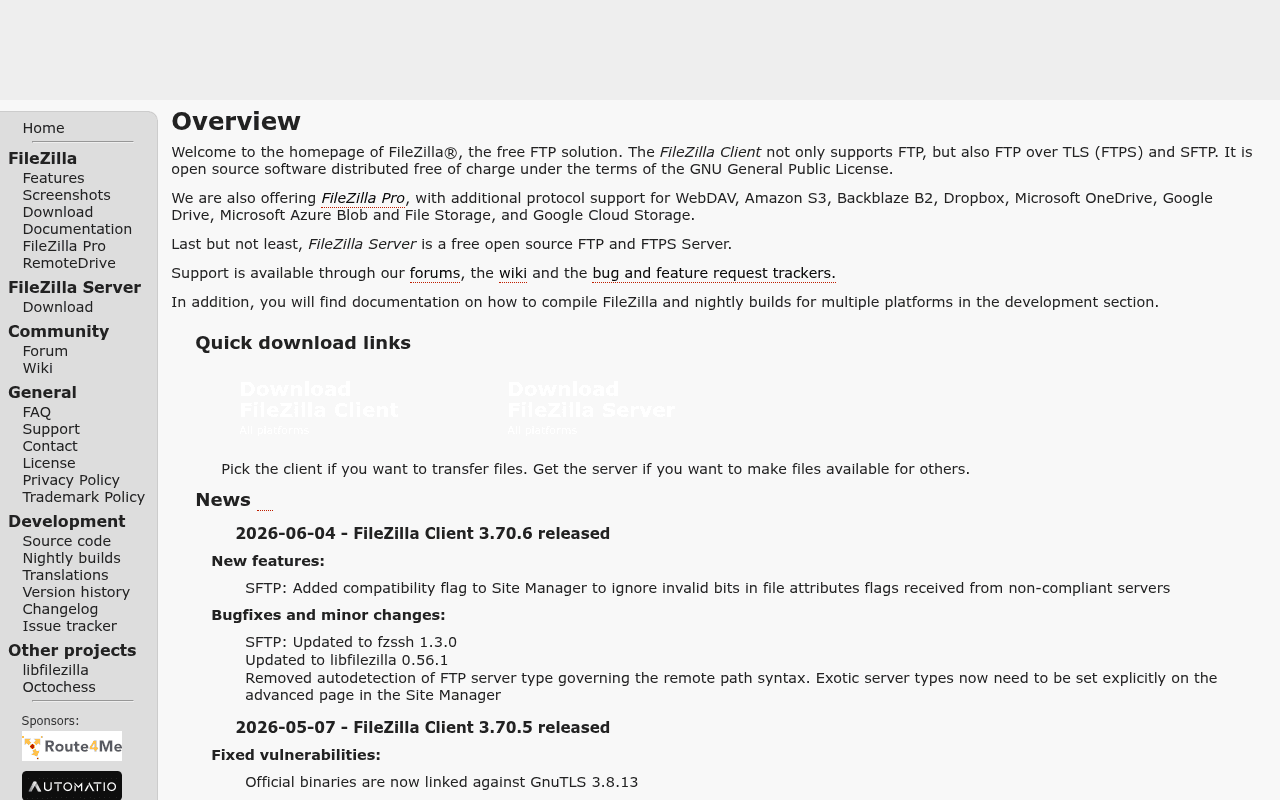
FileZilla reste la valeur sûre, et de loin le client FTP le plus utilisé au monde. Open source, gratuit, disponible sur Windows, macOS et Linux, il gère le FTP, le FTPS et le SFTP. Le projet est toujours très actif : la version 3.70.6 est sortie en juin 2026. Si vous débutez et que vous voulez un outil qui fonctionnera pareil sur tous vos postes, commencez par lui.
Ses fonctionnalités clés :
- Interface à deux volets avec glisser-déposer entre le local et le serveur ;
- Gestionnaire de sites pour enregistrer toutes vos connexions ;
- File d’attente des transferts et reprise après interruption ;
- Aucune limite de taille de fichier ;
- Comparaison et synchronisation de répertoires ;
- Édition de fichiers directement sur le serveur ;
- Disponible dans une quarantaine de langues.
Le point de vigilance : l’installeur Windows mis en avant sur la page d’accueil embarque des offres tierces, ce que FileZilla signale d’ailleurs lui-même par la mention « This installer may include bundled offers ». Passez par la page de téléchargement complète et prenez la version sans offres, ou mieux, l’archive ZIP portable. Le sujet avait fait polémique et il n’a jamais totalement disparu.
Une version FileZilla Pro payante existe, elle ajoute la connexion aux stockages cloud (S3, Google Drive, Dropbox, OneDrive, Backblaze).
2. WinSCP
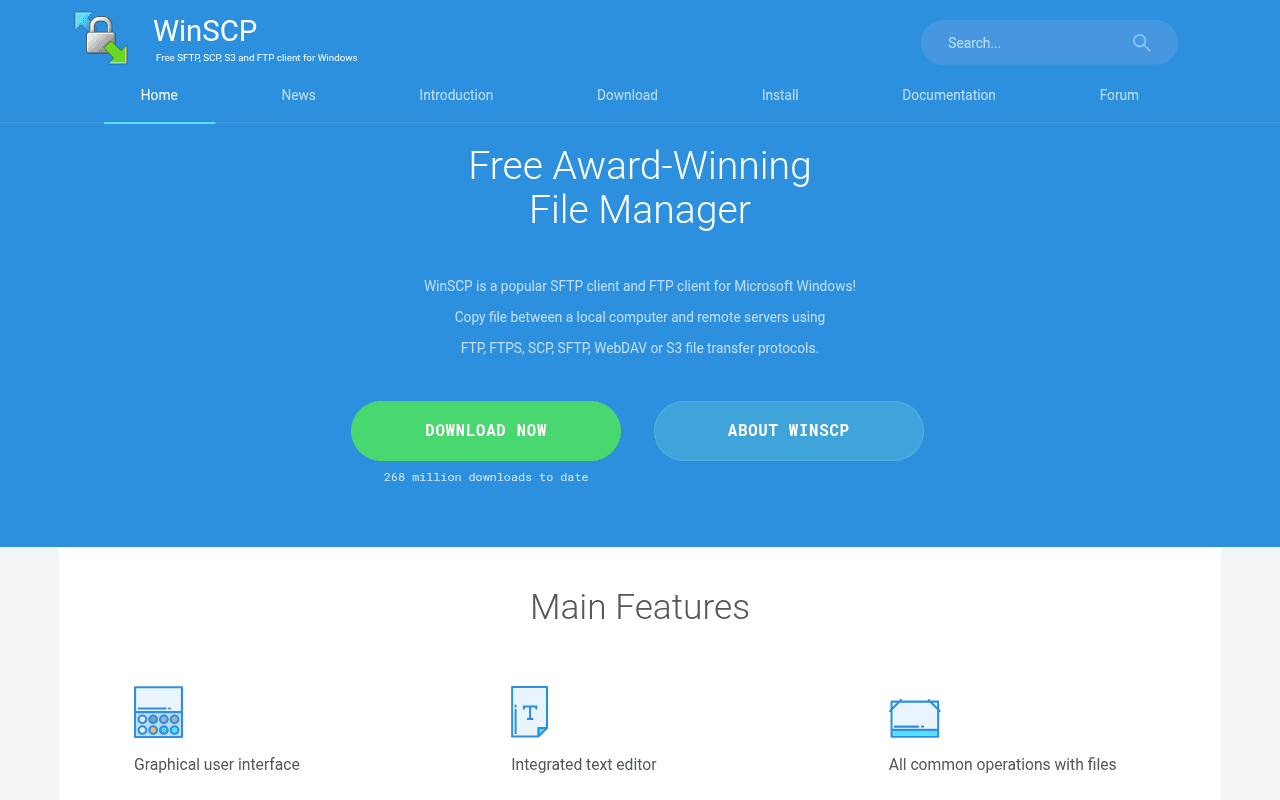
Sur Windows, c’est mon préféré. WinSCP est gratuit, open source, et techniquement le plus complet de tous les clients gratuits. Il gère le SFTP, le SCP, le FTP, le FTPS, le WebDAV et Amazon S3. La version stable actuelle est la 6.5.6, et le développement continue à bon rythme.
Ce qui le distingue :
- Deux interfaces au choix : « Commander » à deux volets, ou « Explorer » qui reprend les codes de l’explorateur Windows ;
- Synchronisation de répertoires manuelle ou automatisée ;
- Scripting et automatisation en ligne de commande, très pratique pour programmer des sauvegardes ;
- Éditeur de texte intégré pour corriger un fichier sans le télécharger ;
- Intégration avec PuTTY, Pageant et les gestionnaires de mots de passe ;
- Disponible en une trentaine de langues, dont le français.
Son seul défaut : il est réservé à Windows. Si vous jonglez entre un PC et un Mac, FileZilla sera plus confortable.
3. Cyberduck
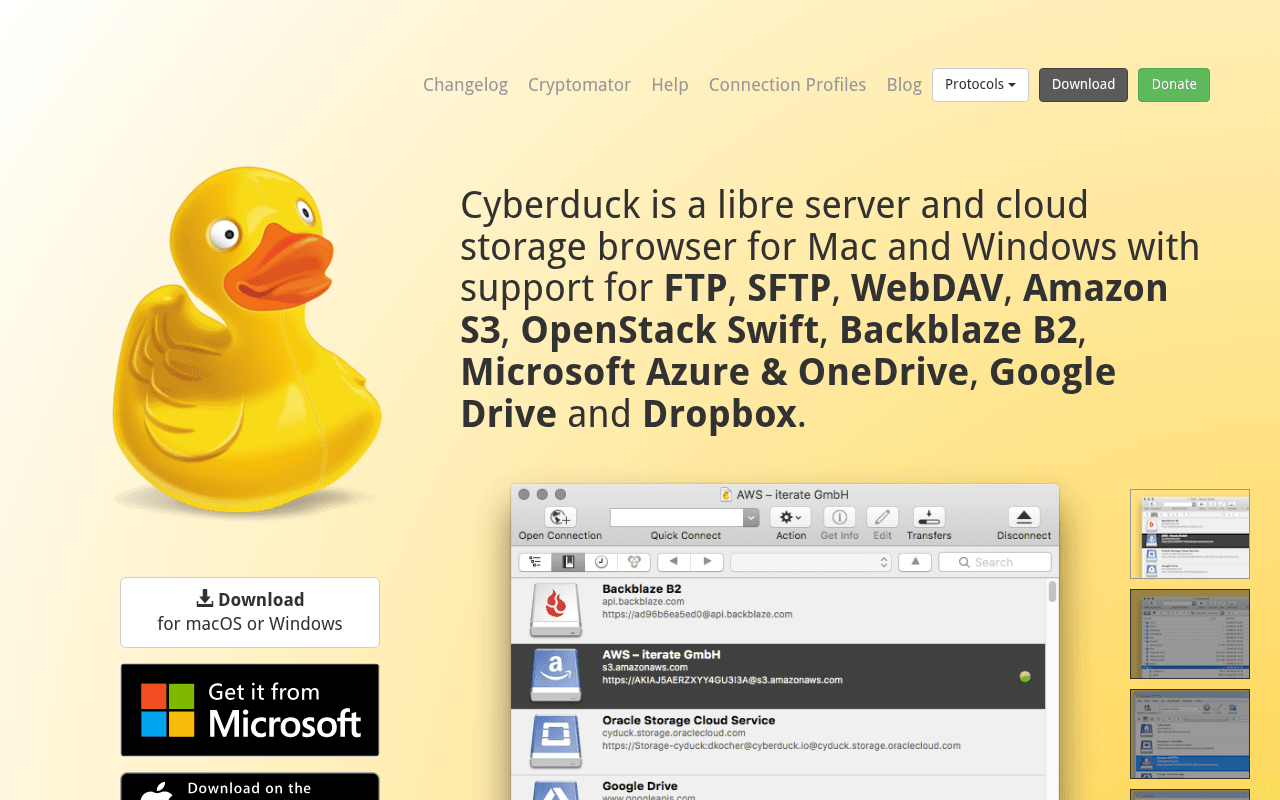
Cyberduck est le choix évident sur Mac, et il existe aussi sur Windows. Libre et gratuit sous licence GPL, il se démarque par une interface bien plus moderne que ses concurrents et surtout par l’étendue de ce qu’il sait connecter.
Au-delà du FTP, du FTPS et du SFTP, il ouvre directement Amazon S3, Google Drive, Dropbox, OneDrive, Microsoft Azure, Backblaze B2, Box, Nextcloud et ownCloud. Si vous gérez à la fois un site et des espaces de stockage cloud, vous pilotez tout depuis la même fenêtre.
Ses atouts :
- Connexion à une longue liste de services cloud en plus des serveurs classiques ;
- Chiffrement côté client avec Cryptomator, pour protéger vos fichiers avant même l’envoi ;
- Intégration avec l’éditeur de texte de votre choix ;
- Signets, historique et générateur d’URL de partage ;
- Reprise des transferts interrompus et téléchargement segmenté des gros fichiers ;
- Un outil en ligne de commande (duck) pour Linux, macOS et Windows.
Bon à savoir : le téléchargement depuis le site officiel est gratuit, avec une invitation à faire un don. Les versions du Mac App Store et du Microsoft Store, elles, sont payantes.
4. Bitvise SSH Client
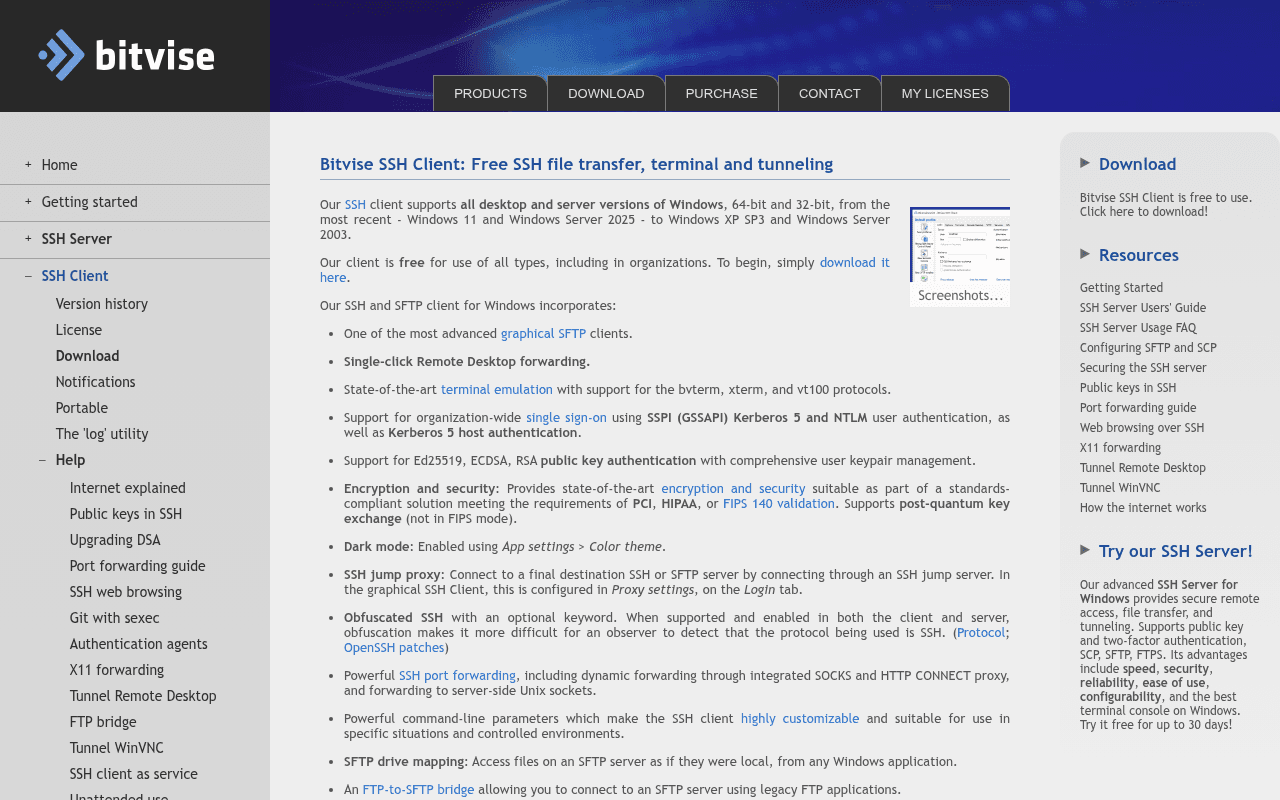
C’est la découverte de cette mise à jour, et probablement le client le plus honnête du lot. Bitvise SSH Client est gratuit sans la moindre restriction : usage personnel, commercial, en entreprise, tout est couvert. Aucune version limitée, aucun compte à créer.
L’éditeur va plus loin et l’écrit sur son site : ses logiciels ne contiennent ni publicité, ni logiciels tiers groupés, et ne collectent pas de données à revendre. Après le cas FileZilla, ça mérite d’être souligné.
Côté fonctionnalités :
- Client SFTP graphique à deux volets, en plus d’un terminal SSH complet ;
- Un pont FTP-vers-SFTP, qui permet à un vieux logiciel ne parlant que le FTP de passer par une connexion chiffrée ;
- Transferts en ligne de commande pour automatiser vos sauvegardes ;
- Redirection de ports et tunneling avancé ;
- Authentification par clé publique, Kerberos, GSSAPI et double facteur ;
- Compatible de Windows XP SP3 jusqu’à Windows 11 et Windows Server 2025.
Il est réservé à Windows, et son interface est plus austère que celle de Cyberduck. Mais pour un usage sérieux, en particulier si vous administrez un serveur VPS, c’est un excellent choix.
5. Core FTP LE
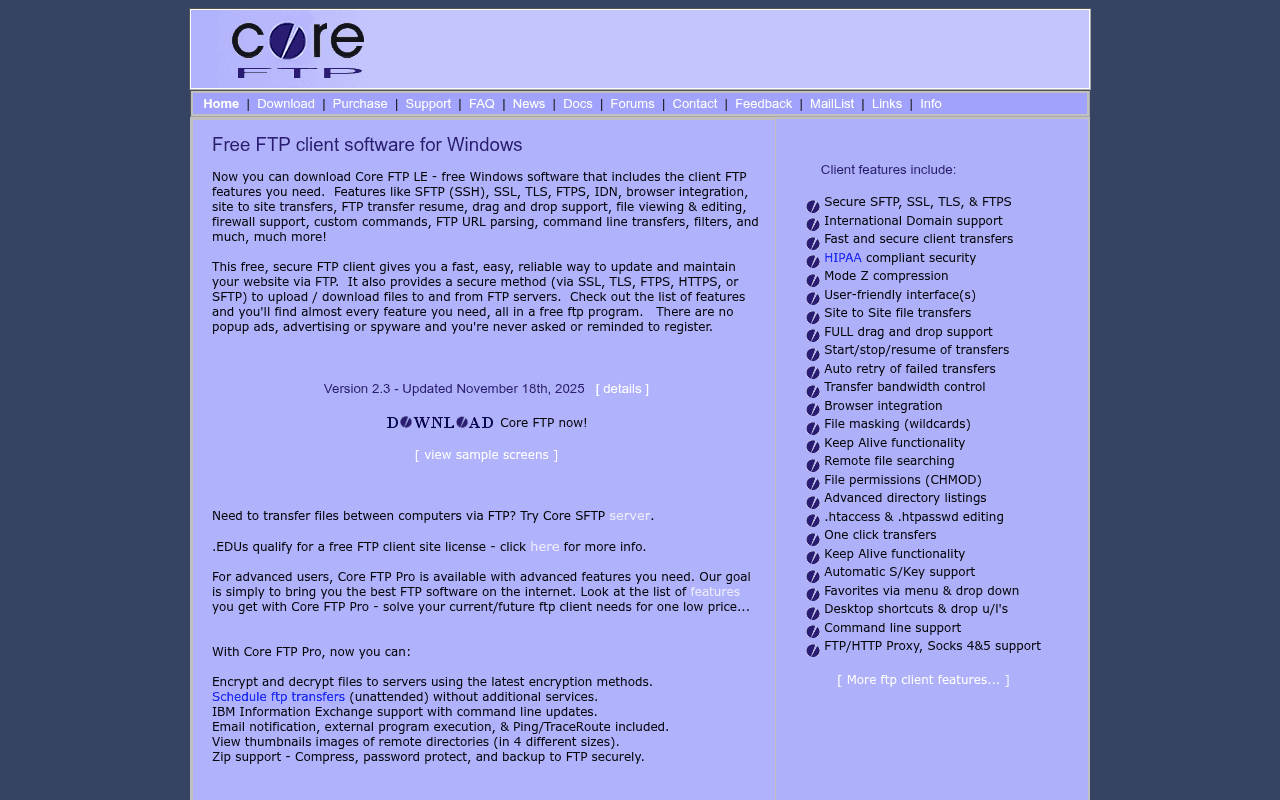
Core FTP LE est un vétéran de Windows qui continue tranquillement son bonhomme de chemin : la version 2.3 a été mise à jour en novembre 2025. Le « LE » signifie Lite Edition, et contrairement à beaucoup de versions « lite », celle-ci est utilisable gratuitement en usage personnel, éducatif et commercial.
Il prend en charge le SFTP (SSH), le FTPS (SSL/TLS), le HTTP et le HTTPS. On y trouve le glisser-déposer, la reprise des transferts, la gestion des permissions, la compression à la volée, les transferts de serveur à serveur (FXP) et un planificateur de tâches pour automatiser les envois.
Ne vous fiez pas à son site web, qui donne l’impression de dater d’une autre époque. Le logiciel, lui, est régulièrement mis à jour et fait exactement ce qu’on lui demande. C’est une bonne alternative si l’interface de FileZilla ne vous convient pas et que WinSCP vous paraît trop technique.
6. Termius
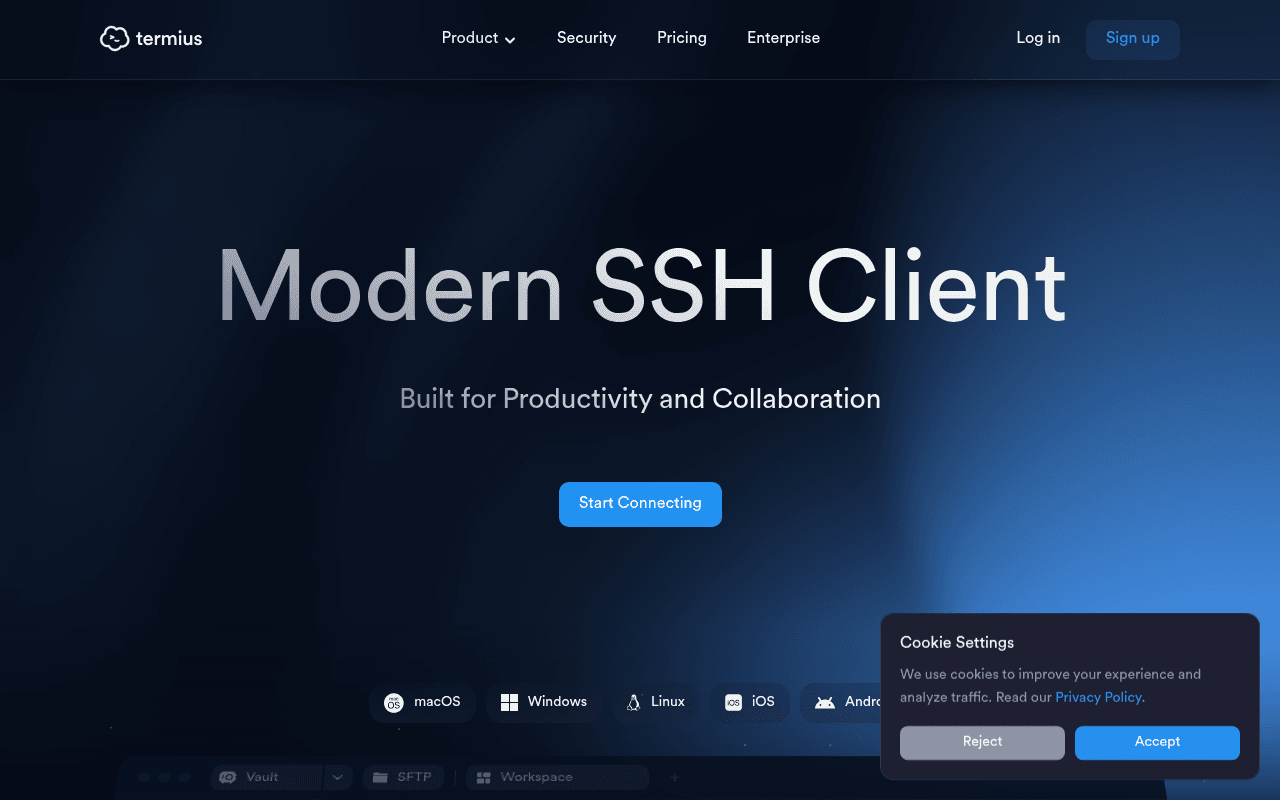
Termius est le seul outil de ce classement qui ressemble à un logiciel de 2026. C’est avant tout un client SSH moderne, mais il embarque un vrai client SFTP, et il tourne partout : Windows, macOS, Linux, iOS et Android.
Le plan Starter est gratuit et autorise explicitement l’usage commercial. Il inclut le SSH, le SFTP, la redirection de ports et un coffre local pour vos identifiants. C’est largement suffisant pour gérer un ou plusieurs sites.
Ce qui le rend intéressant :
- Interface soignée avec onglets, thèmes et vue partagée ;
- Le même outil sur ordinateur et sur mobile, ce qui est unique dans cette sélection ;
- Prise en charge des clés ECDSA et ed25519 ;
- Autocomplétion assistée par IA dans le terminal.
La limite à connaître : la synchronisation entre vos appareils passe par le plan Pro, à environ 10 $ par mois en facturation annuelle. Sur le plan gratuit, votre coffre reste local à chaque machine. Si vous ne travaillez que depuis un poste, ça ne change rien. Notez aussi qu’il ne parle pas le FTP classique, uniquement le SFTP, ce qui n’est pas un problème compte tenu de ce que j’expliquais plus haut.
7. MobaXterm
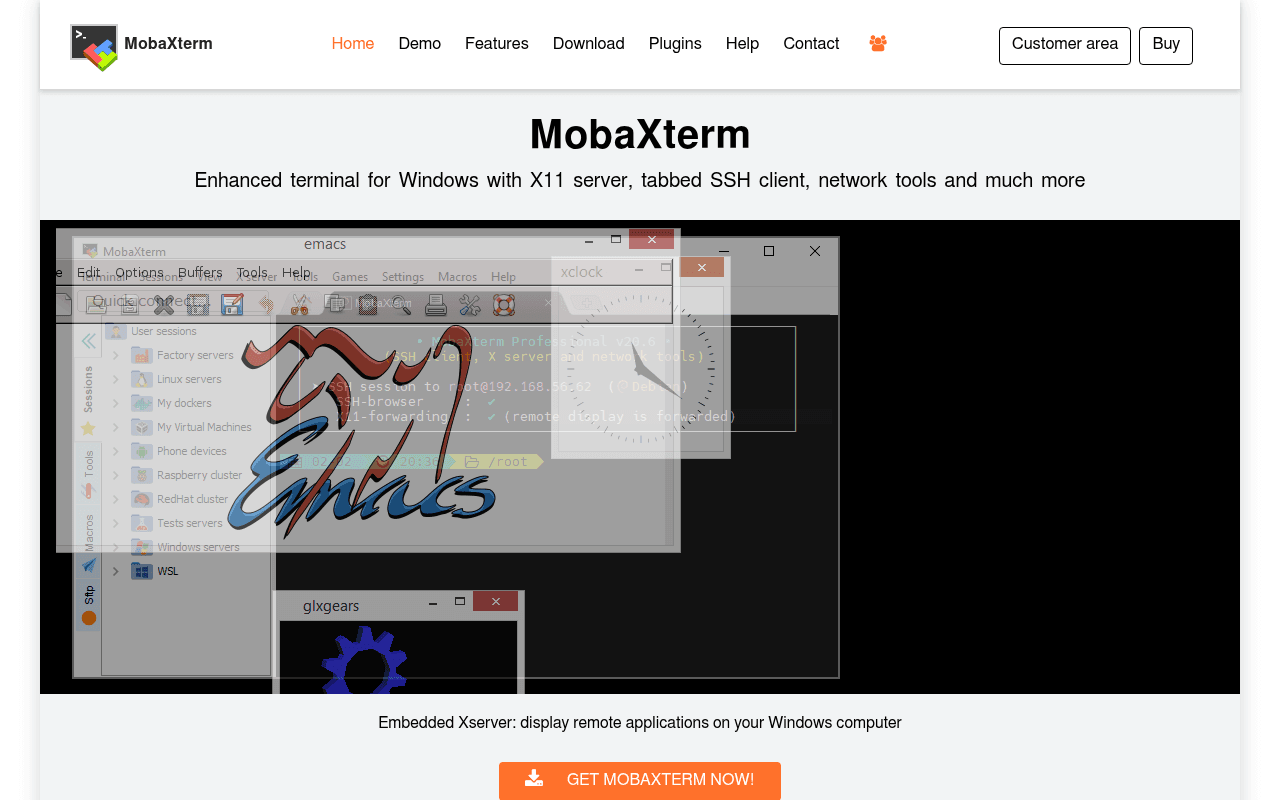
MobaXterm est une boîte à outils Windows qui va bien au-delà du transfert de fichiers. Son astuce est excellente : dès que vous ouvrez une session SSH vers un serveur, un panneau SFTP graphique s’affiche automatiquement à côté du terminal, déjà connecté et positionné dans le bon répertoire. Vous tapez vos commandes d’un côté, vous déplacez vos fichiers de l’autre, sans jamais ressaisir vos identifiants.
L’application embarque aussi un serveur X11, du RDP, du VNC, du Telnet et une série d’outils réseau, le tout dans un exécutable unique qui peut fonctionner en version portable.
La Home Edition est gratuite, avec une limite sur le nombre de sessions enregistrées et de tunnels. Une licence Professional lève ces restrictions.
C’est clairement l’outil le plus technique de cette liste. Si vous voulez juste envoyer un thème WordPress, il est surdimensionné. Mais si vous administrez vos serveurs en ligne de commande, il fait gagner un temps fou.
8. Classic FTP
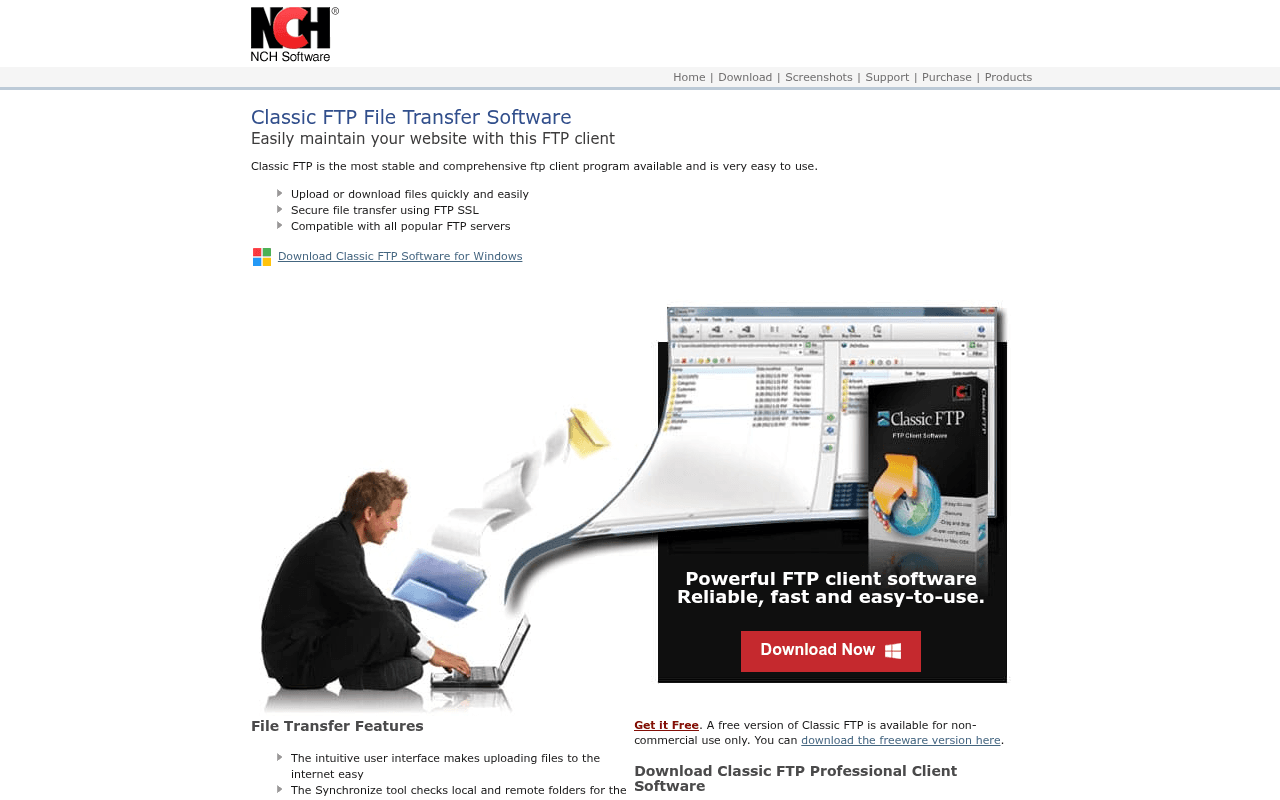
Classic FTP, édité par NCH Software, est le plus simple de la sélection. Disponible sur Windows (7 à 11) et sur macOS, il vise les gens qui veulent uploader un fichier sans se poser de questions : un assistant de configuration vous guide pour créer votre première connexion, et l’interface tient en une fenêtre.
Il propose un outil de synchronisation qui compare les dossiers locaux et distants, le glisser-déposer, et la compatibilité avec les serveurs FTP courants.
Deux limites importantes, et elles comptent :
- La version gratuite est réservée à un usage non commercial. Si vous gérez le site de votre entreprise, il vous faut la licence payante ;
- Il sécurise les transferts en FTPS (SSL), mais ne gère pas le SFTP. Selon votre hébergeur, ça peut être bloquant.
Je le garde dans le classement parce qu’il rend service aux débutants et aux projets personnels, mais si vous êtes sur un site professionnel, orientez-vous plutôt vers les six premiers.
Tableau comparatif des clients FTP gratuits
| Client | Plateformes | Protocoles | Usage commercial gratuit | Idéal pour |
| FileZilla | Windows, macOS, Linux | FTP, FTPS, SFTP | Oui | Débuter, travailler sur plusieurs systèmes |
| WinSCP | Windows | SFTP, SCP, FTP, FTPS, WebDAV, S3 | Oui | Le meilleur rapport puissance/simplicité sur PC |
| Cyberduck | Windows, macOS | FTP, FTPS, SFTP, WebDAV, S3 et clouds | Oui | Mac, et gérer serveur + cloud au même endroit |
| Bitvise SSH Client | Windows | SFTP, SCP, pont FTP | Oui, sans restriction | Sécurité, VPS et automatisation |
| Core FTP LE | Windows | SFTP, FTPS, HTTP/S | Oui | Une alternative simple à FileZilla |
| Termius | Windows, macOS, Linux, iOS, Android | SFTP (SSH) | Oui (plan Starter) | Interface moderne et accès depuis mobile |
| MobaXterm | Windows | SFTP, FTP, FTPS | Oui (Home Edition, limitée) | Administrer des serveurs en ligne de commande |
| Classic FTP | Windows, macOS | FTP, FTPS | Non | Un premier upload sans prise de tête |
Les clients FTP payants qui valent le coup (surtout sur Mac)
Il faut être honnête : sur Mac, le gratuit se limite à FileZilla et Cyberduck. Les trois références du système sont toutes payantes, et beaucoup de comparatifs les présentent à tort comme gratuites alors qu’elles ne proposent qu’un essai. Si vous passez vos journées dans un client de transfert, elles se rentabilisent vite.
Transmit

La référence absolue sur macOS, signée Panic. Interface impeccable, transferts très rapides, prise en charge du SFTP, du WebDAV, de S3 et d’une longue liste de services cloud, plus quatre modes de synchronisation et la fonction Panic Sync pour retrouver vos serveurs sur tous vos Mac.
Prix : 45 $ en achat unique, avec un essai gratuit de 7 jours. Attention si vous avez lu le contraire ailleurs : l’ancien modèle de Transmit 4, qui laissait utiliser le logiciel indéfiniment par sessions de sept minutes, n’existe plus. Passé l’essai, il faut acheter la licence. Requiert macOS 13 ou plus récent.
ForkLift
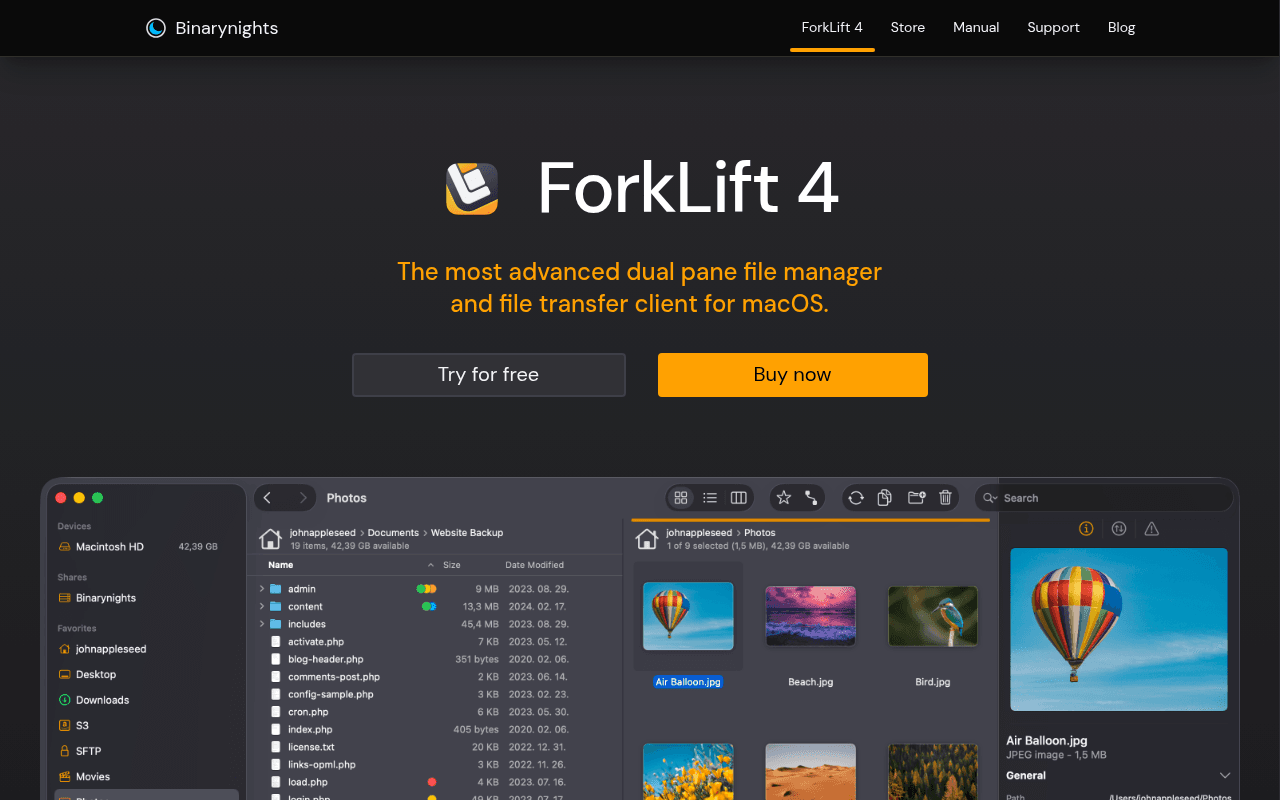
ForkLift est à la fois un gestionnaire de fichiers à deux volets (un vrai remplaçant du Finder) et un client de transfert rapide. Il gère le FTP, le SFTP, le SMB, l’AFP, le NFS, WebDAV, Amazon S3, Google Drive et Backblaze B2, avec connexion à plusieurs serveurs en simultané, synchronisation de dossiers, renommage par lots et panneau de prévisualisation.
Prix : 19,95 $ en licence mono-poste (29,95 $ pour toute la famille, 69,95 $ pour 5 Mac en entreprise). La licence est perpétuelle et inclut un an de mises à jour. La version 4.7.3 est sortie fin juillet 2026 et demande macOS 14.6.
Commander One
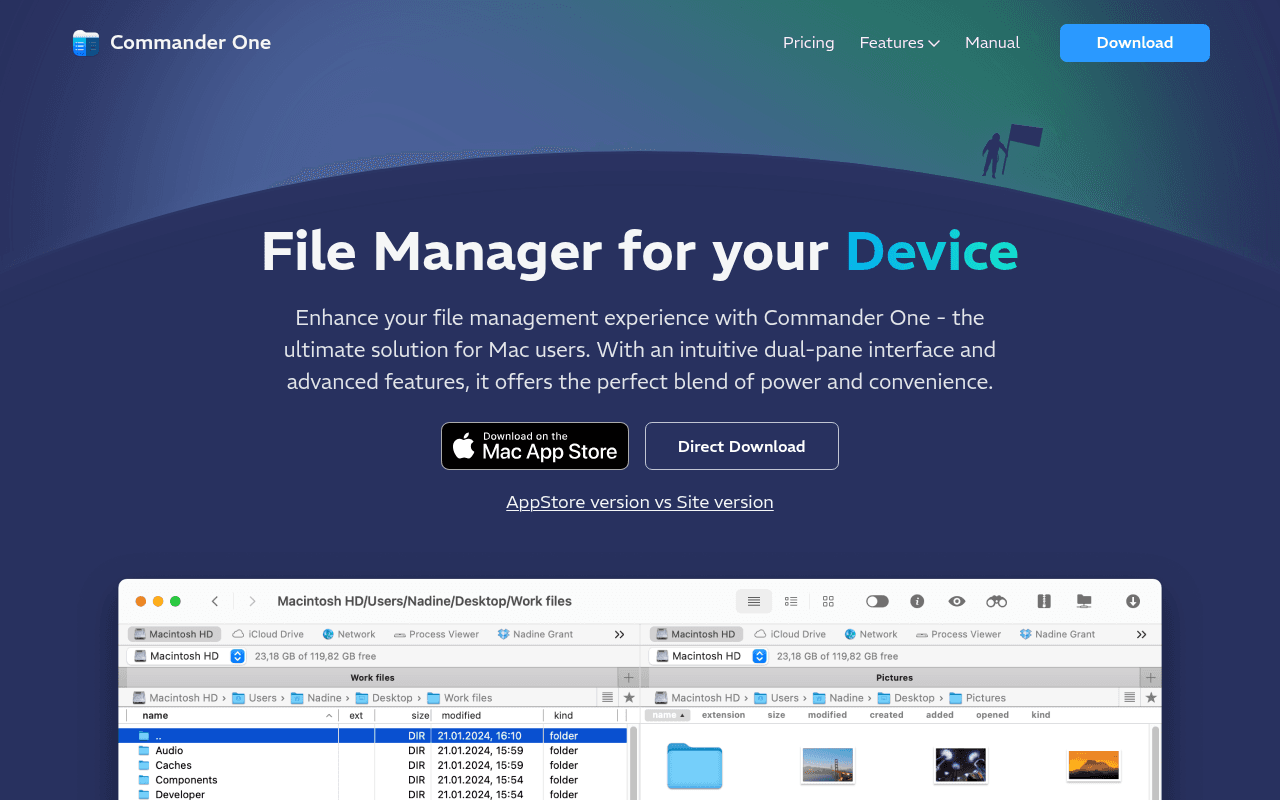
Commander One est un gestionnaire de fichiers à double volet pour macOS. La gestion des fichiers locaux est gratuite et sans limite de durée. Les connexions distantes (FTP, SFTP, FTPS et WebDAV), ainsi que les services cloud, sont incluses dans le Pro Pack à 29,99 $, avec un essai de 14 jours. Le logiciel propose également un émulateur de terminal, la prise en charge des archives ZIP, RAR, 7z et TAR directement dans ses panneaux, l’accès aux appareils iOS, Android et MTP, ainsi qu’aux stockages compatibles S3.
Les clients FTP à éviter en 2026
Deux noms revenaient systématiquement dans les sélections de clients FTP gratuits, y compris dans la version précédente de cet article. Ils n’ont plus rien à y faire.
net2ftp. Ce client FTP accessible depuis le navigateur était pratique sur le papier. Mais sa dernière version stable, la 1.4, date de mars 2021, et le projet mentionne encore une extension d’upload en Java, une technologie que les navigateurs ont abandonnée depuis des années. Surtout, OVH l’a retiré de ses hébergements pour raison de sécurité, en expliquant que l’outil « ne correspondait plus à nos standards de sécurité et pouvait à terme représenter un risque pour la sécurité des infrastructures et des données ». Quand un hébergeur de cette taille débranche un outil, mieux vaut l’écouter.
Free FTP (CoffeeCup). Le logiciel est toujours téléchargeable, mais sa version 4.5 a été publiée le 3 juillet 2018 et il annonce une compatibilité « Windows 8, 7, Vista ». Huit ans sans le moindre correctif sur un programme qui stocke vos mots de passe serveur, c’est non. La version payante Direct FTP est toujours commercialisée, mais il existe mieux et moins cher.
Le principe à retenir vaut au-delà de ces deux cas : un client de transfert de fichiers, c’est un logiciel qui détient les clés de votre site. Vérifiez toujours la date de la dernière mise à jour avant d’en installer un. C’est le même réflexe qui évite de se faire pirater son CMS.
Comment choisir son client FTP ?
Quel système d’exploitation utilisez-vous ?
C’est le premier filtre, et il élimine vite. Sur Windows, vous êtes gâté : WinSCP, Bitvise, Core FTP LE et MobaXterm sont tous excellents et gratuits. Sur Mac, le choix gratuit se réduit à Cyberduck et FileZilla, sinon il faut sortir la carte bleue. Si vous alternez entre les deux, FileZilla ou Termius vous donneront la même interface partout.
Votre hébergeur propose-t-il le SFTP ?
Dans l’immense majorité des cas, oui. Les grands hébergeurs français comme o2switch, OVH ou Infomaniak le proposent en standard, y compris sur leurs offres mutualisées. Vérifiez simplement dans votre espace client l’adresse du serveur et le port à utiliser (21 pour le FTP, 22 pour le SFTP). Si votre hébergeur actuel ne propose que du FTP en clair, c’est un signal d’alerte sur son sérieux, et une bonne raison de regarder mon comparatif des hébergeurs web.
Avez-vous besoin d’automatiser vos transferts ?
Si vous voulez programmer une sauvegarde quotidienne ou synchroniser un dossier automatiquement, orientez-vous vers WinSCP, Bitvise ou Core FTP LE, les trois seuls de la sélection à proposer du scripting et une vraie planification. FileZilla, lui, n’a jamais intégré cette fonction.
Gérez-vous aussi des stockages cloud ?
Si vos fichiers sont répartis entre un serveur, un Google Drive et un espace S3, Cyberduck est le seul client vraiment gratuit qui centralise tout dans la même fenêtre. Ça évite de multiplier les outils, et ça reste plus confortable que les plateformes de partage de fichiers en ligne pour du travail de fond sur un site.
Faut-il vraiment un client FTP aujourd’hui ?
La question mérite d’être posée. Pour installer une extension ou un thème, l’administration de WordPress suffit. Pour un dépannage ponctuel, le gestionnaire de fichiers intégré au panneau de votre hébergeur fait souvent l’affaire. Et si vous développez, un déploiement par Git est plus fiable qu’un envoi manuel.
Le client FTP reste indispensable dans trois situations : quand votre site est inaccessible et qu’il faut intervenir dans les fichiers, quand vous devez transférer un gros volume de données, et quand vous migrez un site d’un hébergement mutualisé à un autre. Autant dire qu’il faut en avoir un installé, même si vous ne l’ouvrez qu’une fois par trimestre.
Conclusion
Si vous voulez la réponse courte : FileZilla si vous débutez ou si vous travaillez sur plusieurs systèmes, WinSCP si vous êtes sur Windows, Cyberduck si vous êtes sur Mac. Ces trois-là couvrent 95 % des besoins et n’ont rien à envier aux solutions payantes.
Les autres répondent à des cas précis : Bitvise pour la rigueur et la sécurité, Core FTP LE comme alternative sobre sur PC, Termius si vous voulez une interface moderne et un accès depuis votre téléphone, MobaXterm si vous vivez dans un terminal.
Le vrai conseil, au fond, tient en une phrase : choisissez un logiciel encore maintenu, et connectez-vous en SFTP. Le reste n’est qu’une affaire de préférence d’interface.