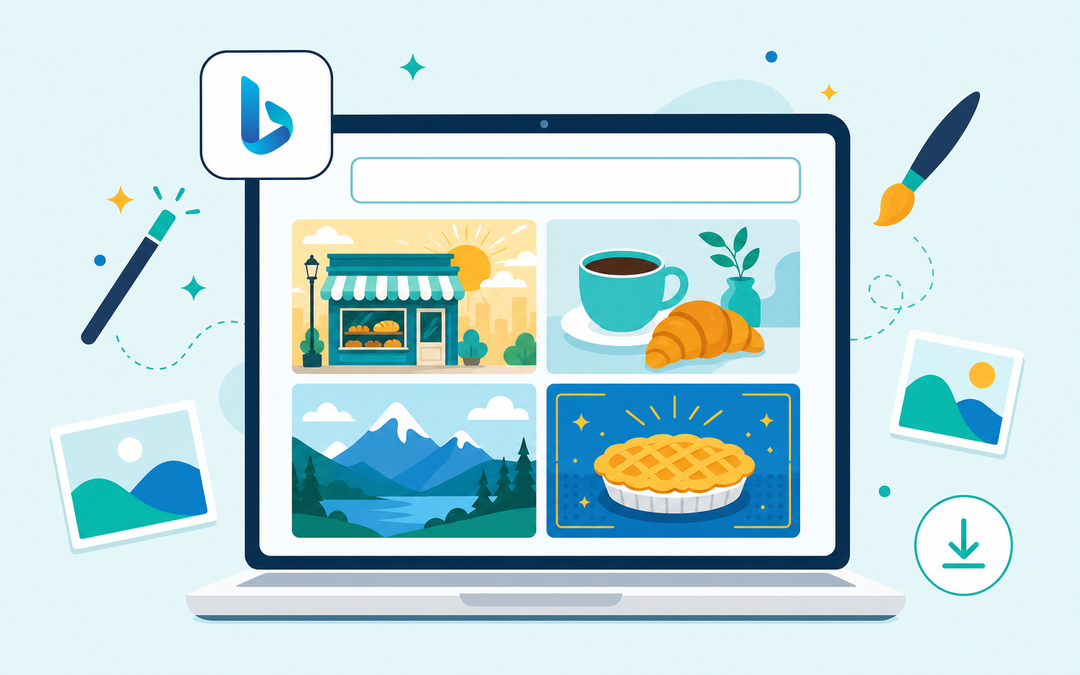

Vous avez besoin d’un visuel pour votre site, un post Instagram ou une affiche, mais pas de budget pour un graphiste ? Bing Image Creator crée ces images à votre place, gratuitement, à partir d’une simple phrase en français.
L’outil de Microsoft a beaucoup changé en 2026. Il ne tourne plus avec DALL-E d’OpenAI, mais avec les modèles maison de Microsoft, et il sort quatre images en une dizaine de secondes.
Pour ce tuto, je prends un exemple concret : une boulangerie qui veut des visuels pour sa vitrine et ses réseaux sociaux. Je vous montre chaque écran, de la connexion au téléchargement, avec ce que vous avez le droit de faire des images. C’est parti !
Bing Image Creator, c’est quoi exactement ?
Bing Image Creator est le générateur d’images par IA de Microsoft. Vous décrivez ce que vous voulez voir, et il dessine l’image. Il se trouve sur bing.com, dans l’onglet Images, et dans l’application mobile Bing.
Lancé en 2023 avec DALL-E, il a longtemps servi de porte d’entrée gratuite vers les modèles d’OpenAI. Depuis le 23 juillet 2026, Microsoft le fait tourner uniquement avec ses propres modèles :
- MAI-Image-2.5-Flash, derrière le mode « Vif et naturel », pour les rendus photo ;
- MAI-Image-2e, derrière le mode « Illustration stylisée », pour les dessins et les visuels artistiques.
DALL-E 3 et GPT-4o ne sont donc plus proposés dans l’interface. Si vous lisez encore l’inverse sur certains sites, c’est que l’information date de 2025.
Côté prix, l’outil est gratuit, sans abonnement. Vous avez droit à 15 créations rapides par jour. Au-delà, les créations restent gratuites, mais elles passent en vitesse standard, plus lente.
Ce qu’il vous faut pour commencer
Une seule chose : un compte Microsoft personnel. Sans connexion, vous pouvez taper votre description et cliquer sur « Générer », mais rien ne se passe : la page revient simplement à l’accueil.
Quelques points à connaître avant de vous connecter :
- un compte professionnel Microsoft 365 (Entra ID) ne fonctionne pas, il faut un compte personnel ;
- si vous n’avez pas de mot de passe, Microsoft peut vous envoyer un code par e-mail ;
- Microsoft peut ensuite vous proposer de créer une clé d’accès : ce n’est pas obligatoire pour utiliser l’outil ;
- il faut être majeur, ou avoir l’accord d’un parent, pour utiliser les services Microsoft en France.
Attention au bouton « Se connecter et créer ». Juste en dessous, une ligne discrète prévient que vous allez recevoir des e-mails Microsoft Rewards, avec des offres de Microsoft et de ses partenaires.
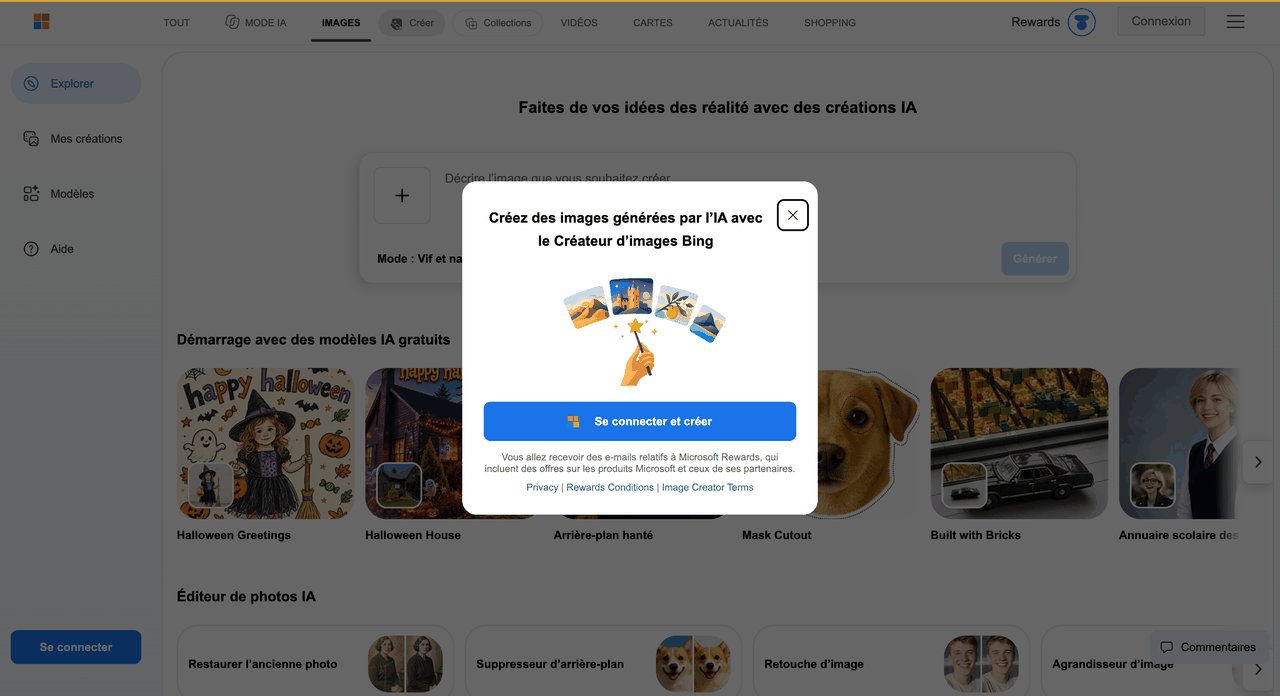
Dans mon cas, un premier e-mail de Microsoft Cashback est arrivé deux minutes après la connexion. Pour couper ces envois, ouvrez account.microsoft.com, puis Vos informations, puis Préférences de communication. Cochez « Ne pas m’envoyer d’e-mails promotionnels ou de newsletter », et enregistrez.
Créer votre première image, étape par étape
Une fois connecté, tout se passe sur la page d’accueil de l’outil. Vous y trouvez un grand champ de texte, deux menus et un bouton « Générer ». Voici comment je m’y prends.
Étape 1 : décrivez l’image que vous voulez
Dans le champ « Décrire l’image que vous souhaitez créer », tapez votre demande, qu’on appelle un prompt. Vous pouvez l’écrire en français : Microsoft annonce plus de 100 langues prises en charge.
Pour ma boulangerie, j’ai écrit : « Photo réaliste de la vitrine d’une boulangerie artisanale française au lever du soleil, croissants et baguettes dorés au premier plan, lumière chaude ».
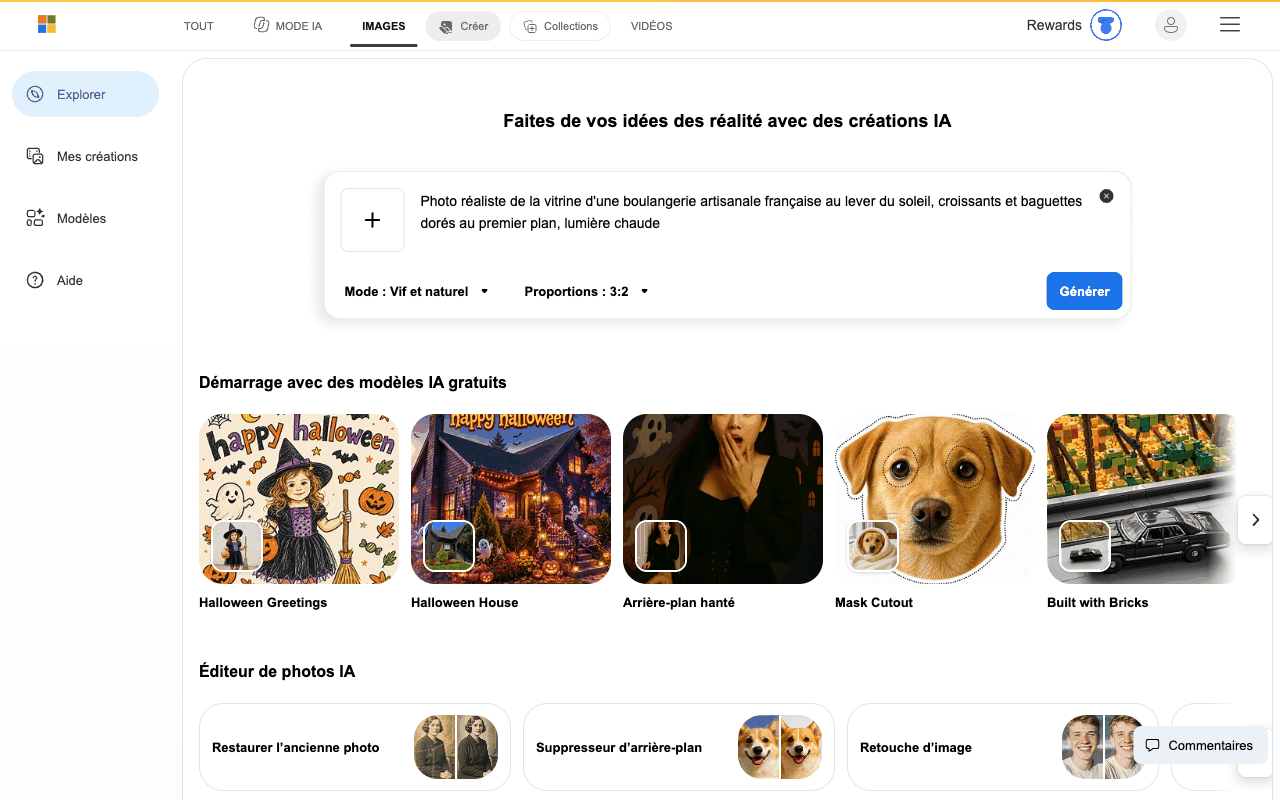
Le bouton « + », à gauche, sert à charger une de vos photos pour la retoucher. Microsoft précise que vous ne devez charger que des images dont vous détenez les droits, et des personnes qui ont donné leur accord.
Étape 2 : choisissez le mode
Le menu Mode propose deux options, et chacune correspond à un modèle différent :
- Vif et naturel (MAI-Image-2.5-Flash) : des images détaillées, proches de la photo ;
- Illustration stylisée (MAI-Image-2e) : des dessins, des illustrations et des styles artistiques.
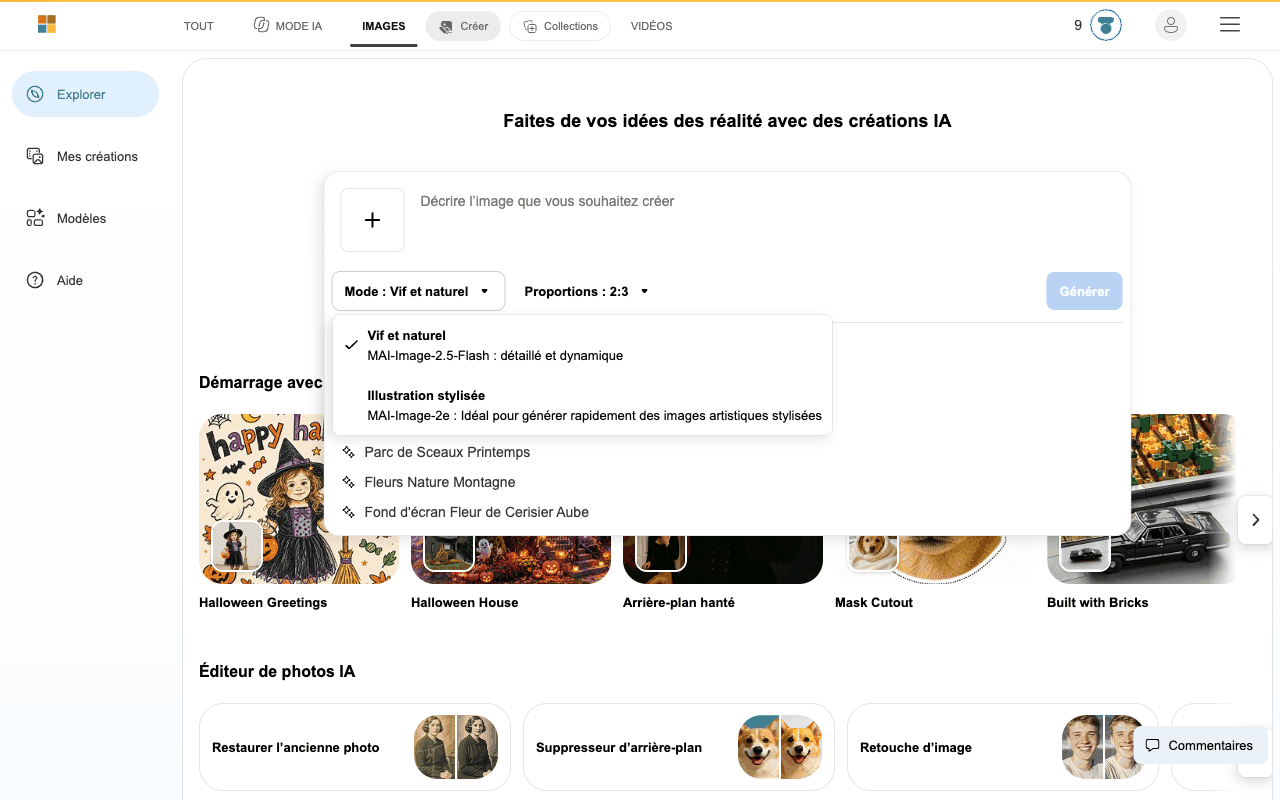
Pour une vitrine, un produit ou un décor réaliste, restez sur Vif et naturel. Je compare les deux modes plus bas, avec un piège à connaître si votre image contient du texte.
Étape 3 : choisissez le format
Le menu Proportions propose trois formats. Voici la taille réelle des images que j’ai téléchargées dans chacun :
- 1:1 (Carré) : 1 024 × 1 024 pixels, idéal pour un post Instagram ou LinkedIn ;
- 3:2 (Horizontal) : 1 248 × 832 pixels, pour une bannière ou une image d’article ;
- 2:3 (Vertical) : 832 × 1 248 pixels, pour une affiche ou une story.
Choisissez le format avant de générer. Une image carrée recadrée après coup en bannière perd une bonne partie de sa composition.
Étape 4 : générez et choisissez
Cliquez sur Générer. Un écran d’attente s’affiche avec le message « Nous générons l’image pour vous… », et le modèle utilisé est rappelé au-dessus.
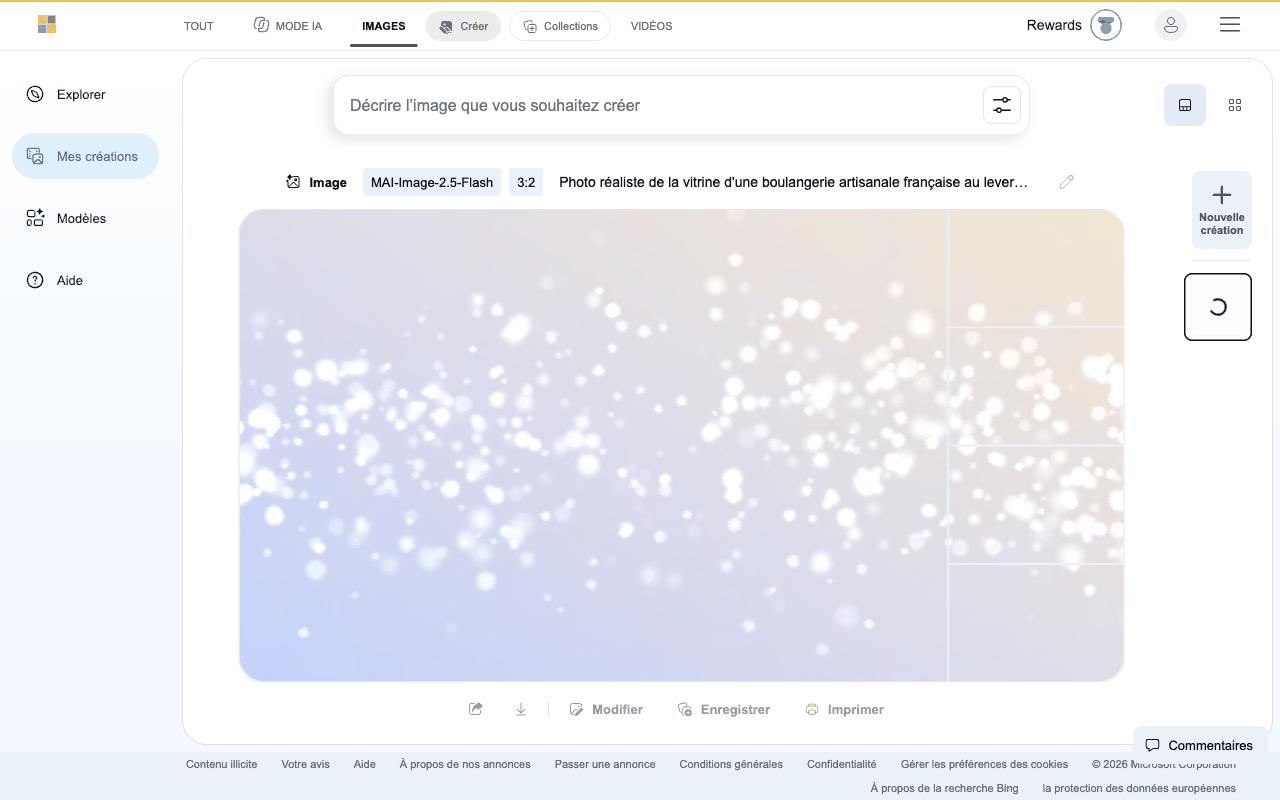
Avec le mode Vif et naturel, mes quatre images sont arrivées en une dizaine de secondes. La grande vue montre l’image sélectionnée, et les trois autres attendent à droite.
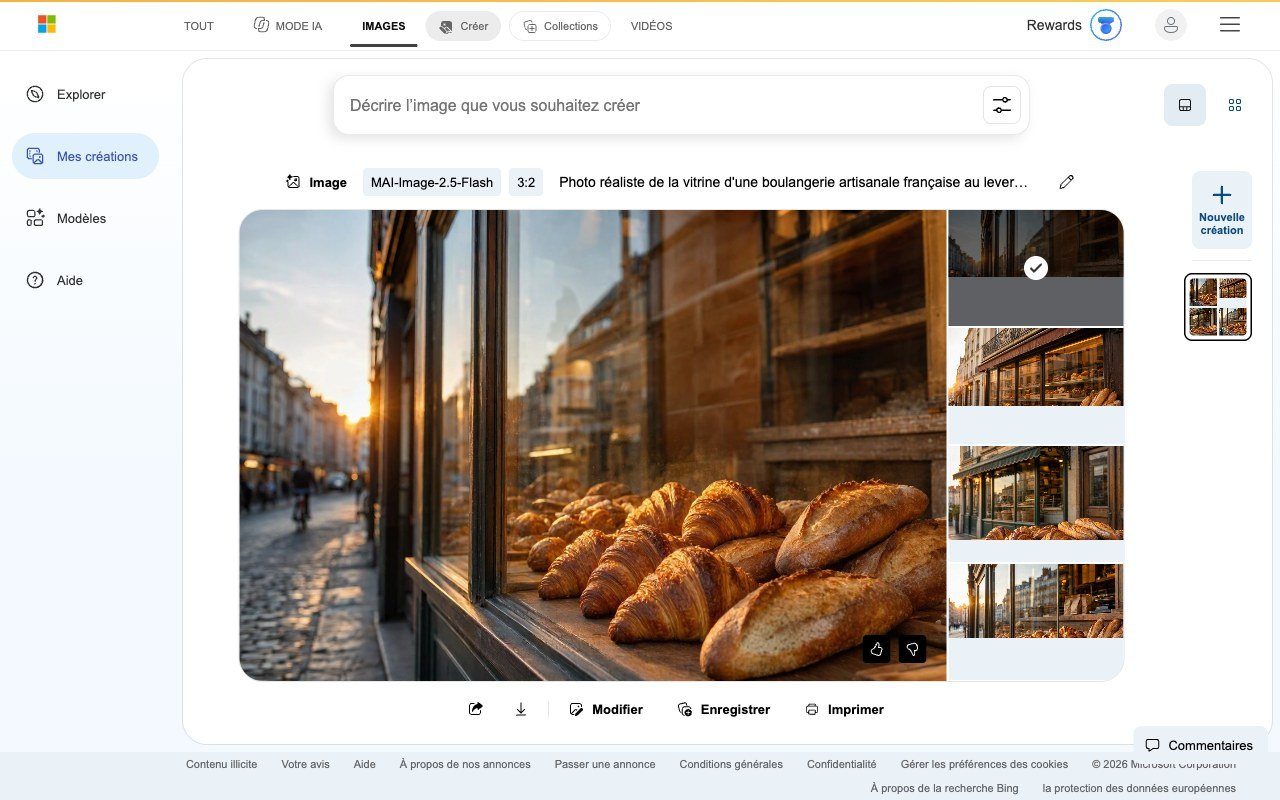
Si aucune ne vous plaît, inutile de tout recommencer : vous pouvez modifier la requête avec le crayon, ou retoucher l’image choisie, comme je vous le montre juste après.
Étape 5 : téléchargez votre image
Sous l’image, cinq boutons vous attendent :
- Partager, pour envoyer un lien ;
- Télécharger, la flèche vers le bas ;
- Modifier, pour retoucher l’image avec une phrase ;
- Enregistrer, pour la ranger dans vos Collections Bing ;
- Imprimer.
Le téléchargement donne un fichier au format WebP, et non en JPG ou en PNG. Tous les sites récents l’acceptent, mais certains vieux logiciels ou imprimeurs non. Dans ce cas, convertissez-le avant de l’envoyer.
Retoucher une image avec une simple phrase
C’est la fonction que j’ai trouvée la plus pratique. Le bouton Modifier ouvre un champ « Décrivez ce qu’il faut ajouter, supprimer ou remplacer ». Votre image y est déjà attachée.
J’ai demandé de passer ma vitrine en hiver : « Fais tomber une légère neige dans la rue et ajoute des guirlandes lumineuses au-dessus de la vitrine ».
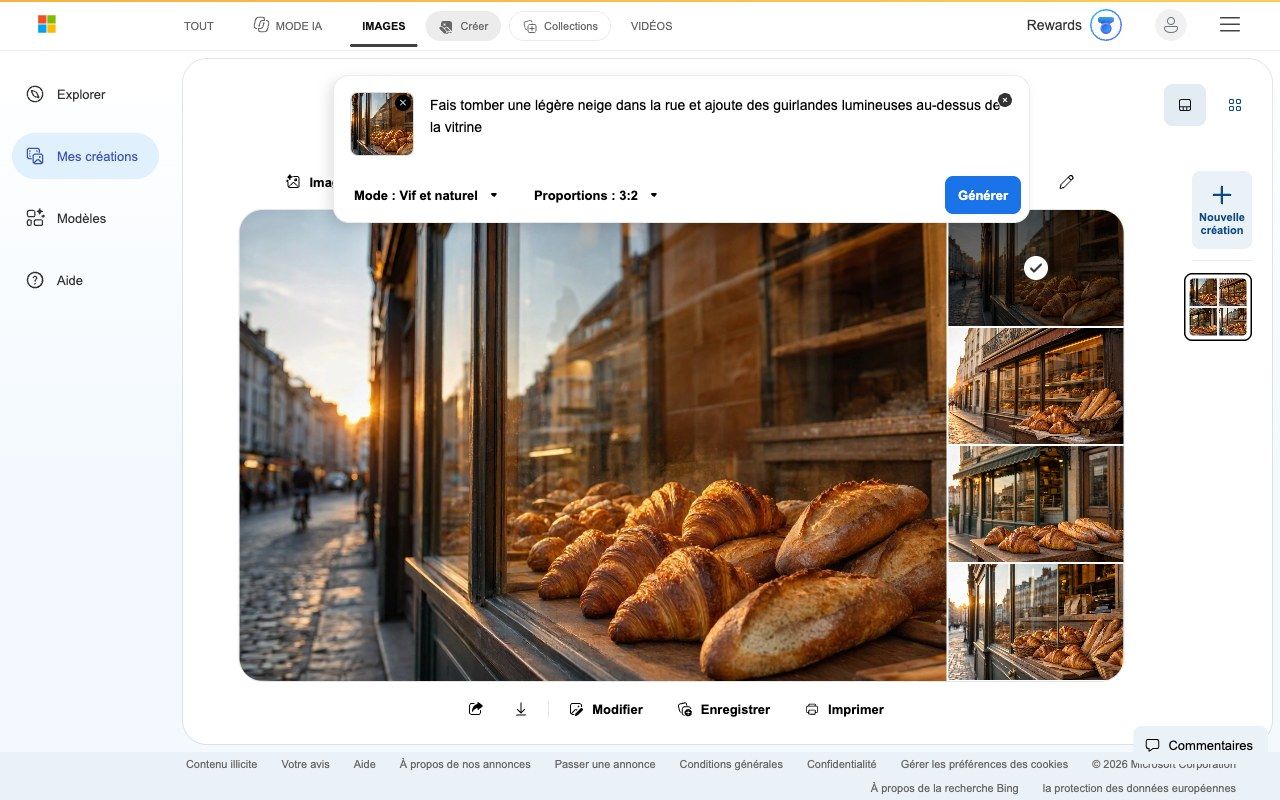
Résultat en 26 secondes : la même vitrine, avec la même rue et les mêmes viennoiseries, mais de la neige et des guirlandes en plus. Bing ne produit cette fois qu’une seule image, et pas quatre.
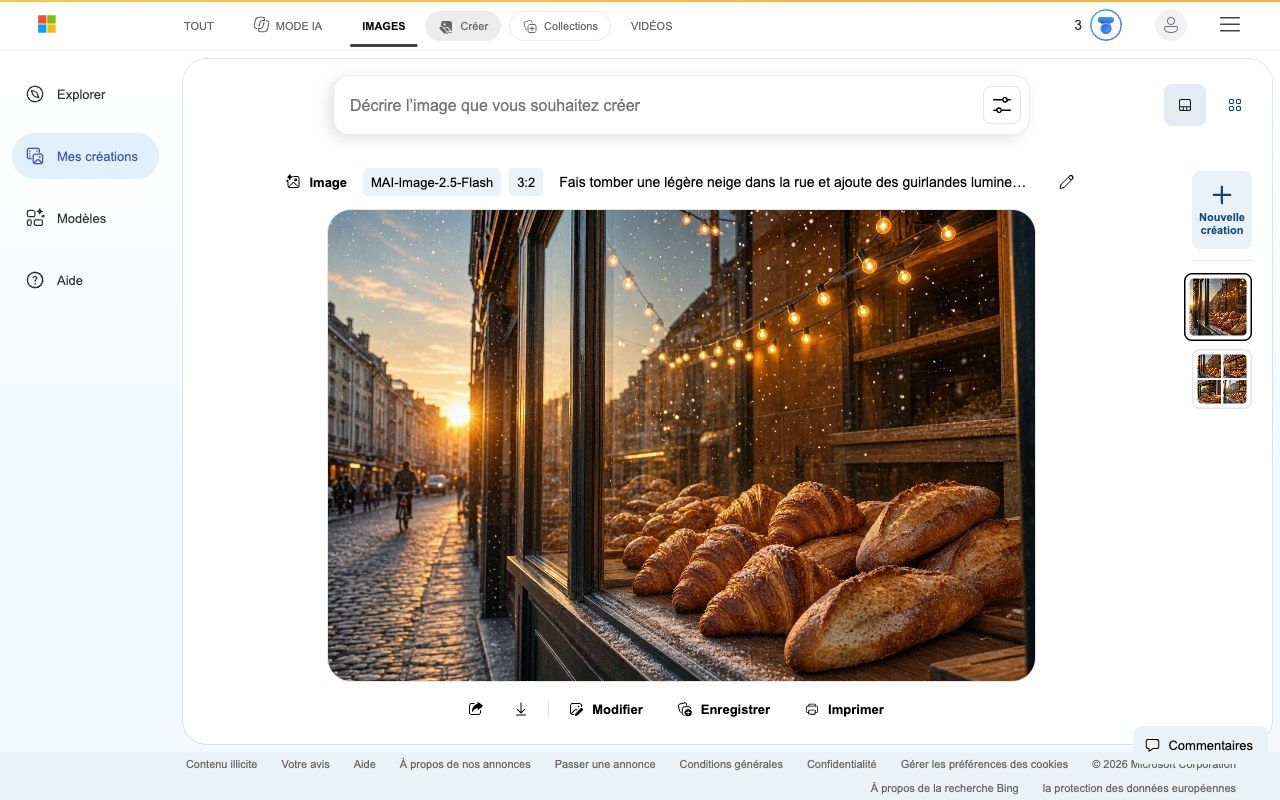
C’est idéal pour décliner un visuel selon les saisons ou les promotions, sans perdre l’ambiance de départ. Gardez seulement en tête que chaque retouche compte dans la limite de 200 requêtes par 24 heures.
Vif et naturel ou Illustration stylisée : lequel choisir ?
Pour la carte d’un café, j’ai testé le mode Illustration stylisée en format carré : « Illustration d’une tasse de café fumante et d’un croissant sur une table de bistrot, couleurs pastel, style flat design ».
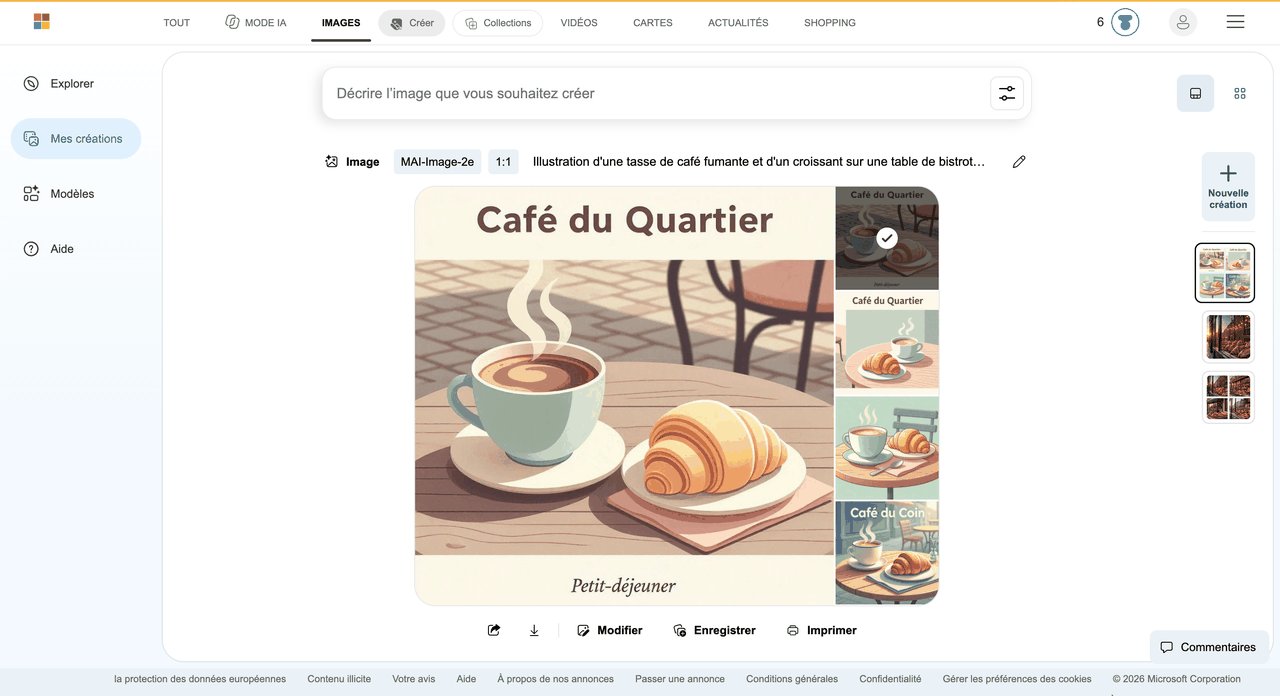
Les quatre illustrations sont jolies et cohérentes, en 21 secondes. Mais regardez bien : le modèle a ajouté du texte tout seul, « Café du Quartier » et « Petit-déjeuner », alors que je n’avais rien demandé. Si vous voulez une image propre, écrivez « sans texte » dans votre prompt.
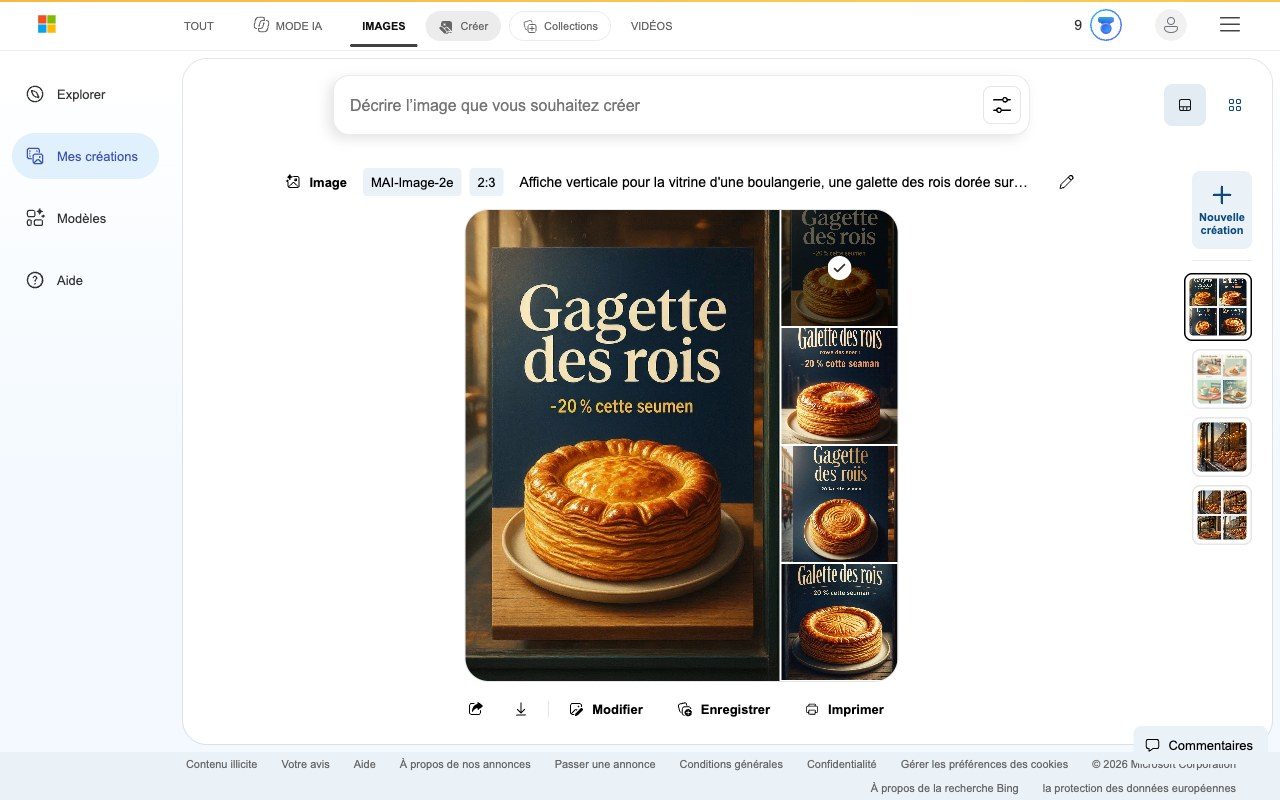
Et quand vous voulez justement du texte ? J’ai demandé une affiche « Galette des rois » avec la mention « -20 % cette semaine », dans les deux modes. En Illustration stylisée, le texte sort avec des fautes : « Gagette des rois », « cette seumen »…
En Vif et naturel, avec exactement le même prompt, les quatre affiches affichent un texte correct. La différence est nette.
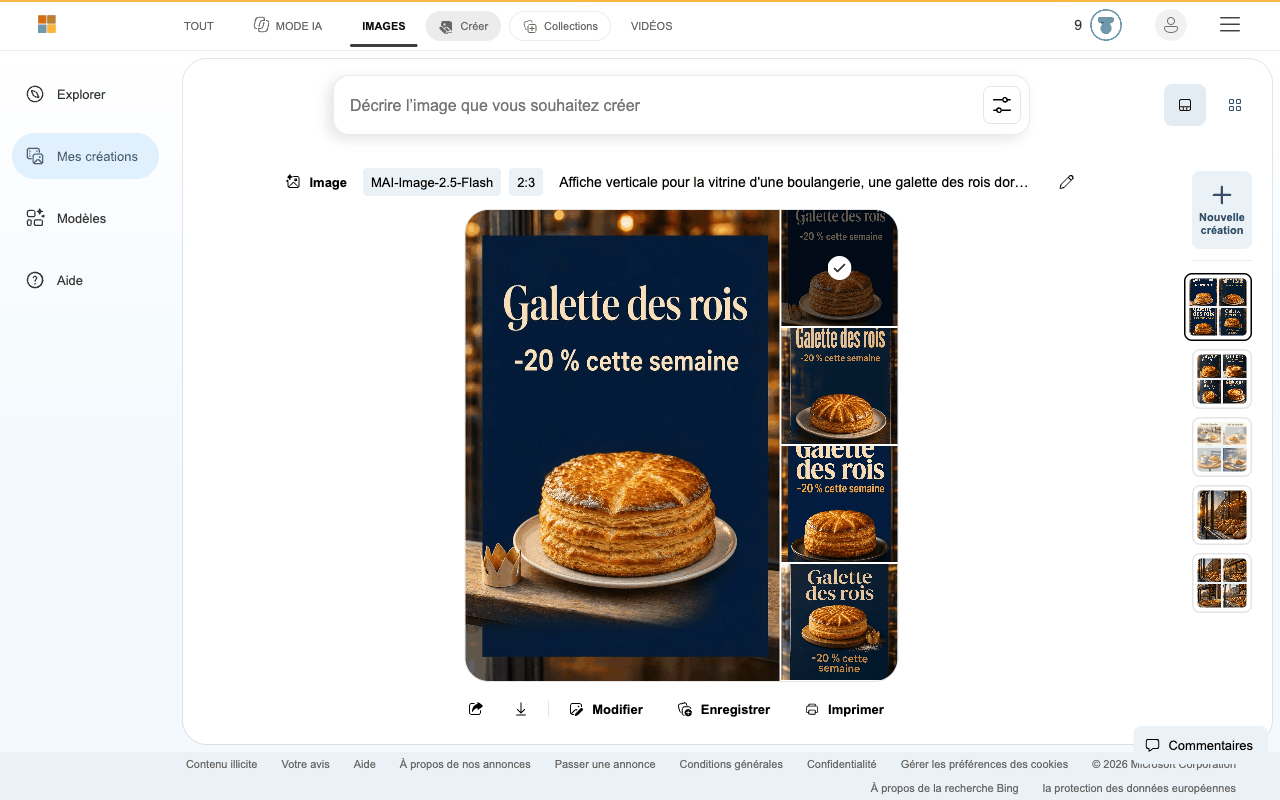
Voici comment je résume les deux modes :
| Mode | Modèle | Idéal pour | Texte dans l’image |
|---|---|---|---|
| Vif et naturel | MAI-Image-2.5-Flash | Photos de produits, décors, vitrines, affiches avec un slogan | Fiable dans mes essais |
| Illustration stylisée | MAI-Image-2e | Illustrations, dessins, visuels de blog, cartes et menus | Fautes fréquentes, et ajouts non demandés |
Mon conseil : dès qu’une image doit contenir un mot, choisissez Vif et naturel, et relisez toujours le texte avant de l’utiliser.
Mes conseils pour écrire un bon prompt
On pense souvent qu’il faut des formules magiques en anglais. En réalité, une description claire en français suffit, à condition de donner les bonnes informations :
- le sujet : ce qui doit apparaître, et où (« au premier plan », « en arrière-plan ») ;
- le type d’image : photo réaliste, illustration, aquarelle, flat design ;
- la lumière et l’ambiance : lever du soleil, lumière chaude, fond bleu nuit ;
- l’usage : affiche, post Instagram, image d’article, ce qui aide le modèle à composer ;
- le texte, entre guillemets, ou la mention « sans texte » si vous n’en voulez pas.
Une idée par image, c’est la règle. Plutôt que d’empiler dix détails, partez d’une base simple, puis corrigez avec le bouton Modifier.
Pour vous lancer, voici des prompts que vous pouvez adapter à votre activité :
- « Photo réaliste d’un pot de miel artisanal sur une table en bois, fond flou de jardin, lumière du matin » pour une fiche produit ;
- « Illustration flat design d’une équipe qui travaille autour d’un ordinateur, couleurs pastel, sans texte » pour un article de blog ;
- « Affiche verticale pour des soldes d’été, fond jaune, avec le titre « Soldes » et en dessous « -30 % » » pour votre vitrine ;
- « Bannière horizontale d’un bureau lumineux avec des plantes, espace vide à droite pour du texte » pour votre site.
Si une description est bloquée, ne la répétez pas en boucle. Bing affiche d’abord un avertissement, puis peut suspendre votre accès une heure, et définitivement en cas de récidive.
Les modèles prêts à l’emploi et l’historique de vos créations
Pas d’idée de prompt ? Le menu Modèles, à gauche, propose des créations toutes prêtes, classées en trois familles : Retouche photo, Styles et Autocollants.
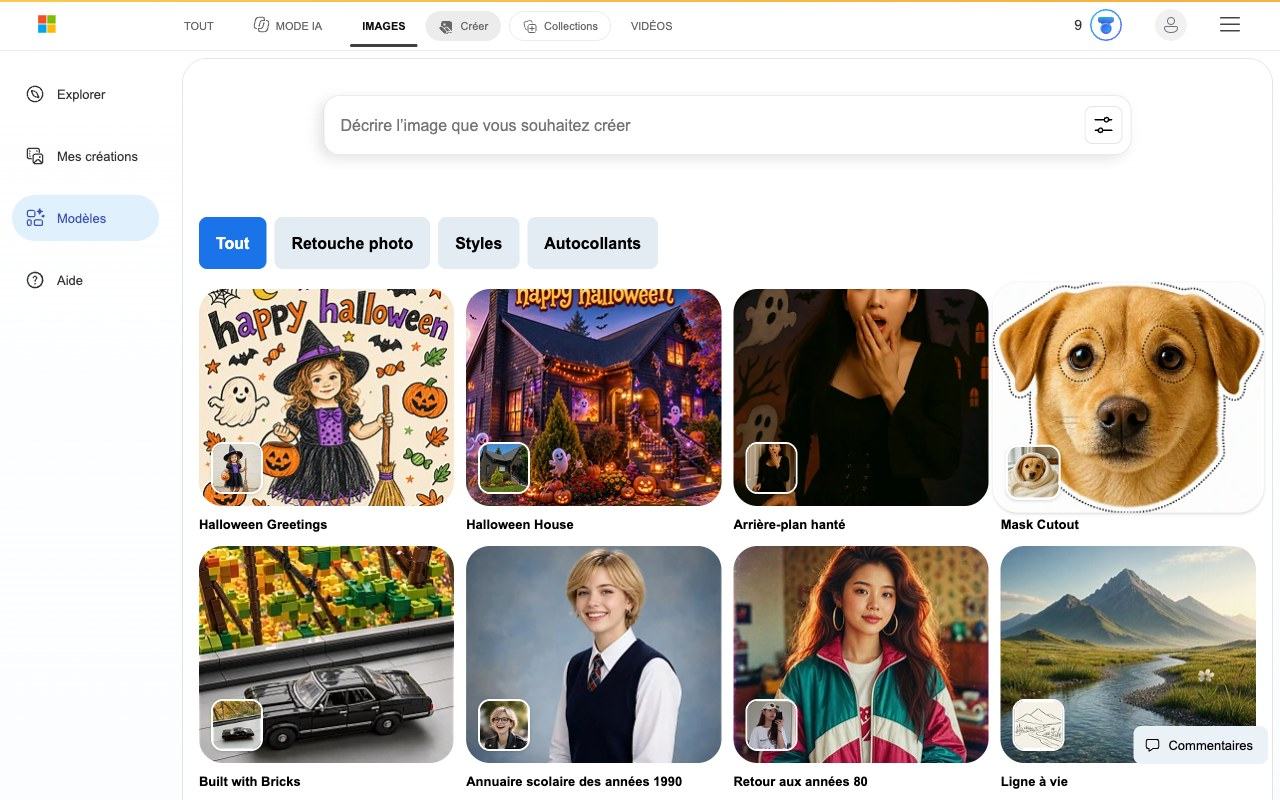
La plupart partent d’une de vos photos : style dessin animé, peinture à l’huile, pixel art, autocollants… C’est plutôt pensé pour s’amuser que pour un usage pro. La page d’accueil ajoute un éditeur de photos IA avec un suppresseur d’arrière-plan, un agrandisseur et un outil pour restaurer les vieilles photos.
Toutes vos images se retrouvent ensuite dans Mes créations. L’affichage en grille vous permet de retrouver une série en un coup d’œil.
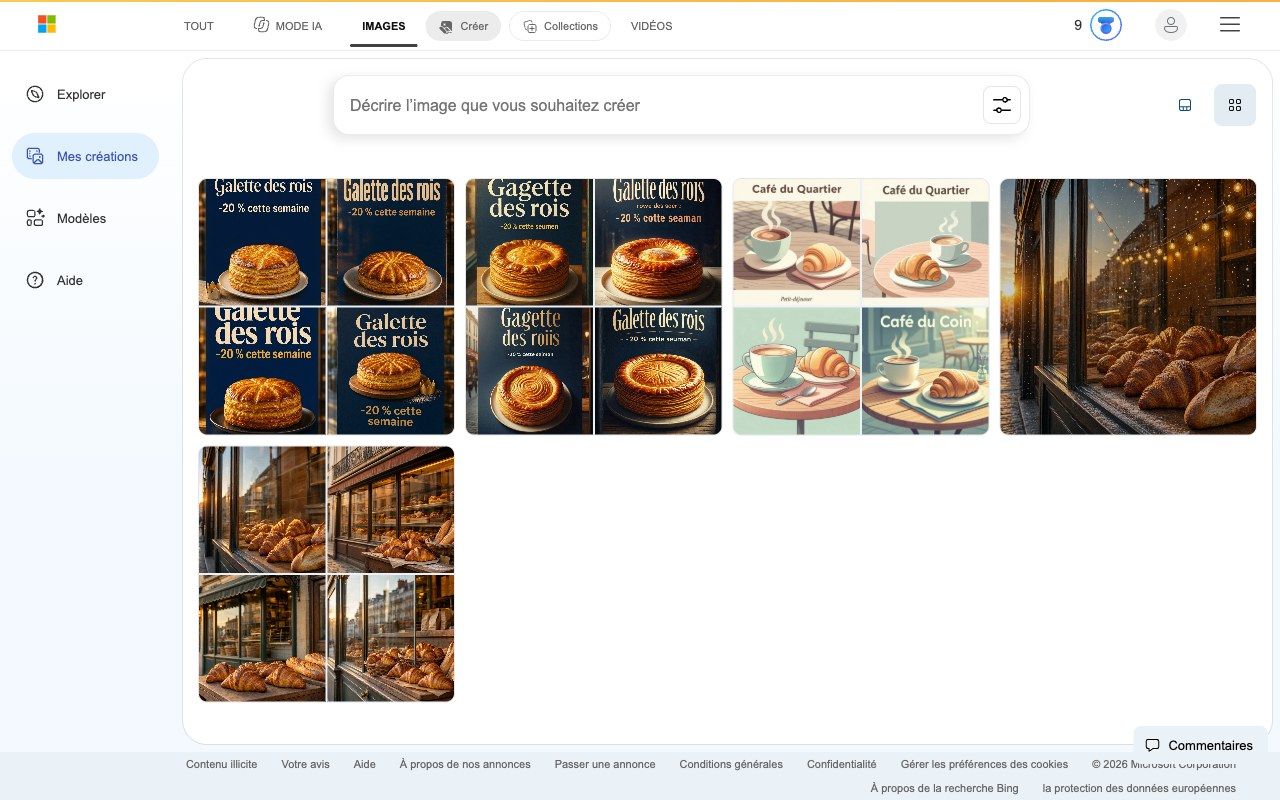
Ne comptez pas sur cette page pour archiver vos visuels : Microsoft conserve les créations 90 jours au maximum. Téléchargez tout ce que vous voulez garder.
Peut-on utiliser ces images pour son entreprise ?
C’est la question que tout le monde se pose, et la réponse est plus nuancée qu’un simple oui. D’après les conditions d’utilisation de Bing Image Creator, mises à jour en mars 2026 :
- Microsoft ne revendique pas la propriété de vos créations ;
- la clause « usage personnel et non commercial » de 2023 a disparu des conditions actuelles ;
- mais le service est présenté comme proposé « à des fins de divertissement » ;
- Microsoft ne garantit pas qu’une image ne porte pas atteinte aux droits d’un tiers (marque, droit d’auteur, image d’une personne) ;
- et vos créations « peuvent ne pas être uniques » : quelqu’un d’autre peut obtenir une image très proche.
En clair, vous pouvez illustrer un article, un post ou une affiche, mais le risque juridique est pour vous. Évitez les personnes réelles, les marques et les personnages connus. Et pour un logo ou un visuel de marque central, passez plutôt par un graphiste : une image non unique protège mal votre identité.
Ne confondez pas avec Copilot et Microsoft Designer, qui créent aussi des images : leurs conditions les réservent à un usage personnel. Pour un usage pro, Bing Image Creator est la porte d’entrée la plus souple chez Microsoft.
Dernier point, les images sont marquées comme générées par IA. J’ai inspecté les fichiers téléchargés : ils contiennent des métadonnées de provenance au standard C2PA, qui indiquent « Bing Image Creator », un média créé par IA et un filigrane invisible de Microsoft. Les conditions vous interdisent de les retirer.
Avec l’AI Act, ce marquage devient la norme en Europe. Si vous voulez savoir comment vos visiteurs peuvent le repérer, j’ai listé les outils pour vérifier si une image est générée par IA.
Les limites à connaître
Bing Image Creator est très généreux pour un outil gratuit, mais il a ses limites :
- 15 créations rapides par jour, puis une vitesse standard plus lente, et 200 requêtes maximum par 24 heures ;
- une résolution d’environ 1 million de pixels : parfait pour le web, trop juste pour une impression en grand format ;
- un téléchargement en WebP uniquement ;
- du texte parfois fautif, surtout en Illustration stylisée ;
- aucune génération sans compte Microsoft ;
- des créations effacées au bout de 90 jours.
Pour une affiche imprimée, vous pouvez agrandir l’image après coup. J’explique comment dans mon guide pour améliorer la qualité d’une image IA.
Et la vidéo ? Bing Video Creator, lancé en 2025 avec Sora d’OpenAI, n’est plus accessible : ses pages officielles ne répondent plus, et OpenAI a arrêté Sora en 2026. Pour animer vos visuels, regardez plutôt mon classement des meilleurs générateurs de vidéo IA.
Les alternatives à Bing Image Creator
Si Bing ne vous convient pas, d’autres générateurs méritent un essai :
- ChatGPT et son modèle Images 2.5, le plus polyvalent, avec une version gratuite limitée ;
- Gemini de Google, très bon pour retoucher une photo existante, comme changer le fond d’une photo produit ;
- FLUX.2, de l’équipe allemande Black Forest Labs, le meilleur choix si vous tenez à un modèle européen ;
- Adobe Firefly, le plus sûr juridiquement pour un usage commercial, mais inclus dans un abonnement Creative Cloud.
Je les compare en détail, avec leurs prix et leurs scores, dans mon classement des meilleurs générateurs d’images IA.
Mon avis sur Bing Image Creator
Pour un outil gratuit, Bing Image Creator fait beaucoup. Quatre images en une dizaine de secondes, un rendu photo crédible, une retouche par simple phrase et du texte lisible en mode Vif et naturel : de quoi produire les visuels courants d’une petite entreprise sans dépenser un euro.
Ses défauts sont connus : une résolution limitée au web, un mode Illustration qui écrit mal, et des droits d’usage sans garantie. Utilisez-le pour vos posts, articles et affiches, pas pour votre logo.
Mon conseil pour démarrer : créez votre compte, coupez les e-mails promotionnels, puis lancez trois prompts sur votre propre activité. En dix minutes, vous saurez si l’outil vous fait gagner du temps.