
Google AI Studio reste l’un des outils les plus sous-estimés de l’écosystème Google. Cette plateforme gratuite donne accès à Gemini, la famille de modèles d’IA générative multimodale de nouvelle génération, dans un environnement pensé pour l’expérimentation et le prototypage rapide.
Concrètement, Google AI Studio fonctionne comme un bac à sable numérique où vous pouvez tester différents modèles, affiner vos prompts, générer des images et des vidéos, puis construire des applications complètes. Le tout sans sortir la carte bleue.
Ce tutoriel vous accompagne pas à pas, de la configuration initiale jusqu’à la création d’applications fonctionnelles.
Premiers pas : configuration et clé API
Pour accéder à Google AI Studio, rendez-vous sur aistudio.google.com et connectez-vous avec votre compte Google. La plupart des fonctionnalités sont accessibles immédiatement, mais certains modèles avancés comme Nano Banana Pro nécessitent une clé API.

Créer et configurer votre clé API
L’obtention d’une clé API déverrouille l’accès complet aux modèles et permet d’intégrer Gemini sans limitation dans vos projects.
Commencez par cliquer sur « Link API » ou accédez aux paramètres (Settings). L’interface vous redirige vers la page de projet Google Cloud. Créez un nouveau projet en lui donnant un nom explicite, par exemple « Google AI Studio ».
La configuration de la facturation intervient ensuite. Bonne nouvelle : Google offre généralement 300 dollars de crédits gratuits pour tester les API, ce qui laisse une marge confortable pour expérimenter.
Voici le lien pour accéder à la clé API de Gemini : https://console.cloud.google.com/apis/library/cloudaicompanion.googleapis.com
Une fois la facturation configurée, rendez-vous dans la console Google Cloud et recherchez « Gemini API ». Sélectionnez l’API, cliquez sur « Gérer », puis accédez à la section « Identifiants » pour créer votre clé API.
De retour dans Google AI Studio, sélectionnez cette clé pour débloquer les modèles premium comme Nano Banana Pro.
Le Playground : votre laboratoire d’expérimentation
Le Playground constitue le cœur de Google AI Studio. C’est ici que vous interagissez directement avec les modèles Gemini, comparez leurs performances et affinez vos prompts.
Comparer les modèles côte à côte
L’une des forces de Google AI Studio réside dans sa capacité à comparer plusieurs modèles simultanément. Vous pouvez par exemple opposer Gemini 3 Pro (le plus performant) à Gemini Flash Light (plus économique en tokens).

Entrez votre requête, comme une demande de stratégie SEO pour un site e-commerce, et observez les différences. Le Playground affiche pour chaque modèle le nombre de tokens consommés et le temps de génération. Gemini Pro livrera généralement des réponses plus détaillées et nuancées, tandis que Flash Light privilégie la rapidité.
Affiner les paramètres de génération
Le panneau de droite donne accès aux réglages avancés qui influencent le comportement du modèle.
La température contrôle le niveau de créativité des réponses. Une valeur basse produit des résultats plus prévisibles et factuels, une valeur haute encourage l’originalité et la prise de risque.
Le format de sortie permet de structurer les réponses, notamment en JSON pour une intégration directe dans vos applications.
Les capacités étendent les possibilités du modèle. Vous pouvez autoriser Gemini à exécuter du code pour résoudre des problèmes mathématiques, activer la recherche Google pour des informations actualisées, ou fournir des URLs comme contexte additionnel.
Sauvegarder vos travaux
Point crucial : Google AI Studio ne sauvegarde rien automatiquement. Chaque prompt, chaque configuration disparaît à la fermeture de l’onglet si vous n’agissez pas. Cliquez sur « Save prompt » à droite pour enregistrer votre travail directement sur Google Drive.
Génération multimédia : images, voix et vidéo
Google AI Studio dépasse le simple traitement de texte. La plateforme intègre des capacités de génération multimédia qui rivalisent avec des outils spécialisés.
Créer des images avec Nano Banana et Imagen
Trois modèles de génération d’images sont disponibles : Nano Banana, Nano Banana Pro (nécessite la clé API) et Imagen 4.
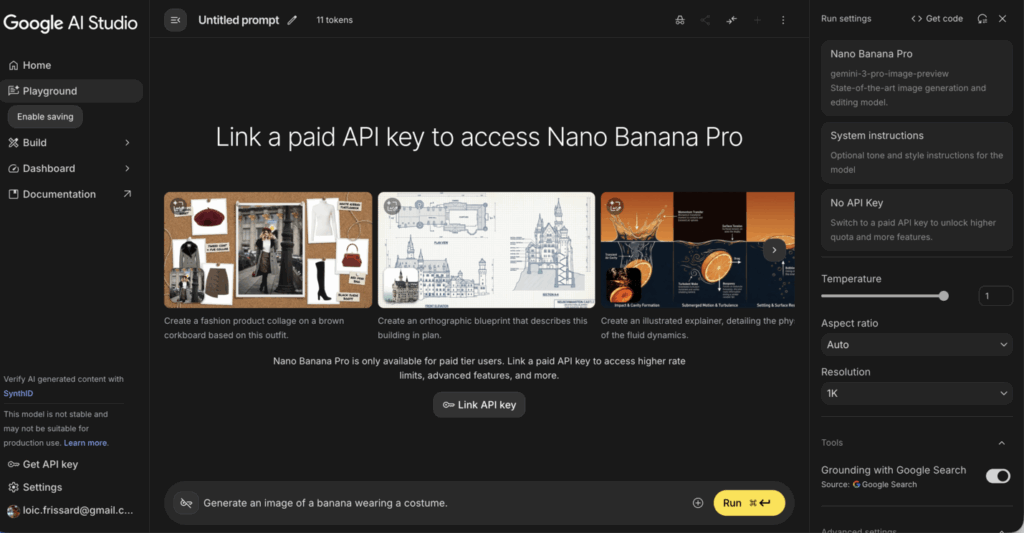
Imagen 4 excelle dans la création d’images photoréalistes. Nano Banana se distingue par sa capacité à comprendre le contexte d’une image existante et à la modifier intelligemment.
Les paramètres de génération permettent de demander plusieurs variations d’un même prompt, de choisir le format (portrait, paysage, carré) et la résolution jusqu’à 1K.
L’édition d’images constitue le point fort de Nano Banana Pro. Après avoir généré ou importé une image, vous pouvez demander des modifications ciblées : « change la couleur de l’arrière-plan en bleu », « ajoute des lunettes au personnage », « remplace le ciel nuageux par un coucher de soleil ».
Générer des voix naturelles à partir de texte
La fonctionnalité text-to-speech de Google AI Studio produit des voix d’une qualité comparable aux solutions payantes du marché.

Pour obtenir les meilleurs résultats, privilégiez le modèle Gemini 3 Pro. Vous pouvez d’abord utiliser Gemini pour rédiger le contenu, par exemple un dialogue entre deux experts débattant de l’intelligence artificielle, puis le convertir en audio.
La configuration multi-locuteurs détecte automatiquement les différents intervenants dans votre texte. Une vingtaine de voix sont disponibles, chacune avec ses caractéristiques propres.
Utiliser le mode Live pour une assistance en temps réel
La fonctionnalité Live représente un atout exclusif de Google AI Studio, absent de l’interface Gemini standard.

Ce mode permet de partager votre microphone, votre webcam ou votre écran avec le modèle. L’utilisation la plus pertinente concerne le partage d’écran : si vous bloquez sur un logiciel ou une interface, Gemini analyse ce qu’il voit et vous guide pas à pas vers la solution.
Après avoir autorisé le partage, choisissez de diffuser une fenêtre spécifique, un onglet Chrome ou l’écran entier. Vous pouvez par exemple partager votre tableau de bord WordPress et demander des recommandations sur les meilleurs plugins SEO, avec des instructions d’installation détaillées.
Build : créer des applications complètes
La fonctionnalité Build représente l’évolution la plus récente de Google AI Studio. Elle transforme une simple description textuelle en application fonctionnelle.

Ce que Build peut générer
L’avantage majeur de Build tient à l’intégration automatique des modèles Google. Vos applications bénéficient nativement de la génération d’images, de la création de conversations, de la recherche Google, de Google Maps et de Gemini, sans configuration de clés API supplémentaires.
Le modèle VO3 pour la génération vidéo, absent du Playground standard, devient accessible via Build.
Les possibilités couvrent un large spectre : sites web interactifs, générateurs d’images personnalisés, outils de productivité, et même des jeux vidéo avec des éléments 3D.

Construire votre première application
Cliquez sur « Start » pour lancer la construction. Décrivez ensuite l’outil souhaité en langage naturel. Par exemple : « un logiciel d’aménagement intérieur qui transforme un plan 2D en visualisation 3D personnalisable ». Vous pouvez joindre une image d’exemple pour préciser le contexte.
Build génère alors un site web complet où les utilisateurs peuvent télécharger leur plan, sélectionner un style de décoration (scandinave, industriel, bohème…) et obtenir un rendu 3D.
Autre exemple concret : un générateur de vidéos UGC (User Generated Content) qui combine une image produit avec des indications de style pour produire une vidéo promotionnelle via VO3.
Annoter, exporter et déployer
L’interface de Build intègre des outils d’annotation pour modifier l’application générée. Flèches, rectangles, dessins à main levée : vous pouvez pointer précisément les éléments à ajuster et ajouter des commentaires.
Plusieurs options d’export sont disponibles dans la barre supérieure : sauvegarde sur Google Drive (qui importe les fichiers de code), téléchargement local, ou export vers GitHub.
Pour le déploiement en ligne, Build propose deux solutions : Netlify pour une mise en ligne rapide, ou Google Cloud pour une intégration plus poussée dans l’écosystème Google. Cette dernière option nécessite de sélectionner un projet, similaire à la configuration de la clé API.
Pour aller plus loin
Google AI Studio évolue constamment, avec de nouveaux modèles et fonctionnalités ajoutés régulièrement. La plateforme fonctionne comme une boîte à outils complète pour quiconque souhaite expérimenter avec l’IA générative sans investissement initial.
Les crédits gratuits offerts par Google permettent de tester l’intégration API dans vos propres projets. Et si vous développez une application prometteuse via Build, le déploiement en un clic vers Netlify ou Google Cloud facilite le passage du prototype à la production.